
Operation Manual


Table Of Contents
- UITGEBREIDE GEBRUIKERSHANDLEIDING MFC‑J6910DW
- Gebruikershandleiding en waar kan ik die vinden?
- Inhoudsopgave
- 1 Algemene instellingen
- 2 Veiligheidsfuncties
- 3 Een fax verzenden
- Extra opties bij het verzenden
- Extra handelingen bij het verzenden
- Een dubbelzijdige fax vanuit de ADF verzenden
- Een fax handmatig verzenden
- Een fax verzenden aan het einde van een gesprek
- Tweevoudige werking (alleen zwart-wit)
- Groepsverzenden (alleen zwart-wit)
- Direct verzenden
- Internationale modus
- Uitgesteld verzenden (alleen zwart-wit)
- Uitgestelde groepsverzending (alleen zwart-wit)
- Taken in wachtrij controleren en annuleren
- Pollen
- 4 Faxberichten ontvangen
- 5 Nummers kiezen en opslaan
- Opties voor normale telefoongesprekken
- Extra handelingen bij het kiezen
- Extra manieren om nummers op te slaan
- 6 Rapporten afdrukken
- 7 Kopiëren
- Kopieerinstellingen
- Kopiëren stoppen
- Kopieersnelheid en -kwaliteit wijzigen
- Gekopieerde afbeelding vergroten of verkleinen
- N op 1 kopieën of een poster maken (Pagina layout)
- 2 op 1 (id) kopiëren
- Kopieën sorteren met de ADF
- Dichtheid aanpassen
- Inktspaarmodus
- Dun papier kopiëren
- Scheefstandcorrectie
- Boek kopie
- Watermerk kopie
- Dubbelzijdig kopiëren
- Voorkeursinstellingen opgeven
- Kopieerinstellingen
- 8 Foto's afdrukken vanaf een geheugenkaart of USB-flashstation
- PhotoCapture Center™-functies
- Foto's afdrukken
- PhotoCapture Center™-afdrukinstellingen
- Naar een geheugenkaart of een USB-flashstation scannen
- 9 Foto's vanaf een camera afdrukken
- A Routineonderhoud
- B Verklarende woordenlijst
- Index
- brother DUT
Hoofdstuk 8
56
g Ga op een van de volgende manieren te
werk:
Als u nog meer kleuraanpassingen
wilt doen, herhaalt u stap e tot en
met f.
Als u andere instellingen wilt
wijzigen, drukt u op
om het
afdrukmenu weer te geven en drukt
u op de instelling die u wilt wijzigen.
(Zie pagina 54.)
h Als u geen instellingen meer wilt
wijzigen, drukt u op
.
Druk op Kleur Start om te beginnen met
afdrukken.
Opmerking
• Witbalans
Met deze instelling past u de tint van de
witte gedeelten in een afbeelding aan. Het
licht, de instellingen van de camera en
andere zaken beïnvloeden de tint wit. De
witte vlakken van een foto kunnen er een
beetje roze of geelachtig uitzien, of naar
een andere kleur neigen. Met deze
instelling kunt u dat effect corrigeren en de
witte vlakken weer zuiver wit maken.
•Scherpte
Met deze instelling wordt het detail van
een afbeelding verbeterd, zoals bij het
scherpstellen van een camera. Als de
afbeelding niet goed scherp is en u de fijne
details van de afbeelding niet kunt zien,
kunt u de scherpte aanpassen.
• Kleurdichtheid
Met deze instelling kunt u de totale
hoeveelheid kleur in de afbeelding
bijstellen. U kunt de totale hoeveelheid
kleur in een foto verhogen of verlagen om
een vage of vale foto te verbeteren.
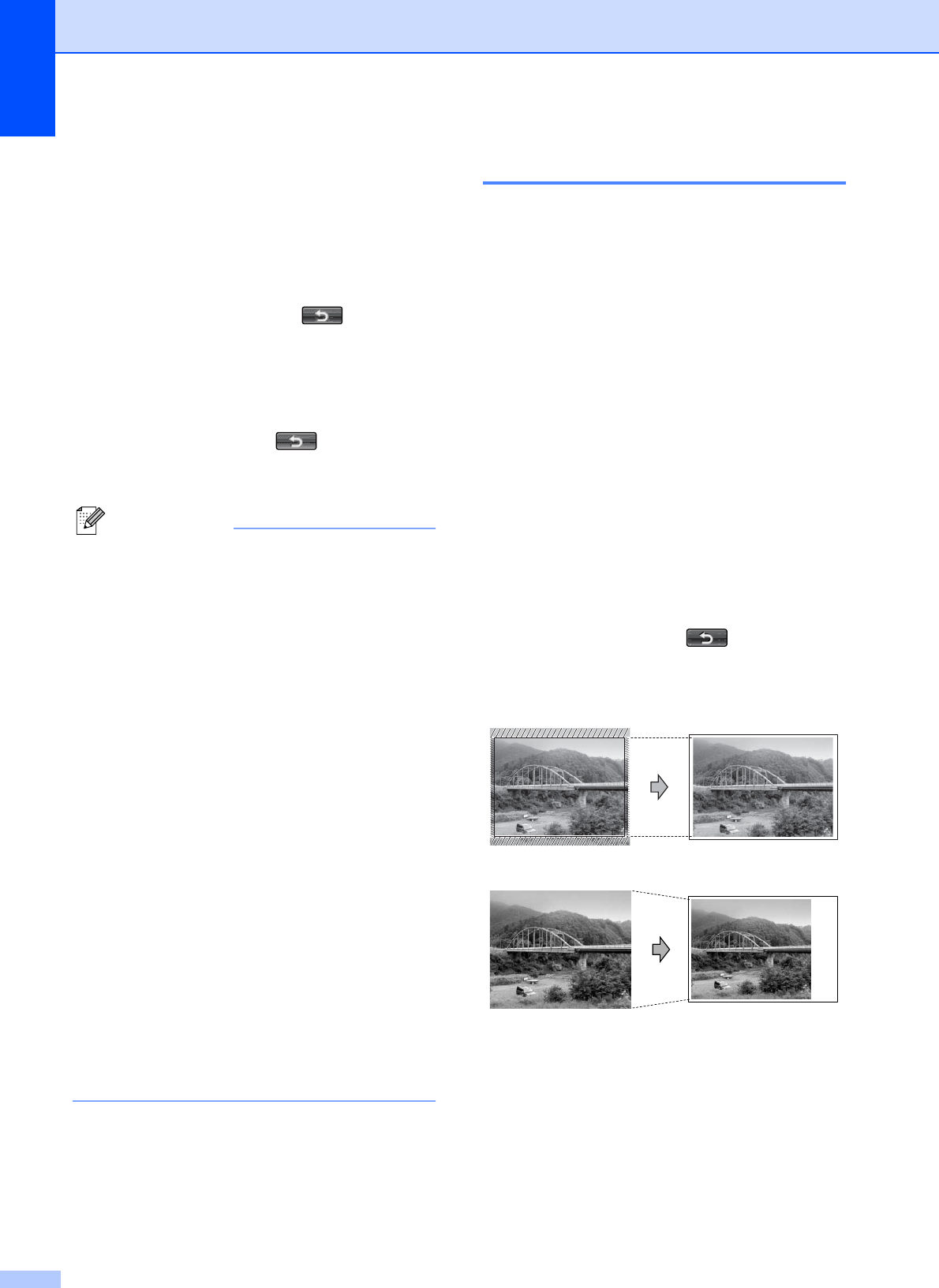
Bijsnijden (crop)
Als uw foto te lang of te breed is voor de ruimte
die u hebt geselecteerd, wordt automatisch
een deel van het beeld afgesneden.
De standaardinstelling is Aan. Wanneer u het
hele beeld wilt afdrukken, zet u deze instelling
op Uit. Als u Bijsnijd(crop) op Uit
instelt, moet u Zonder rand ook op Uit
instellen. (Zie Afdrukken zonder rand
op pagina 57.)
a Druk op Printinstelling.
b Druk op a of b om Bijsnijd(crop)
weer te geven.
c Druk op Bijsnijd(crop).
d Druk op Uit (of Aan).
e Als u geen instellingen meer wilt
wijzigen, drukt u op
.
Druk op Kleur Start om te beginnen met
afdrukken.
Bijsnijd(crop): Aan
Bijsnijd(crop): Uit