
Operation Manual

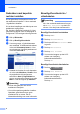


Table Of Contents
- UITGEBREIDE GEBRUIKERSHANDLEIDING MFC‑J6910DW
- Gebruikershandleiding en waar kan ik die vinden?
- Inhoudsopgave
- 1 Algemene instellingen
- 2 Veiligheidsfuncties
- 3 Een fax verzenden
- Extra opties bij het verzenden
- Extra handelingen bij het verzenden
- Een dubbelzijdige fax vanuit de ADF verzenden
- Een fax handmatig verzenden
- Een fax verzenden aan het einde van een gesprek
- Tweevoudige werking (alleen zwart-wit)
- Groepsverzenden (alleen zwart-wit)
- Direct verzenden
- Internationale modus
- Uitgesteld verzenden (alleen zwart-wit)
- Uitgestelde groepsverzending (alleen zwart-wit)
- Taken in wachtrij controleren en annuleren
- Pollen
- 4 Faxberichten ontvangen
- 5 Nummers kiezen en opslaan
- Opties voor normale telefoongesprekken
- Extra handelingen bij het kiezen
- Extra manieren om nummers op te slaan
- 6 Rapporten afdrukken
- 7 Kopiëren
- Kopieerinstellingen
- Kopiëren stoppen
- Kopieersnelheid en -kwaliteit wijzigen
- Gekopieerde afbeelding vergroten of verkleinen
- N op 1 kopieën of een poster maken (Pagina layout)
- 2 op 1 (id) kopiëren
- Kopieën sorteren met de ADF
- Dichtheid aanpassen
- Inktspaarmodus
- Dun papier kopiëren
- Scheefstandcorrectie
- Boek kopie
- Watermerk kopie
- Dubbelzijdig kopiëren
- Voorkeursinstellingen opgeven
- Kopieerinstellingen
- 8 Foto's afdrukken vanaf een geheugenkaart of USB-flashstation
- PhotoCapture Center™-functies
- Foto's afdrukken
- PhotoCapture Center™-afdrukinstellingen
- Naar een geheugenkaart of een USB-flashstation scannen
- 9 Foto's vanaf een camera afdrukken
- A Routineonderhoud
- B Verklarende woordenlijst
- Index
- brother DUT

3
8
Een fax verzenden
Extra opties bij het
verzenden
Faxen met meer instellingen
verzenden
Wanneer u een fax gaat verzenden, kunt u
een combinatie van de volgende instellingen
kiezen: resolutie, contrast, scanformaat, etc.
a Druk op (FAX).
Op het LCD-scherm wordt het volgende
weergegeven:
b Druk op d of c om een instelling die u wilt
wijzigen weer te geven. Druk op de
instelling zodra deze wordt
weergegeven.
c Druk vervolgens op een optie.
d Ga terug naar b om meer instellingen te
wijzigen.
Opmerking
• De meeste instellingen zijn tijdelijke
instellingen. Zodra u de fax hebt
verzonden, keert de machine terug naar
de standaardinstellingen.
• U kunt bepaalde instellingen die u vaak
gebruikt opslaan door deze als standaard
te definiëren. Deze instellingen blijven van
kracht totdat u ze weer wijzigt. (Zie Uw
wijzigingen instellen als nieuwe
standaardinstellingen op pagina 9.)
Faxen onderbreken
Druk op Stop/Eindigen om het faxen te
onderbreken.
Contrast
Als uw document erg licht of erg donker is,
kunt u proberen het contrast aan te passen.
Voor de meeste documenten kan de
standaardinstelling Auto worden gebruikt.
Hiermee wordt automatisch het juiste contrast
voor uw document gekozen.
Kies Licht voor het verzenden van een licht
document. Kies Donker voor het verzenden
van een donker document.
a Druk op (FAX).
b Druk op d of c om Contrast weer te
geven.
c Druk op Contrast.
d Druk op Auto, Licht of Donker.
Opmerking
Zelfs als u Licht of Donker selecteert,
verzendt de machine het faxbericht met de
instelling Auto in een van de volgende
omstandigheden:
• Als u een kleurenfax verzendt.
• Als u Foto selecteert als faxresolutie.
Faxresolutie wijzigen
U kunt de kwaliteit van een fax verbeteren
door de faxresolutie te wijzigen.
a Druk op (FAX).
b Druk op d of c om Faxresolutie weer
te geven.