
Network User's Guide


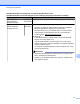

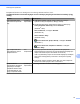


Table Of Contents
- INSTRUKCJA OBSŁUGI DLA SIECI
- Definicje oznaczeń
- Uwaga dotycząca kompilacji i publikacji
- WAŻNE
- Spis Treści
- 1 Wprowadzenie
- 2 Zmiana ustawień sieciowych urządzenia
- 3 Skonfiguruj urządzenie do pracy w sieci bezprzewodowej
- Przegląd
- Tabela konfiguracji sieci bezprzewodowej krok po kroku
- Wybór otoczenia sieciowego
- Wybór metody konfiguracji sieci bezprzewodowej
- Konfiguracja za pomocą menu panelu sterowania WPS/AOSS™ (tylko tryb Infrastrukturalny) (zalecane)
- Konfiguracja urządzenia do pracy w sieci bezprzewodowej za pomocą kreatora konfiguracji z poziomu pa ...
- Konfiguracja urządzenia do pracy w sieci bezprzewodowej za pomocą instalatora Brother na płycie CD‑R ...
- Konfiguracja za pomocą metody PIN funkcji Wi-Fi Protected Setup (tylko tryb Infrastrukturalny)
- Konfigurowanie urządzenia do pracy w sieci bezprzewodowej (tylko w trybie Infrastrukturalnym lub Ad‑hoc)
- Konfiguracja urządzenia do pracy w sieci bezprzewodowej za pomocą menu panelu sterowania WPS lub AOSS™
- Za pomocą kreatora konfiguracji z panelu sterowania
- Konfiguracja urządzenia, gdy identyfikator SSID nie jest nadawany
- Konfiguracja urządzenia do pracy w sieci bezprzewodowej za pomocą automatycznego instalatora Brother ...
- Używanie metody PIN trybu Wi-Fi Protected Setup
- 4 Konfiguracja sieci bezprzewodowej z wykorzystaniem instalatora Brother
- 5 Konfigurowanie urządzenia za pomocą panelu sterowania
- Menu sieci
- Przywracanie ustawień sieciowych do fabrycznych ustawień domyślnych
- Drukowanie listy konfiguracji sieci
- Drukowanie raportu sieci WLAN
- Tabela funkcji oraz fabryczne ustawienia domyślne
- 6 Zarządzanie przez Internet
- Przegląd
- Konfigurowanie urządzenia za pomocą aplikacji Zarządzanie przez Internet (przeglądarki)
- Secure Function Lock 2.0 (Blokada funkcji 2.0)
- Zmiana konfiguracji skanowania do serwera FTP za pomocą przeglądarki internetowej
- Zmiana konfiguracji skanowania do sieci za pomocą przeglądarki internetowej
- Zmiana konfiguracji serwera LDAP za pomocą przeglądarki internetowej (tylko MFC‑J6910DW)
- 7 Obsługa serwera LDAP (tylko MFC‑J6910DW)
- 8 Faks internetowy
- 9 Zabezpieczenia
- 10 Rozwiązywanie problemów
- Załącznik A
- Indeks

Rozwiązywanie problemów
76
10
Chcę sprawdzić, czy urządzenia sieciowe działają prawidłowo. (Ciąg dalszy)
Pytanie Interfejs Rozwiązanie
Czy można sprawdzić
obecność urządzenia
Brother w sieci, wydając
polecenie „ping” na
komputerze?
przewodowy/
bezprzewodowy
Sprawdź obecność urządzenia Brother w sieci za pomocą polecenia
„ping” wydanego na komputerze, używając adresu IP lub nazwy węzła.
Poprawny i Urządzenie Brother działa poprawnie i jest
podłączone do tej samej sieci, co komputer.
Niepoprawny i Urządzenie Brother nie jest podłączone do tej samej
sieci, co komputer.
(Windows
®
)
Zapytaj administratora sieci i użyj narzędzia Network Connection
Repair Tool, aby automatycznie naprawić adres IP i maskę
podsieci. Informacje na temat narzędzia Network Connection
Repair Tool można znaleźć w części (Windows
®
) Potwierdzanie
adresu IP i Maski podsieci za pomocą narzędzia Network
Connection Repair Tool. na stronie 72.
(Macintosh)
Sprawdź, czy adres IP i maska podsieci są ustawione prawidłowo.
Patrz Potwierdzanie adresu IP i Maski podsieci na stronie 72.
Czy urządzenie Brother
jest podłączane do sieci
bezprzewodowo?
sieć
bezprzewodowa
Wydrukuj raport sieci WLAN, aby sprawdzić stan połączenia
bezprzewodowego (informacje na temat drukowania znajdują się w
części Drukowanie raportu sieci WLAN na stronie 38).
Jeśli w wydrukowanym raporcie sieci WLAN znajduje się kod błędu,
patrz część Rozwiązywanie problemów w Podręczniku szybkiej obsługi.
Po sprawdzeniu i
wypróbowaniu wszystkich
powyższych rozwiązań
urządzenie nadal nie działa
poprawnie. Czy mogę coś
jeszcze zrobić?
przewodowy/
bezprzewodowy
Należy odwołać się do instrukcji dołączonych do punktu dostępowego
WLAN/routera, aby znaleźć informacje na temat identyfikatora SSID i
klucza sieciowego oraz ustawić je prawidłowo. Informacje na temat
identyfikatora SSID i klucza sieciowego można znaleźć w części Czy
ustawienia zabezpieczeń są prawidłowe (SSID/klucz sieciowy)?
na stronie 70.