
Network User's Guide



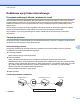


Table Of Contents
- INSTRUKCJA OBSŁUGI DLA SIECI
- Definicje oznaczeń
- Uwaga dotycząca kompilacji i publikacji
- WAŻNE
- Spis Treści
- 1 Wprowadzenie
- 2 Zmiana ustawień sieciowych urządzenia
- 3 Skonfiguruj urządzenie do pracy w sieci bezprzewodowej
- Przegląd
- Tabela konfiguracji sieci bezprzewodowej krok po kroku
- Wybór otoczenia sieciowego
- Wybór metody konfiguracji sieci bezprzewodowej
- Konfiguracja za pomocą menu panelu sterowania WPS/AOSS™ (tylko tryb Infrastrukturalny) (zalecane)
- Konfiguracja urządzenia do pracy w sieci bezprzewodowej za pomocą kreatora konfiguracji z poziomu pa ...
- Konfiguracja urządzenia do pracy w sieci bezprzewodowej za pomocą instalatora Brother na płycie CD‑R ...
- Konfiguracja za pomocą metody PIN funkcji Wi-Fi Protected Setup (tylko tryb Infrastrukturalny)
- Konfigurowanie urządzenia do pracy w sieci bezprzewodowej (tylko w trybie Infrastrukturalnym lub Ad‑hoc)
- Konfiguracja urządzenia do pracy w sieci bezprzewodowej za pomocą menu panelu sterowania WPS lub AOSS™
- Za pomocą kreatora konfiguracji z panelu sterowania
- Konfiguracja urządzenia, gdy identyfikator SSID nie jest nadawany
- Konfiguracja urządzenia do pracy w sieci bezprzewodowej za pomocą automatycznego instalatora Brother ...
- Używanie metody PIN trybu Wi-Fi Protected Setup
- 4 Konfiguracja sieci bezprzewodowej z wykorzystaniem instalatora Brother
- 5 Konfigurowanie urządzenia za pomocą panelu sterowania
- Menu sieci
- Przywracanie ustawień sieciowych do fabrycznych ustawień domyślnych
- Drukowanie listy konfiguracji sieci
- Drukowanie raportu sieci WLAN
- Tabela funkcji oraz fabryczne ustawienia domyślne
- 6 Zarządzanie przez Internet
- Przegląd
- Konfigurowanie urządzenia za pomocą aplikacji Zarządzanie przez Internet (przeglądarki)
- Secure Function Lock 2.0 (Blokada funkcji 2.0)
- Zmiana konfiguracji skanowania do serwera FTP za pomocą przeglądarki internetowej
- Zmiana konfiguracji skanowania do sieci za pomocą przeglądarki internetowej
- Zmiana konfiguracji serwera LDAP za pomocą przeglądarki internetowej (tylko MFC‑J6910DW)
- 7 Obsługa serwera LDAP (tylko MFC‑J6910DW)
- 8 Faks internetowy
- 9 Zabezpieczenia
- 10 Rozwiązywanie problemów
- Załącznik A
- Indeks

Faks internetowy
62
8
W tym przykładzie adres e-mail urządzenia użytkownika brzmi FAX@brother.com. Użytkownik chce przesłać
dokument do innego urządzenia na terenie Anglii, którego adres e-mail brzmi UKFAX@brother.co.uk.
Następnie urządzenie to prześle otrzymany dokument do standardowego faksu za pośrednictwem łączy
telefonicznych. Jeżeli adres e-mail użytkownika brzmi FAX@brother.com, należy skonfigurować w
urządzeniu na terenie Anglii zaufaną domenę brother.com, za pośrednictwem której dokument zostanie
przesłany do standardowego faksu. Jeżeli użytkownik nie wprowadzi informacji na temat nazwy domeny, to
urządzenie zlokalizowane po środku (to, które przesyła dokument do faksu standardowymi łączami) nie
będzie realizować żadnych zadań otrzymanych drogą internetową z urządzenia z domeną @brother.com.
Po ustawieniu domeny zaufania użytkownik może wysyłać dokumenty z urządzenia [np. FAX@brother.com],
wprowadzając adres e-mail innego urządzenia [np. UKFAX@brother.co.uk], które następnie przekaże dalej
dany dokument. W tym celu należy wprowadzi
ć numer faksu, na który dany dokument ma zostać przesłany.
Poniżej zamieszczono przykład ilustrujący sposób wpisywania adresu e-mail i numeru faksu.
Wysyłanie na kilka numerów faksów:
Jeżeli użytkownik chce przesłać dokument na więcej niż jeden standardowy faks, należy wprowadzić adres
w następujący sposób:
a Naciśnij przycisk (FAKS).
b Naciśnij przycisk a lub b, aby wybrać opcję Nadawanie.
Naciśnij przycisk OK.
c Naciśnij przycisk a lub b, aby wybrać opcję Typ wybierania, a następnie d lub c, aby wybrać opcję
Eml.
Naciśnij przycisk OK.
d Naciśnij przycisk a lub b, aby wybrać Dodaj numer, a następnie wprowadź numer pierwszego faksu
UKFAX@brother.co.uk(fax#123).
e Naciśnij przycisk OK.
f Naciśnij przycisk a lub b, aby wybrać opcję Typ wybierania, a następnie d lub c, aby wybrać opcję
Eml.
Naciśnij przycisk OK.
g Naciśnij przycisk a lub b, aby wybrać Dodaj numer, a następnie wprowadź numer drugiego faksu
UKFAX@brother.co.uk(fax#456).