
Network User's Guide


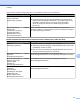
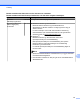


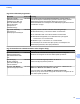


Table Of Contents
- BRUKERHÅNDBOK FOR NETTVERKET
- Definisjoner av merknader
- Utarbeidelse og offentliggjøring
- VIKTIG MERKNAD
- Innholdsfortegnelse
- 1 Innledning
- 2 Endre maskinens nettverksinnstillinger
- 3 Konfigurere maskinen for et trådløst nettverk
- Oversikt
- Trinnvis oversikt over konfigurasjon av trådløst nettverk
- Bekreft nettverksmiljøet
- Bekreft installeringsmetoden for det trådløse nettverket
- Konfigurasjon ved hjelp av menyen WPS/AOSS™ på kontrollpanelet (kun for infrastrukturmodus) (anbefales)
- Konfigurasjon ved hjelp av installeringsveiviseren på maskinens kontrollpanel for å konfigurere mask ...
- Konfigurasjon ved hjelp av installasjonsprogrammet fra Brother på CD‑ROM for å konfigurere maskinen ...
- Konfigurasjon ved hjelp av PIN-metoden for Wi-Fi Protected Setup (kun for infrastrukturmodus)
- Konfigurere maskinen for et trådløst nettverk (for infrastrukturmodus og Ad‑hoc-modus)
- Bruke menyen WPS eller AOSS™ i kontrollpanelet til å konfigurere maskinen for et trådløst nettverk
- Bruk installeringsveiviseren i kontrollpanelet
- Konfigurere maskinen når SSID ikke gruppesendes
- Bruke det automatiske installasjonsprogrammet fra Brother på CD‑ROM-en til å konfigurere maskinen fo ...
- Bruke PIN-metoden for Wi-Fi Protected Setup
- 4 Trådløs konfigurasjon ved hjelp av installasjonsprogrammet fra Brother
- 5 Oppsett av kontrollpanel
- Nettverk-meny
- Tilbakestille nettverksinnstillingene til fabrikkinnstillinger
- Skrive ut nettverkskonfigurasjonsliste
- Utskrift av WLAN-rapport
- Funksjonstabell og standardinnstillinger fra fabrikken
- 6 Internett-basert styring
- Oversikt
- Slik konfigurerer du maskinen ved hjelp av Internett-basert styring (webleser)
- Secure Function Lock 2.0 (Sikker funksjonslås 2.0)
- Endre Skann til FTP-konfigurasjonen ved hjelp av en webleser
- Endre Skann til nettverk-konfigurasjonen ved hjelp av en webleser
- Endre LDAP-konfigurasjonen ved hjelp av en webleser (kun MFC‑J6910DW)
- 7 LDAP-drift (kun MFC‑J6910DW)
- 8 Internett-faks
- 9 Sikkerhetsfunksjoner
- 10 Feilsøking
- Tillegg A
- Stikkordliste

Feilsøking
72
10
Jeg bruker sikkerhetsprogramvare.
Spørsmål
Grensesnitt
Løsning
Valgte du å godta
sikkerhetsadvarselen under
installasjonen av MFL-Pro
Suite eller BRAdmin Light
eller når du brukte
funksjonene for
utskrift/skanning?
kablet/trådløst
Hvis du ikke valgte å godta sikkerhetsadvarselen, kan det hende at
brannmurfunksjonen i sikkerhetsprogramvaren hindrer tilgang. Enkelte
sikkerhetsprogrammer kan blokkere tilgang uten å vise noen
sikkerhetsadvarsel. Se instruksjonene for sikkerhetsprogramvaren eller be
produsenten om hjelp.
Jeg vil vite nødvendig
portnummer for
sikkerhetsprogramvareinnstillingene.
kablet/trådløst
Følgende portnumre brukes for Brother-nettverksegenskaper:
Nettverksskanning i Portnummer 54925 / Protokoll UDP
PC-FAKS-MOTTAKi Portnummer 54926 / Protokoll UDP
Nettverksskanning/utskrift, PC-FAKS-MOTTAK, Fjernoppsett
i Portnummer 137 / Protokoll UDP
BRAdmin Light
i
Portnummer 161 / Protokoll UDP
For informasjon om hvordan man åpner porten, se instruksjoner om
sikkerhetsprogramvaren, eller spør produsenten.
Jeg vil kontrollere om nettverksenhetene mine fungerer riktig.
Spørsmål
Grensesnitt
Løsning
Er Brother-maskinen,
tilgangspunktet/ruteren
eller nettverkshuben slått
på?
kablet/trådløst
Påse at du har overholdt alle instruksjoner i Kontroller at følgende
elementer er konfigurert før du leser dette kapitlet. på side 67.
Hvor finner jeg
Brother-maskinens
nettverksinnstillinger, som
f.eks IP-adresse?
kablet/trådløst
Skrive ut nettverkskonfigurasjonslisten. Se Skrive ut
nettverkskonfigurasjonsliste på side 37.
Kontroller Link Status i
nettverkskonfigurasjonslisten.
kablet/trådløst
Skrive ut nettverkskonfigurasjonslisten og kontrollere at Ethernet Link
Status eller Wireless Link Status er Link OK
.
Hvis Link Status viser Link DOWN eller Failed To Associate,
starter du på nytt fra Kontroller at følgende elementer er konfigurert før du
leser dette kapitlet. på side 67.