
Network User's Guide


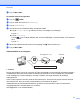


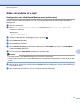
Table Of Contents
- NETVÆRKSBRUGSANVISNING
- Definitioner af bemærkninger
- Kompilerings- og publikationsbekendtgørelse
- VIGTIG BEMÆRKNING
- Indholdsfortegnelse
- 1 Indledning
- 2 Ændring af maskinens netværksindstillinger
- 3 Konfiguration af maskinen til et trådløst netværk
- Oversigt
- Trinvist diagram for konfiguration af trådløst netværk
- Kontrol af netværk
- Kontroller konfigurationsmetoden for det trådløse netværk
- Konfiguration vha. kontrolpanelets WPS/AOSS™-menu (kun infrastrukturtilstand) (anbefales)
- Konfiguration vha. maskinens kontrolpanels opsætningsguide til konfiguration af din trådløse netværk ...
- Konfiguration vha. Brother-installationsprogrammet på installations-cd‑rom'en til konfiguration af d ...
- Konfiguration vha. PIN-metoden i Wi-Fi Protected Setup (kun infrastrukturtilstand)
- Konfiguration af maskinen til et trådløst netværk (i infrastrukturtilstand og ad hoc-tilstand)
- Brug af WPS eller AOSS™ fra kontrolpanelets menu til at konfigurere maskinen til et trådløst netværk
- Brug af Installationsguiden fra kontrolpanelet
- Konfiguration af din maskine, når SSID ikke er udsendt
- Konfiguration af maskinen til et trådløst netværk ved hjælp af Brothers automatiske installationspro ...
- Brug af PIN-metoden i Wi-Fi Protected Setup
- 4 Trådløs konfiguration ved hjælp af Brother-installationsprogrammet
- 5 Konfiguration vha. kontrolpanelet
- Netværksmenu
- Nulstilling af netværksindstillingerne til fabriksindstilling
- Udskrivning af netværkskonfigurationslisten
- Udskrivning af WLAN-rapporten
- Funktionstabel og fabriksindstillinger
- 6 Web Based Management
- Oversigt
- Sådan konfigureres maskinens indstillinger ved hjælp af Web Based Management (webbrowser)
- Secure Function Lock 2.0 (Sikker funktionslås 2.0)
- Ændring af Scan til FTP-konfigurationen ved hjælp af en webbrowser
- Ændring af Scan til netværk-konfigurationen ved hjælp af en webbrowser
- Ændring af LDAP-konfigurationen vha. en webbrowser (kun MFC‑J6910DW )
- 7 Brug af LDAP (kun MFC-J6910DW)
- 8 Internet-fax
- 9 Sikkerhedsfunktioner
- 10 Fejlfinding
- Appendiks A
- Indeks

Internet-fax
61
8
i Tryk på Mono Start.
På modeller med berøringsskærm
a Tryk på (FAX).
b Tryk på d eller c for at få vist Rundsending.
c Tryk på Rundsending.
d Du kan føje numre til videresendelsen på følgende måder:
Tryk på Tilføj nummer, og indtast et nummer med knapperne på displayet.
Tryk på OK.
Tryk på Telefonbog.
Tryk på
for at vælge alfabetisk eller numerisk rækkefølge. Tryk på de steder, du vil sende en
fax fil.
Tryk på OK.
e Når du har indtastet alle faxnumrene ved at gentage trin d, skal du trykke på OK.
f Tryk på Mono Start.
Videresendelse fra en computer
1
UKFAX@brother.co.uk 123456789
UKFAX@brother.co.uk(fax#123456789)
1 Internet
Du kan også sende e-mail fra din computer og få den videresendt til en konventionel faxmaskine. Metoden
til indtastning af telefonnummeret på den konventionelle faxmaskine, der skal modtage den videresendte
e-mail, afhænger af, hvilket mailprogram du bruger. Nedenfor ses nogle eksempler på forskellige
mailprogrammer:
Visse e-mail-programmer kan ikke sende til flere telefonnumre. Hvis dit e-mail-program ikke kan sende til
flere telefonnumre, bliver du nødt til at videresende til én faxmaskine ad gangen.
Indtast adressen på videresendelsesmaskinen og telefonnummeret på faxen i feltet TIL efter samme
fremgangsmåde som ved afsendelse fra en maskine.
UKFAX@brother.co.uk (fax#123456789)