
Network User's Guide


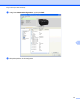


Table Of Contents
- NETVÆRKSBRUGSANVISNING
- Definitioner af bemærkninger
- Kompilerings- og publikationsbekendtgørelse
- VIGTIG BEMÆRKNING
- Indholdsfortegnelse
- 1 Indledning
- 2 Ændring af maskinens netværksindstillinger
- 3 Konfiguration af maskinen til et trådløst netværk
- Oversigt
- Trinvist diagram for konfiguration af trådløst netværk
- Kontrol af netværk
- Kontroller konfigurationsmetoden for det trådløse netværk
- Konfiguration vha. kontrolpanelets WPS/AOSS™-menu (kun infrastrukturtilstand) (anbefales)
- Konfiguration vha. maskinens kontrolpanels opsætningsguide til konfiguration af din trådløse netværk ...
- Konfiguration vha. Brother-installationsprogrammet på installations-cd‑rom'en til konfiguration af d ...
- Konfiguration vha. PIN-metoden i Wi-Fi Protected Setup (kun infrastrukturtilstand)
- Konfiguration af maskinen til et trådløst netværk (i infrastrukturtilstand og ad hoc-tilstand)
- Brug af WPS eller AOSS™ fra kontrolpanelets menu til at konfigurere maskinen til et trådløst netværk
- Brug af Installationsguiden fra kontrolpanelet
- Konfiguration af din maskine, når SSID ikke er udsendt
- Konfiguration af maskinen til et trådløst netværk ved hjælp af Brothers automatiske installationspro ...
- Brug af PIN-metoden i Wi-Fi Protected Setup
- 4 Trådløs konfiguration ved hjælp af Brother-installationsprogrammet
- 5 Konfiguration vha. kontrolpanelet
- Netværksmenu
- Nulstilling af netværksindstillingerne til fabriksindstilling
- Udskrivning af netværkskonfigurationslisten
- Udskrivning af WLAN-rapporten
- Funktionstabel og fabriksindstillinger
- 6 Web Based Management
- Oversigt
- Sådan konfigureres maskinens indstillinger ved hjælp af Web Based Management (webbrowser)
- Secure Function Lock 2.0 (Sikker funktionslås 2.0)
- Ændring af Scan til FTP-konfigurationen ved hjælp af en webbrowser
- Ændring af Scan til netværk-konfigurationen ved hjælp af en webbrowser
- Ændring af LDAP-konfigurationen vha. en webbrowser (kun MFC‑J6910DW )
- 7 Brug af LDAP (kun MFC-J6910DW)
- 8 Internet-fax
- 9 Sikkerhedsfunktioner
- 10 Fejlfinding
- Appendiks A
- Indeks

Web Based Management
48
6
Ændring af Scan til FTP-konfigurationen ved hjælp af en
webbrowser
Med Scan til FTP kan du scanne et dokument direkte til en FTP-server på det lokale netværk eller internettet.
I softwarebrugsanvisningen kan du læse mere om Scan til FTP.
a Klik på Scan på maskinens webside, og klik derefter på Scan to FTP/Network (Scan til FTP/netværk).
b Vælg FTP i de profilnumre (1 til 5), du vil bruge til Scan til FTP-indstillingerne.
Du kan også gemme to brugerdefinerede filnavne til oprettelse af en FTP-serverprofil i tillæg til de syv
aktuelle filnavne i Create a User Defined File Name (Opret et brugerdefineret filnavn). Der kan
maksimalt skrives 15 tegn i hvert af de to felter.
c Klik på Submit (Send).
d Klik på Scan to FTP/Network Profile (Scan til FTP/Netværksprofil) på siden Scan. Klik på det
profilnummer, du vil konfigurere.
Nu kan du konfigurere og ændre følgende Scan til FTP-indstillinger ved hjælp af en webbrowser.
Profile Name (Profilnavn) (op til 15 tegn)
Host Address (Værtsadresse) (FTP-serveradresse)
Username (Brugernavn)
Password (Adgangskode)
Store Directory (Gem bibliotek)
File Name (Filnavn)
Quality (Kvalitet)
File Type (Filtype)
Glass Scan Size (Pladescanningsformat)
Passive Mode (Passiv tilstand)
Port Number (Portnummer)
Du kan slå Passive Mode (Passiv tilstand) til eller fra afhængigt af konfigurationen af din FTP-server og
netværkets firewall. Du kan også ændre portnummeret, der giver adgang til FTP-serveren.
Standardindstillingen er port 21. I de fleste tilfælde kan du beholde standardindstillingerne for disse to
punkter.
Bemærk!
Du kan bruge Scan til FTP, når der er konfigureret FTP-serverprofiler vha. Web Based Management.
e Klik derefter på Submit (Send).