
Network User's Guide


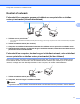


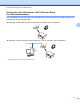
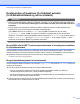
Table Of Contents
- NETVÆRKSBRUGSANVISNING
- Definitioner af bemærkninger
- Kompilerings- og publikationsbekendtgørelse
- VIGTIG BEMÆRKNING
- Indholdsfortegnelse
- 1 Indledning
- 2 Ændring af maskinens netværksindstillinger
- 3 Konfiguration af maskinen til et trådløst netværk
- Oversigt
- Trinvist diagram for konfiguration af trådløst netværk
- Kontrol af netværk
- Kontroller konfigurationsmetoden for det trådløse netværk
- Konfiguration vha. kontrolpanelets WPS/AOSS™-menu (kun infrastrukturtilstand) (anbefales)
- Konfiguration vha. maskinens kontrolpanels opsætningsguide til konfiguration af din trådløse netværk ...
- Konfiguration vha. Brother-installationsprogrammet på installations-cd‑rom'en til konfiguration af d ...
- Konfiguration vha. PIN-metoden i Wi-Fi Protected Setup (kun infrastrukturtilstand)
- Konfiguration af maskinen til et trådløst netværk (i infrastrukturtilstand og ad hoc-tilstand)
- Brug af WPS eller AOSS™ fra kontrolpanelets menu til at konfigurere maskinen til et trådløst netværk
- Brug af Installationsguiden fra kontrolpanelet
- Konfiguration af din maskine, når SSID ikke er udsendt
- Konfiguration af maskinen til et trådløst netværk ved hjælp af Brothers automatiske installationspro ...
- Brug af PIN-metoden i Wi-Fi Protected Setup
- 4 Trådløs konfiguration ved hjælp af Brother-installationsprogrammet
- 5 Konfiguration vha. kontrolpanelet
- Netværksmenu
- Nulstilling af netværksindstillingerne til fabriksindstilling
- Udskrivning af netværkskonfigurationslisten
- Udskrivning af WLAN-rapporten
- Funktionstabel og fabriksindstillinger
- 6 Web Based Management
- Oversigt
- Sådan konfigureres maskinens indstillinger ved hjælp af Web Based Management (webbrowser)
- Secure Function Lock 2.0 (Sikker funktionslås 2.0)
- Ændring af Scan til FTP-konfigurationen ved hjælp af en webbrowser
- Ændring af Scan til netværk-konfigurationen ved hjælp af en webbrowser
- Ændring af LDAP-konfigurationen vha. en webbrowser (kun MFC‑J6910DW )
- 7 Brug af LDAP (kun MFC-J6910DW)
- 8 Internet-fax
- 9 Sikkerhedsfunktioner
- 10 Fejlfinding
- Appendiks A
- Indeks

Konfiguration af maskinen til et trådløst netværk
15
3
Konfiguration af maskinen til et trådløst netværk
(i
infrastrukturtilstand
og ad hoc-tilstand)
VIGTIGT!
• Hvis du vil slutte din Brother-maskine til netværket, anbefaler vi, at du kontakter systemadministratoren
før installationen. Du skal kende indstillingerne for det trådløse netværk, før du fortsætter med denne
installation.
• Hvis du tidligere har konfigureret maskinens trådløse indstillinger, skal du nulstille netværks-LAN-
indstillingerne, før du kan konfigurere de trådløse indstillinger igen.
Tryk på Menu, a eller b for at vælge Netværk, og tryk på OK. Tryk på a eller b for at vælge
Netværksnulst., og tryk på OK. Tryk på 1 for at nulstille, og tryk derefter på 1 for at acceptere
ændringen. På modeller med berøringsskærm skal du trykke på MENU, Netværk. Tryk på a eller b for at
få vist Netværksnulst., og tryk på Netværksnulst. Tryk på Ja for at nulstille, og hold Ja nede i
2 sekunder for at bekræfte. Maskinen genstartes automatisk.
Brug af WPS eller AOSS™ fra kontrolpanelets menu til at konfigurere maskinen
til et trådløst netværk
Hvis det trådløse access point/routeren understøtter enten Wi-Fi Protected Setup (PBC
1
) eller AOSS™
(enkelttryksmetode), kan du let konfigurere maskinen uden en computer. WPS/AOSS™-menuen finder du
på din Brother-maskines kontrolpanel. Du kan læse mere i Hurtig installationsvejledning.
1
Push Button Configuration (Trykknapkonfiguration)
Brug af Installationsguiden fra kontrolpanelet
Du kan konfigurere Brother-maskinen vha. funktionen Opsæt.guide. Den finder du i Netværk -menuen på
maskinens kontrolpanel.
Hvis du konfigurere maskinen til brug på et mindre trådløst netværk:
• Hvis du vil konfigurere maskinen til brug på et eksisterende trådløst netværk vha. SSID og
netværksnøgle, kan du læse mere i Hurtig installationsvejledning.
• Se Konfiguration af din maskine, når SSID ikke er udsendt på side 16, hvis dit trådløse access point/
din router er indstillet til ikke at udsende SSID.
Hvis du konfigurer maskinen vha. Wi-Fi Protected Setup (PIN-metoden), kan du læse mere under Brug af
PIN-metoden i Wi-Fi Protected Setup på side 20.