
Basic User's Guide
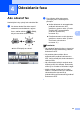


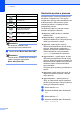


Table Of Contents
- ZÁKLADNÁ PRÍRUČKA POUŽÍVATEĽA MFC-J6910DW
- Používateľské príručky a kde ich nájdem?
- Obsah
- 1 Všeobecné informácie
- Použitie dokumentácie
- Prístup k Podrobnej príručke používateľa, Príručke používateľa programov, Príručke sieťových aplikácií a Sieťovému glosáru
- Využitie zákazníckej podpory spoločnosti Brother (Pre systém Windows®)
- Využitie zákazníckej podpory spoločnosti Brother (pre systém Macintosh)
- Prehľad ovládacieho panelu
- Nastavenie hlasitosti
- LCD displej
- 2 Vkladanie papiera
- 3 Vkladanie dokumentov
- 4 Odosielanie faxu
- 5 Príjem faxu
- 6 Telefón a externé zariadenia
- 7 Vytáčanie a ukladanie čísel
- 8 Kopírovanie
- 9 Tlač fotografií z pamäťovej karty alebo pamäťovej jednotky USB Flash
- 10 Ako tlačiť z počítača
- 11 Ako skenovať do počítača
- A Bežná údržba
- B Riešenie problémov
- C Ponuky a funkcie
- D Špecifikácie
- Index
- brother SVK

33
4
4
Ako odoslañ fax 4
Nasledujúce kroky opisujú ako odosielañ fax.
a Ak chcete odoslañ fax alebo zmeniñ
nastavenia na odosielanie a príjem
faxov, stlačte tlačidlo (FAX),
aby sa rozsvietilo modrou farbou.
Na LCD displeji sa zobrazí:
b Pre vloženie vášho dokumentu
vykonajte jeden z nasledujúcich
postupov:
Vložte dokument do automatického
podávača dokumentov ADF
potlačenou stranou nahor. (Pozrite
Použitie ADF (automatického
podávača dokumentov)
na strane 30.)
Položte dokument na sklo skenera
potlačenou stranou nadol. (Pozrite
Používanie skla skenera
na strane 31.)
Poznámka
• Na odoslanie farebných faxov s viacerými
stránkami použite automatický podávač
dokumentov ADF.
• Ak posielate jednu stránku faxu z
automatického podávača dokumentov
ADF, keď je pamäñ plná, bude odoslaná v
reálnom čase.
• Na odfaxovanie knižných stránok naraz
môžete použiñ sklo skenera. Dokumenty
môžu byñ vo formáte až A3 alebo Ledger.
•Keďže môžete naskenovañ len jednu
stránku v rovnakom čase, pri odosielaní
viacstránkového dokumentu je
jednoduchšie použiñ automatický podávač
dokumentov ADF.
Odosielanie faxu 4