
Basic User's Guide


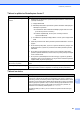

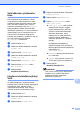


Table Of Contents
- ZÁKLADNÁ PRÍRUČKA POUŽÍVATEĽA MFC-J6910DW
- Používateľské príručky a kde ich nájdem?
- Obsah
- 1 Všeobecné informácie
- Použitie dokumentácie
- Prístup k Podrobnej príručke používateľa, Príručke používateľa programov, Príručke sieťových aplikácií a Sieťovému glosáru
- Využitie zákazníckej podpory spoločnosti Brother (Pre systém Windows®)
- Využitie zákazníckej podpory spoločnosti Brother (pre systém Macintosh)
- Prehľad ovládacieho panelu
- Nastavenie hlasitosti
- LCD displej
- 2 Vkladanie papiera
- 3 Vkladanie dokumentov
- 4 Odosielanie faxu
- 5 Príjem faxu
- 6 Telefón a externé zariadenia
- 7 Vytáčanie a ukladanie čísel
- 8 Kopírovanie
- 9 Tlač fotografií z pamäťovej karty alebo pamäťovej jednotky USB Flash
- 10 Ako tlačiť z počítača
- 11 Ako skenovať do počítača
- A Bežná údržba
- B Riešenie problémov
- C Ponuky a funkcie
- D Špecifikácie
- Index
- brother SVK

Riešenie problémov
93
B
Funkcia Vylepšenie farby
nepracuje správne.
Ak v aplikácii nie sú obrazové údaje v plných farbách (ako napr. 256 farieb),
funkcia Vylepšenie farby nebude funkčná. S funkciou Vylepšenie farby použite
údaje s aspoň 24 bitovými farbami.
Nedochádza k správnemu
vñahovaniu fotopapiera.
Ak tlačíte na fotopapier Brother, vložte do zásobníka papiera jeden list rovnakého
fotopapiera navyše. V balíčku papiera je na tento účel vložený jeden list papiera navyše.
Vyčistite podávacie valčeky papiera. (Pozrite Čistenie valčekov na podávanie
papiera v dodatku A v Podrobnej príručke používateľa.)
Zariadenie vñahuje viac listov
naraz.
Skontrolujte, či je papier do zásobníka papiera vložený správne. (Pozrite
Vkladanie papiera a iných tlačových médií na strane 12.)
Do zásobníka papiera vkladajte len papier rovnakej veľkosti a typu.
Uistite sa, že podložka zásobníka nie je špinavá. (Pozrite Čistenie valčekov na
podávanie papiera v dodatku A v Podrobnej príručke používateľa.)
Ak sa v zásobníku na papier nachádza len pár hárkov papiera, zariadenie ich nemusí
poda
ñ
správne. Uistite sa, že v zásobníku na papier je aspoň 10 hárkov papiera.
V zariadení je zaseknutý papier. Uistite sa, že vodiaca lišta papiera je nastavená na správnu veľkosñ papiera.
Nevyñahujte zásobník papiera, ak vkladáte papier formátu A5 alebo menší.
(Pozrite Porucha zariadenia alebo zaseknutie papiera na strane 84.)
Opäñ dôjde k zaseknutiu papiera. Ak dochádza k opakovanému zaseknutiu papiera, v zariadení mohol ostañ
zaseknutý malý kúsok papiera. Skontrolujte, či je papier stále zaseknutý v
zariadení. (Pozrite Doplnkové operácie týkajúce sa odstránenia zaseknutého
papiera na strane 89.)
Papier sa zasekáva pri použití
obojstranného kopírovania alebo
obojstrannej tlače.
Použite jedno s nastavení predchádzajúce zasekávaniu, DX1 alebo DX2. Pre
kopírovanie pozri Duplexné (obojstranné) kopírovanie v kapitole 7 v Podrobnej
príručke používateľa;
pre tlač pozri Obojstranná tlač / Brožúra pre Windows
®
alebo Obojstranná tlač pre
Macintosh v Príručke používateľa programov.
Ak sa pri použití obojstranného kopírovania alebo obojstrannej tlače papier
zasekáva často, podávacie valčeky papiera môžu byñ špinavé od atramentu.
Vyčistite podávacie valčeky papiera. (Pozrite Čistenie podávacích valčekov
papiera v dodatku A v Podrobnej príručke používateľa.)
Vytlačené strany sa nehromadia
úhľadne.
Uistite sa, či používate vysúvaciu podperu papiera.
(Pozrite Vkladanie papiera a iných tlačových médií na strane 12.)
Zariadenie netlačí z aplikácie
Adobe
®
Illustrator
®
.
Pokúste sa znížiñ rozlíšenie tlače. (Pozrite si časñ Tlač pre Windows
®
alebo Tlač
a faxovanie pre Macintosh v Príručke používateľa programov.)
Tlač prijatých faxov
Problém Návrhy
Zhustená tlač a biele pásy po
stránke alebo vrchná a spodná
časñ viet je orezaná.
Pravdepodobne ste mali zlé spojenie, poruchu alebo interferenciu na telefónnej
linke. Požiadajte druhú stranu o opakované zaslanie faxu.
Zvislé čierne čiary pri príjme.
Skener odosielateľa môže by
ñ
zašpinený. Požiadajte odosielateľa o kópiu, aby ste zistili, či
je problém v odosielacom zariadení. Pokúste sa prija
ñ
fax z iného faxového zariadenia.
Prijaté farebné faxové dokumenty
sú len v čiernobielej farby.
Vymeňte farebnú atramentovú kazetu, ktorá skončila svoju životnosñ, a požiadajte
druhú stranu o opätovné zaslanie farebného faxového dokumentu.
(Pozrite Výmena atramentových kaziet na strane 69.)
Ľavé a pravé okraje sú orezané
alebo jedna stránka je vytlačená na
dvoch listoch.
Zapnite Automatickú redukciu. (Pozrite Tlač zmenšeného prichádzajúceho faxu v
kapitole 4 v Podrobnej príručke používateľa.)
Tlač (Pokračovanie)
Problém Návrhy