
Basic User's Guide

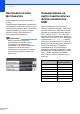


Table Of Contents
- РУКОВОДСТВО ПО ОСНОВНЫМ ФУНКЦИЯМ MFC-J6910DW
- Какие руководства пользователя существуют и где их найти?
- Содержание
- 1 Общая информация
- Как пользоваться этим руководством
- Доступ к Руководству по дополнительным функциям, Руководству по использованию программного обеспечения, Руководству пользователя по работе в сети и Сетевой терминологии
- Доступ к вебсайтам технической поддержки Brother (Windows®)
- Доступ к вебсайтам технической поддержки Brother (Macintosh)
- Обзор панели управления
- Настройка громкости
- ЖКдисплей
- 2 Загрузка бумаги
- 3 Загрузка документов
- 4 Отправка факса
- 5 Прием факса
- 6 Телефон и внешние устройства
- Операции с голосовыми вызовами
- Услуги телефонной связи
- Подключение внешнего автоответчика (А/О)
- Внешние и параллельные телефоны
- 7 Набор номеров и их сохранение в памяти
- 8 Копирование
- 9 Печать фотографий с карты памяти или флэшнакопителя USB
- 10 Выполнение печати с компьютера
- 11 Сканирование документов на компьютер
- A Текущее обслуживание
- B Устранение неисправностей
- C Меню и функции
- D Технические характеристики
- Указатель
- brother RUS

Сканирование документов на компьютер
69
11
Сканирование с
помощью клавиши
"Сканирование"
11
Дополнительные сведения см. в разделе
Использование клавиши "Сканирование" в
Руководстве по использованию
программного обеспечения.
a Нажмите (СКАНИРОВАНИЕ).
b Выберите нужный режим
сканирования.
в файл
на носитель
в сетев.папку
на FTP
в элект.почту
в OCR
1
в изображение
1
(Macintosh)
Чтобы использовать программу Presto!
PageManager, ее необходимо загрузить и
установить. Подробные инструкции см. в
разделе Доступ к веб-сайтам
технической поддержки Brother
(Macintosh) на стр.5.
c (Для сетевого подключения)
Выберите компьютер, на который
нужно отправить данные.
d Нажмите Старт для начала
сканирования.
Сканирование при
помощи драйвера
сканирования
11
Дополнительные сведения см. в разделах
Сканирование документа с помощью
драйвера TWAIN или Сканирование
документа с помощью драйвера WIA в
Руководстве по использованию
программного обеспечения.
a Запустите приложение сканирования
и нажмите кнопку Сканировать.
b Настройте параметры (например,
Разрешение, Яркость и
Тип сканирования) в диалоговом
окне Установка сканера.
c Для начала сканирования нажмите
кнопку Пуск или Сканировать.