
Basic User's Guide


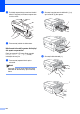

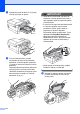


Table Of Contents
- MANUAL DE UTILIZARE MFC-J6910DW
- Ghidurile utilizatorului şi unde le pot găsi?
- Cuprins
- 1 Informaţii generale
- Utilizarea documentaţiei
- Accesarea Manualului avansat de utilizare, a Ghidului utilizatorului de software, a Ghidului utilizatorului de reţea şi a Glosarului de reţea
- Accesarea serviciului de asistenţă Brother (Windows®)
- Accesarea serviciului de asistenţă Brother (Macintosh)
- Prezentarea panoului de control
- Setările pentru volum
- Ecranul LCD
- 2 Încărcarea hârtiei
- 3 Încărcarea documentelor
- 4 Trimiterea unui fax
- 5 Primirea unui fax
- 6 Telefonul şi dispozitivele externe
- 7 Formarea şi salvarea numerelor
- 8 Copierea
- 9 Imprimarea fotografiilor de pe un card de memorie sau de pe o unitate de memorie USB Flash
- 10 Imprimarea de la un calculator
- 11 Modul de scanare către un calculator
- A Operaţiunile regulate de întreţinere
- B Depanare
- C Meniul şi funcţiile
- D Specificaţii
- Index
- brother ROM

Depanare
85
B
d Procedaţi conform uneia dintre
metodele de mai jos:
Pentru a transfera toate faxurile pe
calculatorul dumneavoastră, apăsaţi
pe Da. Veţi fi întrebat dacă doriţi să
faceţi o imprimare de siguranţă.
Pentru a ieşi şi a păstra faxurile în
memorie, apăsaţi pe Nu.
e Apăsaţi pe Stop/Exit (Stop/Ieşire).
Transferarea raportului Fax Journal
(Jurnal fax) pe un alt aparat fax
B
Dacă nu aţi configurat Station ID (ID staţie),
nu puteţi accesa modul de transfer al
faxurilor. (Consultaţi Introducerea
informaţiilor personale (ID staţie) din Ghidul
de instalare şi configurare rapidă.)
a Apăsaţi pe Stop/Exit (Stop/Ieşire)
pentru a întrerupe temporar eroarea.
b Apăsaţi pe MENIU.
c Apăsaţi pe a sau pe b pentru a afişa
Service.
d Apăsaţi pe Service.
e Apăsaţi pe Transfer Date.
f Apăsaţi pe Transf. Raport.
g Introduceţi numărul de fax către care va
fi redirecţionat raportul Fax Journal
(Jurnal fax).
h Apăsaţi pe Mono Start (Start Mono).
Blocarea documentului B
Documentele se pot bloca în unitatea ADF
dacă nu sunt introduse sau alimentate corect
sau dacă sunt prea lungi. Urmaţi paşii de mai
jos pentru pentru a elimina un blocaj de
hârtie.
Documentul este blocat în partea de
sus a unităţii ADF
B
a Scoateţi orice hârtie neblocată din
unitatea ADF.
b Deschideţi capacul ADF.
c Trageţi în afară şi spre dreapta
documentul blocat.
d Închideţi capacul ADF.
e Apăsaţi pe Stop/Exit (Stop/Ieşire).
IMPORTANT
Pentru a evita blocarea documentelor,
închideţi corect capacul ADF apăsând
uşor pe partea din mijloc.