
Basic User's Guide


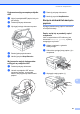


Table Of Contents
- PODSTAWOWY PODRĘCZNIK UŻYTKOWNIKA MFC-J6910DW
- Instrukcje i gdzie można je znaleźć?
- Spis Treści
- 1 Informacje ogólne
- Korzystanie z dokumentacji
- Uzyskiwanie dostępu do Rozszerzonego podręcznika użytkownika, Instrukcji oprogramowania, Instrukcji obsługi dla sieci oraz Przewodnika sieciowego
- Dostęp do pomocy technicznej Brother (Windows®)
- Dostęp do pomocy technicznej Brother (Macintosh)
- Przegląd panelu sterowania
- Ustawienia głośności
- Wyświetlacz LCD
- 2 Ładowanie papieru
- 3 Ładowanie dokumentów
- 4 Wysyłanie faksu
- 5 Odbieranie faksu
- 6 Telefon i urządzenia zewnętrzne
- Operacje głosowe
- Usługi telefoniczne
- Podłączanie zewnętrznego urządzenia TAD (automat zgłoszeniowy)
- Telefony zewnętrzne i wewnętrzne
- 7 Wybieranie i zapisywanie numerów
- 8 Tworzenie kopii
- 9 Drukowanie zdjęć z karty pamięci lub pamięci USB Flash
- 10 Sposób drukowania z komputera
- 11 Sposób skanowania do komputera
- A Rutynowa obsługa konserwacyjna
- B Usuwanie niesprawności
- C Menu i funkcje
- D Dane techniczne
- Indeks
- brother POL

86
d Wykonaj jedną z następujących
czynności:
Aby przesłać wszystkie faksy do
komputera, naciśnij przycisk Tak.
Zostanie wyświetlone pytanie, czy
sporządzić kopię zapasową w
postaci wydruku.
Aby przerwać i pozostawić faksy w
pamięci, naciśnij przycisk Nie.
e Naciśnij przycisk Stop/Zakończ.
Transfer raportu dziennika faksów do
innego urządzenia faksowego
B
Jeśli adres IP stacji nie został
skonfigurowany, przejście w tryb przesyłania
faksów nie będzie możliwe. (Patrz
Wprowadzanie informacji osobistych
(identyfikator stacji) w Podręczniku szybkiej
obsługi).
a Naciśnij przycisk Stop/Zakończ, aby
tymczasowo anulować błąd.
b Naciśnij przycisk MENU.
c Naciśnij przycisk a lub b, aby wyświetlić
opcję Serwis.
d Naciśnij przycisk Serwis.
e Naciśnij przycisk Przekaz danych.
f Naciśnij przycisk Przekaz rap.
g Wprowadź numer faksu, na który ma
być przesłany raport dziennika faksów.
h Naciśnij przycisk Start Mono.
Zacięcie dokumentu B
Jeśli dokumenty nie zostały prawidłowo
ułożone, podane lub są zbyt długie, mogą
zaciąć się w podajniku ADF. Wykonaj
poniższe czynności, aby usunąć zacięcie
dokumentu.
Dokument zaciął się na górze zespołu
ADF
B
a Wyjmij z podajnika ADF papier, który nie
jest zacięty.
b Otwórz pokrywę podajnika ADF.
c Wyciągnij zacięty dokument w prawo.
d Zamknij pokrywę podajnika ADF.
e Naciśnij przycisk Stop/Zakończ.
WAŻNE
Aby uniknąć zacięć papieru, zamykaj
prawidłowo pokrywę podajnika ADF,
naciskając ją delikatnie na środku.