
Basic User's Guide


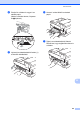




Table Of Contents
- HASZNÁLATI ÚTMUTATÓ MFC-J6910DW
- A használati útmutatók helye
- Tartalomjegyzék
- 1 Általános tudnivalók
- A dokumentáció használata
- Hozzáférés a Kibővített Használati Útmutatóhoz, a Szoftver használati útmutatóhoz a Hálózati használati útmutatóhoz és a Hálózati szójegyzékhez
- A Brother terméktámogatás elérése (Windows®)
- A Brother terméktámogatás elérése (Macintosh)
- A vezérlőpult áttekintése
- Hangerő beállítása
- LCD kijelző
- 2 Papír betöltése
- 3 Dokumentumok betöltése
- 4 Faxküldés
- 5 Fax fogadása
- 6 Telefon és külső készülékek
- 7 Számok hívása és tárolása
- 8 Másolatok készítése
- 9 Fényképek nyomtatása memóriakártyáról vagy USB Flash memóriából
- 10 Nyomtatás számítógépről
- 11 Szkennelés a számítógépre
- A Szokásos karbantartás
- B Hibaelhárítás
- C Menü és funkciók
- D Műszaki adatok
- Index
- brother HUN

Hibaelhárítás
91
B
Folt jelenik meg a hátsó oldalon
vagy az oldal alján.
Győződjön meg róla, hogy a nyomtatótálca nem tintafoltos-e. (Lásd az A készülék
nyomtatótálcájának tisztítása című részt a Kibővített használati útmutató A
függelékében.)
Feltétlenül eredeti Brother Innobella™ festéket használjon.
Feltétlenül használja a papírtartó szárnyat.
(Lásd a(z) Papír és egyéb nyomtatási média betöltése
című részt a(z) 10. oldalon!)
A készülék sűrű sorokat nyomtat az
oldalra.
Jelölje be a Fordított sorrend elemet a nyomtató-illesztőprogramban az
Alapvető fülön.
A nyomtatott oldalak gyűröttek.
(Windows
®
felhasználók)
A nyomtatóillesztő Haladó lapján kattintson a Színbeállítások lehetőségre és
vegye ki a Kétirányú nyomtatás kijelölést.
(Macintosh felhasználók)
A nyomtatóillesztőben válassza a Print Settings (Nyomtatóbeállítások)
lehetőséget, kattintson az Advanced (Haladó) lehetőségre, válassza az
Other Print Options (Egyéb nyomtatóopciók) lehetőséget, és vegye ki a
Kétirányú nyomtatás kijelölést.
Feltétlenül eredeti Brother Innobella™ festéket használjon.
„Oldaltördelés” nyomtatás nem
lehetséges.
Ellenőrizze, hogy az alkalmazásban és a nyomtató illesztőprogramjában azonos
papírméret van-e beállítva.
A nyomtatási sebesség túl lassú. Próbálja meg módosítani a nyomtató illesztőprogramjának beállításait. A nagyobb
felbontás hosszabb adatfeldolgozási, küldési és nyomtatási időt vesz igénybe.
Próbálkozzon a nyomtató illesztőprogramjának Haladó lapján más minőség
beállításával. Továbbá kattintson a Színbeállítások elemre, és győződjön meg
arról, hogy a Színfokozás nincs kiválasztva.
Kapcsolja ki a keretmentes nyomtatás beállítást. A keretmentes nyomtatás
általában lassabb a normál nyomtatásnál. (Windows
®
esetén lásd a Nyomtatás
című részt vagy Macintosh esetén a Nyomtatás és faxolás című részt a Szoftver
használati útmutatóban.)
A Színjavítás funkció nem
megfelelően működik.
Ha a képadatok nem teljes színben vannak az alkalmazásban (például 256 szín),
a Színjavítás nem működik. Használjon legalább 24 bites színadatokat a
Színjavítás funkcióhoz.
A fotópapírt a készülék nem
megfelelően húzza be.
Ha Brother fotópapírra nyomtat, mindig tegyen be eggyel több fotópapírt a
papírtálcára. Ebből a célból eggyel több lap van a papírcsomagban.
Tisztítsa meg a papírfelszedő hengereket. (Lásd A papírfelszedő görgők tisztítása
című részt a Kibővített használati útmutató A függelékében.)
A készülék egyszerre több oldalt
vesz fel.
Győződjön meg arról, hogy a papír megfelelően van-e elhelyezve az adagoló
tálcában. (Lásd a(z) Papír és egyéb nyomtatási média betöltése
című részt a(z) 10. oldalon!)
Csak egyféle méretű papírt töltsön be, és egyszerre csak egy típusú papír legyen
a papírtálcán.
Ügyeljen arra, hogy a papírtálca alja ne legyen szennyezett. (Lásd A
papírfelszedő görgők tisztítása című részt a Kibővített használati útmutató A
függelékében.)
Ha csak néhány papírlap van a papírtálcában, akkor elképzelhető, hogy a gép
nem tudja azokat megfelelően behúzni. Ügyeljen arra, hogy legalább 10 lap
legyen a papírtálcában.
Papírelakadás lép fel. Feltétlenül állítsa be a papírhosszúság-vezetőt a papír pontos méretéhez. Ne
nyissa ki a papíradagoló hosszabbítóját, ha A5 vagy kisebb méretű papírt tölt be.
(Lásd a(z) A
nyomtató elakadása vagy papírelakadás
című részt a(z) 82. oldalon!)
Nyomtatás (folytatás)
Probléma Javaslatok