
Basic User's Guide


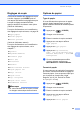



Table Of Contents
- GUIDE DE L’UTILISATEUR MFC-J6910DW
- La langue d'utilisation de votre appareil
- Numéros de Brother
- Commande d'accessoires et de fournitures
- Avis d'exonération de garanties
- Avis de rédaction et de publication
- Contenu et emplacement des Guides de l'utilisateur
- Table des matières
- 1 Informations générales
- 2 Chargement du papier
- 3 Chargement des documents
- 4 Envoi d'une télécopie
- 5 Réception d’une télécopie
- 6 Services téléphoniques et appareils externes
- Services téléphoniques
- Messagerie vocale
- Sonnerie spéciale
- Quels sont les avantages de la « sonnerie spéciale » de votre compagnie de téléphone?
- Quels sont les avantages de la « sonnerie spéciale » de l'appareil Brother?
- Utilisez-vous un service de messagerie vocale?
- Avant de choisir le type de sonnerie à enregistrer
- Enregistrement du type de sonnerie spéciale
- Désactivation de la sonnerie spéciale
- Branchement d'un répondeur téléphonique externe
- Téléphones externes et supplémentaires
- Services téléphoniques
- 7 Composition et enregistrement de numéros
- 8 Fonction de copie
- 9 PhotoCapture Center™ : impression de photos à partir d'une carte mémoire ou d'une clé USB
- 10 Comment imprimer depuis un ordinateur
- 11 Comment numériser vers un ordinateur
- A Entretien régulier
- B Dépistage des pannes
- C Menus et caractéristiques
- D Caractéristiques techniques
- Index
- brother CAN-FRE

Chapitre 9
66
b Effectuez l'une des opérations
suivantes :
Si vous souhaitez numériser un
document recto verso, chargez votre
document dans le chargeur
automatique de documents.
Appuyez sur Arrêt/Sortie pour
repasser en mode Prêt.
Appuyez sur Recto verso, puis sur
Numériser.
Allez à l'étape c.
Si vous souhaitez numériser un
document recto, chargez votre
document et appuyez sur
(NUMÉRISER).
Allez à l'étape d.
c Effectuez l'une des opérations
suivantes :
Si votre document est tourné sur le
bord long, appuyez sur
Num. R/V:Bord long.
Si votre document est tourné sur le
bord court, appuyez sur
Num. R/V:Bord court.
d Appuyez sur vers support.
e Effectuez l'une des opérations
suivantes :
Pour modifier la qualité, appuyez sur
d ou c pour afficher Qualité.
Appuyez sur Qualité et choisissez
100 ppp couleur,
200 ppp couleur,
300 ppp couleur,
600 ppp couleur,
100 ppp N/B, 200 ppp N/B ou
300 ppp N/B.
Pour modifier le type de fichier,
appuyez sur d ou c pour afficher
Type fichier.
Appuyez sur Type fichier et
choisissez PDF, JPEG ou TIFF.
Remarque
Si vous utilisez la vitre du scanner de
l'appareil, vous pouvez modifier le format
de numérisation sur la vitre.
Appuyez sur d ou c pour afficher
Zone de num. vitre et choisissez
Lettre, Légal, Ledger, A3 ou A4.
Pour modifier le nom de fichier,
appuyez sur d ou c pour afficher
Nom fichier. Appuyez sur
Nom fichier et entrez le nom de
fichier.
Seuls les 6 premiers caractères
peuvent être modifiés.
Appuyez sur OK.
Pour démarrer la numérisation sans
modifier d'autres réglages, allez à
l'étape f.
Remarque
• Si vous avez sélectionné la couleur dans
le réglage de résolution, vous ne pouvez
pas sélectionner TIFF.
• Si vous avez sélectionné le noir et blanc
dans le réglage de résolution, vous ne
pouvez pas sélectionner JPEG.
Bord long
Portrait Paysage
Bord court
Portrait Paysage