
Basic User's Guide




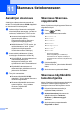
Table Of Contents
- KÄYTTÖOPAS MFC-J6910DW
- Käyttöoppaat ja niiden sijainti
- Sisällysluettelo
- 1 Yleisiä tietoja
- 2 Paperin asettaminen
- 3 Asiakirjojen asettaminen
- 4 Faksin lähettäminen
- 5 Faksin vastaanottaminen
- 6 Puhelin ja ulkoiset laitteet
- 7 Numeroiden valitseminen ja tallentaminen
- 8 Kopiointi
- 9 Valokuvien tulostus muistikortilta tai USB- muistitikulta
- 10 Tulostus tietokoneelta
- 11 Skannaus tietokoneeseen
- A Säännöllinen kunnossapito
- B Vianetsintä
- C Valikko ja toiminnot
- D Tekniset tiedot
- Hakemisto
- brother FIN

62
11
Asiakirjan skannaus 11
Asiakirjoja voidaan skannata monella eri
tavalla. Voit käyttää laitteen SCAN-näppäintä
tai tietokoneen tulostinohjaimia.
a Laitteen käyttö skannerina edellyttää
tulostinohjaimen asennusta. Jos laite on
verkossa, määritä sille TCP/IP-osoite.
Asenna tulostinohjaimet CD-ROM-
asennuslevyltä. (Katso
Pika-asennusopas ja Skannaus
Ohjelmiston käyttöoppaasta.)
Määritä laitteelle TCP/IP-osoite, jos
verkkoskannaus ei toimi. (Katso
Ohjelmiston käyttöoppaasta
Verkkoskannauksen määritys.)
b Aseta asiakirja laitteeseen. (Katso
Asiakirjojen asettaminen sivulla 28.)
Käytä ADS:ää, jos skannattavana on
useita asiakirjasivuja tai
kaksipuolisia asiakirjoja. ADS
syöttää kunkin arkin automaattisesti.
Käyttämällä valotustasoa voit
skannata kirjan yksittäisen sivun tai
yhden arkin kerrallaan.
c Tee jokin seuraavista:
Skannaa käyttämällä SCAN-
näppäintä – siirry kohtaan Skannaus
Skannaa-näppäimellä.
Skannaa käyttämällä tietokoneen
tulostinohjainta – siirry kohtaan
Skannaus käyttämällä
tulostinohjainta.
Skannaus Skannaa-
näppäimellä
11
Katso Ohjelmiston käyttöoppaasta Skannaa-
näppäimen käyttö.
a Paina (SCAN).
b Valitse haluamasi skannaustila.
tiedostoon
mediaan
verkkoon
FTP:hen
sähköpostiin
OCR:ään
1
kuvaksi
1
(Macintosh-käyttäjät)
Presto! PageManager on ladattava ja
asennettava ennen käyttöä. Lisätietoja on
kohdassa Brotherin tekninen tuki (Macintosh)
sivulla 3.
c (Verkkokäyttäjät)
Valitse tietokone, johon haluat lähettää
tiedot.
d Aloita skannaus painamalla Start.
Skannaus käyttämällä
tulostinohjainta
11
Katso Ohjelmiston käyttöoppaasta Asiakirjan
skannaus TWAIN-ohjainta käyttäen tai
Asiakirjan skannaus WIA-ohjaimen avulla.
a Käynnistä skannaussovellus ja
napsauta Scan-painiketta.
b skanneriasetukset-ikkunassa voit
säätää esimerkiksi Tarkkuus-,
Kirkkaus- ja Skannaustyyppi-
asetuksia.
c Aloita skannaus napsauttamalla
Käynnistä tai Scan.
Skannaus tietokoneeseen 11