KÄYTTÖOPAS MFC-J6910DW Versio A FIN
Jos tarvitaan asiakaspalvelua Täytä seuraavat tiedot tulevaa käyttöä varten: Mallin numero: MFC-J6910DW Sarjanumero: 1 Ostopäivä: Ostopaikka: 1 Sarjanumero on laitteen takana. Säilytä tämä Käyttöopas ja ostokuitti pysyvänä todisteena hankinnasta varkauden, tulipalon tai takuuhuollon varalta. Rekisteröi laite internetissä osoitteessa http://www.brother.com/registration/ © 2010 Brother Industries, Ltd.
Käyttöoppaat ja niiden sijainti Mikä opas? Mitä se sisältää? Missä se on? Turvallisuus ja rajoitukset Lue tämä opas ensin. Lue turvaohjeet ennen laitteen käyttöönottoa. Tässä oppaassa on tavaramerkkejä ja laillisia rajoituksia koskevat tiedot. Painettu / laatikossa Pika-asennusopas Noudata laitteen käyttöönottoa sekä ohjainten ja ohjelmistojen asennusta koskevia ohjeita, jotka käsittelevät käyttämääsi käyttöjärjestelmää ja yhteystyyppiä.
Sisällysluettelo (KÄYTTÖOPAS) 1 Yleisiä tietoja 1 Näiden ohjeiden käyttäminen ................................................................................1 Ohjeissa käytetyt symbolit ja käytänteet..........................................................1 Laajemman käyttöoppaan, Ohjelmiston käyttöoppaan, Verkkokäyttäjän oppaan ja Verkkosanaston käyttö.......................................................................1 Näin löydät oppaat.............................................................
4 Faksin lähettäminen 31 Faksin lähettäminen............................................................................................. 31 Faksien lähetyksen lopettaminen .................................................................. 33 Valotustason koon määritys faksausta varten ...............................................33 Värillisen faksin lähettäminen ........................................................................ 33 Faksin peruuttaminen lähetyksen aikana ..........................
7 Numeroiden valitseminen ja tallentaminen 47 Numeroiden valitseminen ....................................................................................47 Manuaalinen valinta.......................................................................................47 Pikavalinta .....................................................................................................47 Lyhytvalinta....................................................................................................
A Säännöllinen kunnossapito 63 Värikasettien vaihto ............................................................................................. 63 Laitteen puhdistus ja tarkastus ............................................................................65 Valotustason puhdistus ................................................................................. 65 Tulostuspään puhdistus................................................................................. 66 Tulostuslaadun tarkistus..........
Sisällysluettelo (LAAJEMPI KÄYTTÖOPAS) Laajemmassa käyttöoppaassa on kuvattu seuraavat ominaisuudet ja toiminnot. Laajempaa käyttöopasta voi käyttää CD-ROM-opaslevyltä. 1 Yleiset asetukset 8 Muistiin tallennus Automaattinen kesä- ja talviaika Lepotila Nestekidenäyttö Tila-ajastin 2 3 PhotoCapture Center™ -toiminnot Kuvien tulostaminen PhotoCapture Center™ tulostusasetukset Skannaus muistikorttiin tai USBmuistitikulle Suojaominaisuudet Secure Function Lock 2.0 (turvalukko 2.
1 Yleisiä tietoja Näiden ohjeiden käyttäminen 1 1 Kiitos Brother-laitteen hankinnasta! Lukemalla ohjeet saat parhaan hyödyn laitteestasi. Ohjeissa käytetyt symbolit ja käytänteet Ohjeissa käytetään seuraavia symboleja ja käytänteitä. Lihavoitu Lihavoitu fontti viittaa tiettyihin teksti painikkeisiin laitteen ohjauspaneelissa tai tietokoneen näytöllä. Kursivoitu Kursivoidulla fontilla on merkitty teksti tärkeät kohdat tai sillä viitataan asiaan liittyvään toiseen aiheeseen.
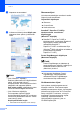
Luku 1 c Napsauta omaa maatasi. Skannausohjeet 1 Voit skannata asiakirjoja monella eri tavalla. Ohjeet löytyvät seuraavasti: Ohjelmiston käyttöopas Skannaus ControlCenter Verkkoskannaus d Valitse oma kielesi ja sitten Näytä opas. Napsauta sitten opasta, jonka haluat lukea.
Yleisiä tietoja Brotherin tekninen tuki (Windows®) 1 Brotherin tekninen tuki (Macintosh) CD-ROM-asennuslevy sisältää kaikki tarvitsemasi yhteystiedot, kuten internet-tuen (Brother Solutions Center) yhteystiedot. CD-ROM-asennuslevy sisältää kaikki tarvitsemasi yhteystiedot, kuten internet-tuen (Brother Solutions Center) yhteystiedot. Napsauta Ylävalikossa Brotherin tekninen tuki. Näyttöön tulee tämä ikkuna: Kaksoisosoita Brotherin tekninen tuki kuvaketta.
Luku 1 Ohjauspaneelin esittely 9 1 7 8 1 1 2 4 Faksi- ja kopiointinäppäimet: Duplex (Kaksipuolin) Tällä näppäimellä voit kopioida, skannata tai faksata kaksipuolisesti. N in 1 Copy (Usean sivun kopioint yhdelle) Tällä näppäimellä voit kopioida useita sivuja yhdelle sivulle tai voit kopioida julisteita. Fax Preview (Faksien esikatselu) Voit esikatsella saapuvat faksit nestekidenäytössä. Tray Setting (Kasetinasetukset) Tällä näppäimellä voit valita tulostuksessa käytetyn paperikasetin.
Yleisiä tietoja 1 6 3 5 Käynnistysnäppäimet: Pikavalintanäppäimet Näillä kahdeksalla näppäimellä voit soittaa suoraan 16 tallennettuun numeroon. Shift Jos haluat käyttää pikavalintanumeroita 9–16, pidä Shift pohjassa, kun painat pikavalintanäppäintä. Jos näppäimelle ei ole määritetty numeroa, voit tallentaa numeron suoraan painamalla tyhjää näppäintä. 9 On/Off (Päälle/Pois päältä) Voit kytkeä laitteen päälle tai pois päältä. Kytke laitteen virta painamalla On/Off.
Luku 1 Nestekidenäytön tiedot 1 8 Nestekidenäyttö näyttää laitteen nykyisen tilan sen ollessa käyttämättömänä. 9 8 7 10 0 6 5 1 2 3 4 1 Muistissa olevat faksit Osoittaa muistiin vastaanotettujen faksien määrän. 2 Faksin esikatselu Näyttää vastaanotetun faksin esikatselun. 3 VALIK Avaa päävalikon. 4 Väriaineen ilmaisin Näyttää jäljellä olevan väriaineen määrän. Avaa myös Muste-valikon. 5 Nykyinen vastaanottotila Osoittaa nykyisen vastaanottotilan.
Yleisiä tietoja Perustoiminnot Käytä kosketusnäyttöä painamalla sormella VALIK tai jotain toimintopainiketta suoraan nestekidenäytöllä. Saat kaikki valikot tai asetusvaihtoehdot näkyviin ja käyttöön selaamalla niitä painikkeilla d c tai a b. Vinkki 1 Palaa edelliselle tasolle painamalla g . Paina Stop/Exit. Seuraavassa näytetään, kuinka laitteen asetuksia muutetaan. Tässä esimerkissä vastaanottotilan asetus muutetaan asetuksesta Vain faksi asetukseksi Faksi/Puhelin. a b c d e f Paina VALIK.
Luku 1 Äänenvoimakkuuden asetukset Soiton äänenvoimakkuus Äänimerkin voimakkuus 1 1 Voit valita äänimerkin äänenvoimakkuustason asetusten Kovaa ja Ei väliltä. Voit valita haluamasi soiton äänenvoimakkuustason asetusten Kovaa ja Ei väliltä. Laite säilyttää uuden oletusasetuksen, kunnes se muutetaan. Soiton äänenvoimakkuuden asettaminen valikosta a b c d e f g h 8 Paina VALIK. Näytä Yleiset aset. painamalla a tai b. Paina Yleiset aset. Näytä Äänen voimakk. painamalla a tai b. Paina Äänen voimakk.
Yleisiä tietoja Kaiuttimen äänenvoimakkuus Voit valita kaiuttimen äänenvoimakkuustason asetusten Kovaa ja Ei väliltä. a b c d e f g h Paina VALIK. 1 Nestekidenäyttö 1 1 Taustavalon kirkkauden säätö 1 Näytä Yleiset aset. painamalla a tai b. Jos nestekidenäytön teksti ei erotu kunnolla, kannattaa kokeilla kirkkausasetuksen muuttamista. Paina Yleiset aset. a b Paina VALIK. c d Paina Yleiset aset. e f g h Paina Näytön asetus. Näytä Äänen voimakk. painamalla a tai b. Paina Äänen voimakk.
2 Paperin asettaminen Paperin ja muun tulostusmateriaalin asettaminen Vinkki 2 Vinkki Paperikasettia #2 varten katso Paperin asettaminen paperikasettiin #2 sivulla 13. Paperin asettaminen paperikasettiin #1 a 2 2 • Jos käytät A3-, Legal- tai Ledger-kokoista paperia, pidä yleisohjaimen vapautuspainiketta (1) painettuna samalla, kun vedät paperikasetin etureunaa ulospäin.
Paperin asettaminen b d Avaa luovutusalustan kansi (1). Vältä paperitukokset ja syöttövirheet leyhyttelemällä paperit. 2 1 Vinkki Varmista aina, että paperi ei ole käpristynyt. c Paina ja siirrä paperin pituusohjainta (1) ja sitten sivuohjaimia (2) varovasti molemmin käsin ja säädä ne paperikoon mukaan. Varmista, että paperin pituusohjaimen (1) ja sivuohjainten (2) kolmiomerkit (3) ovat samalla kohdalla käytetyn paperikoon merkkien kanssa.
Luku 2 Vinkki g Jos laitat Valokuva L -kokoista paperia paperikasettiin, sinun täytyy vapauttaa luovutusalustan kannen kummallakin sivulla olevat saranat, nostaa kansi ylös ja työntää paperin pituusohjainta. Sulje luovutusalustan kansi. Varmista, että paperipino on tasaisesti ja paperin ylärajamerkin (1) alapuolella. Jos paperia lisätään liikaa, saattaa syntyä tukoksia. 1 h f Säädä paperin sivuohjaimet varovasti paperin leveyden mukaan. Käytä kumpaakin kättä.
Paperin asettaminen i Pidä paperikasettia paikoillaan ja vedä paperitukea (1), kunnes se naksahtaa. Avaa sitten paperituen läppä (2). Paperin asettaminen paperikasettiin #2 2 Vinkki 2 • Kasetissa #2 voi käyttää vain tavallisia paperikokoja A4, A3, Ledger, Letter ja Legal. 2 • Kun käytät reunatonta tulostusta, paperi on syötettävä kasetista 1. 1 a Vinkki Ennen kuin lyhennät kasettia #1, poista paperit siitä. Lyhennä sitten kasettia painamalla yleisohjaimen vapautuspainiketta (1).
Luku 2 b d Avaa paperikasetin kansi (1). 1 Vältä paperitukokset ja syöttövirheet leyhyttelemällä paperit. Vinkki Varmista aina, että paperi ei ole käpristynyt. e c Paina paperin pituusohjainta (1) ja sivuohjaimia (2) varovasti ja säädä ne paperikoon mukaan. Käytä kumpaakin kättä. Varmista, että paperin pituusohjaimen (1) ja sivuohjainten (2) kolmiomerkit (3) ovat samalla kohdalla käytetyn paperikoon merkkien kanssa. Aseta paperi varovasti paperikasettiin tulostuspuoli alaspäin ja yläreuna edellä.
Paperin asettaminen Vinkki j Varo työntämästä paperia liian syvälle, sillä se saattaa taipua kasetin takaosassa ja aiheuttaa syöttöhäiriöitä. g Sulje paperikasetin kansi. h Työnnä paperikasetti hitaasti takaisin laitteeseen. Vedä paperikasetti #1 ulos laitteesta. Pidä yleisohjaimen vapautuspainiketta (1) painettuna samalla, kun vedät paperikasettia ulos sen etureunasta. 1 i Tee jokin seuraavista: k Jos käytät A3-, Ledger- tai Legalkokoista paperia, siirry vaiheeseen j.
Luku 2 l m Sulje luovutusalustan kansi ja työnnä paperikasetti hitaasti laitteeseen. Vinkki Jos olet lopettanut A3-, Ledger- tai Legalkokoisen paperin käytön ja haluat siirtyä pienempään paperikokoon, poista paperikasetti. Lyhennä sitten kasettia painamalla yleisohjaimen vapautuspainiketta (1). Säädä paperin pituusohjainta (2) käyttämäsi paperikoon mukaan. Laita pienempää paperia kasettiin. Vedä paperitukea (1), kunnes se naksahtaa, ja avaa paperituen läppä (2).
Paperin asettaminen Paperin asettaminen käsinsyöttöaukkoon b Sovita käsinsyöttöaukon paperiohjaimet käyttämäsi paperin leveyteen. 2 Käsinsyöttöaukkoon voi asettaa erikoistulostusmateriaaleja. Ne pitää asettaa yksi kerrallaan. Käsinsyöttöaukkoon voidaan syöttää kirjekuoria, tarroja ja paksua paperia tulostamista tai kopiointia varten. 2 Vinkki • Kun käsinsyöttöaukkoon asetetaan tulostusmateriaalia, laite ottaa automaattisesti käyttöön käsinsyöttötilan.
Luku 2 d Sovita käsinsyöttöaukon paperiohjaimet varovasti paperin kokoon. Käytä tähän kumpaakin kättä. Vinkki Jos asetat aukkoon kirjekuorta tai paksua paperiarkkia, työnnä sitä käsinsyöttöaukkoon, kunnes tunnet, että laite tarttuu siihen. f Jos tiedot eivät mahdu yhdelle sivulle, nestekidenäytössä kehotetaan asettamaan aukkoon toinen arkki. Syötä toinen arkki paperia käsinsyöttöaukkoon ja paina Mono Start tai Colour Start.
Paperin asettaminen Kirjekuorten ja postikorttien asettaminen Kirjekuorten ja postikorttien asettaminen a Tietoja kirjekuorista Käytä kirjekuoria, jotka painavat 80–95 g/m2. Joidenkin kirjekuorien marginaalit on asetettava sovellusohjelmassa. Tee testitulostus, ennen kuin tulostat useita kirjekuoria. 2 2 2 Ennen kuin asetat kirjekuoret tai postikortit kasettiin, paina niiden kulmat ja sivut mahdollisimman litteiksi.
Luku 2 b Aseta kirjekuoret tai postikortit paperikasettiin osoitepuoli alaspäin ja etureuna (kirjekuoren yläreuna) edellä. Paina varovasti molemmin käsin paperin pituusohjainta (1) ja sivuohjaimia (2) ja säädä ne kirjekuorten tai postikorttien koon mukaan. Jos sinulla on vaikeuksia kirjekuoriin tulostamisessa, kokeile seuraavia keinoja: a b Avaa kirjekuoren läppä. c Säädä paperikoko ja marginaalit sovelluksessa. Varmista, että avoin läppä on kirjekuoren takareunaa vasten tulostuksen aikana.
Paperin asettaminen Tulostusalue 2 Tulostusalue riippuu käytettävän sovelluksen asetuksista. Alla olevat luvut osoittavat irtoarkkien ja kirjekuorten tulostusalueen ulkopuoliset osat. Laite voi tulostaa paperiarkin tummennetuille alueille vain, kun reunaton tulostus on käytettävissä ja käytössä. (Katso Tulostus (Windows®) tai Tulostus ja faksien lähetys (Macintosh) Ohjelmiston käyttöoppaasta.
Luku 2 Paperiasetukset Paperikoko ja -tyyppi Saat parhaan tulostuslaadun, kun valitset laitteesta käytettävän paperityypin. Kopioiden tulostamiseen voidaan käyttää seitsemää paperikokoa: A4, A5, A3, 10 15 cm, Letter, Legal, Ledger. Faksien tulostamiseen voidaan käyttää viittä kokoa: A4, A3, Ledger, Letter, Legal. Jos laitteeseen asetetaan erikokoista paperia, on muutettava myös paperikoon asetusta, jotta laite voi sovittaa saapuvan faksin paperille oikein. a b c Paina Tray Setting.
Paperin asettaminen Kasetin käyttö faksitilassa Voit vaihtaa oletuspaperikasettia, jota laite käyttää vastaanotettujen faksien tulostamisessa. Asetuksella Autom. valinta laite voi ottaa paperia ensin kasetista #1 tai kasetista #2, jos: Kasetti #2 on määritetty eri paperikoolle, joka soveltuu paremmin vastaanotetuille fakseille. Kummassakin kasetissa käytetään samaa paperikokoa, ja kasettia #1 ei ole määritetty käyttämään tavallista paperia. a b Paina Tray Setting.
Luku 2 Hyväksyttävä paperi ja muu tulostusmateriaali Laitteessa käytettävä paperityyppi voi vaikuttaa tulostuslaatuun. Saat asetusten mukaisen parhaan tulostuslaadun, kun varmistat aina, että tulostuspaperi vastaa laitteen paperityyppiasetusta. Voit käyttää tavallista paperia, mustesuihkupaperia (päällystettyä paperia), kiiltävää paperia, piirtoheitinkalvoja ja kirjekuoria. Suositeltu tulostusmateriaali 2 Suosittelemme Brother-paperia, jotta saat parhaan tulostuslaadun. (Katso seuraavaa taulukkoa.
Paperin asettaminen Tulostusmateriaalin käsittely ja käyttö Säilytä paperi alkuperäispakkauksessa ja pidä pakkaus suljettuna. Pidä paperi tasaisena ja kuivana. Vältä sen altistusta suoralle auringonvalolle ja kuumuudelle. Älä kosketa valokuvapaperin kiiltävää (päällystettyä) puolta. Aseta valokuvapaperi kasettiin kiiltävä puoli alaspäin. Älä kosketa piirtoheitinkalvojen kumpaakaan puolta, sillä kalvo imee herkästi ihosta kosteutta ja öljyä, mikä voi heikentää tulostuslaatua.
Luku 2 Oikean tulostusmateriaalin valinta 2 Paperityyppi ja -koko eri käyttötarkoituksiin Paperityyppi Irtoarkit Kortit Kirjekuoret Paperikoko Faksi Kopiointi Valokuva Tulostin 297 420 mm Kyllä Kyllä Kyllä Kyllä A4 210 297 mm Kyllä Kyllä Kyllä Kyllä Ledger 279,4 431,8 mm Kyllä Kyllä Kyllä Kyllä Letter 215,9 279,4 mm Kyllä Kyllä Kyllä Kyllä Legal 215,9 355,6 mm Kyllä Kyllä – Kyllä Executive 184 267 mm – – – Kyllä JIS B4 257 364 mm – – – Käyttäjän
Paperin asettaminen Paperikasettien paperikapasiteetti Paperikoko Paperityypit Arkkeja A4, Ledger, A3, Legal, Executive, Letter, A5, A6, JIS B4, JIS B5, Kirjekuoret (kaupallinen nro 10, DL, C5, Monarch, Y4), Valokuva, Valokuva L, Valokuva 2L, Arkistokortti, Postikortti 1, Postikortti 2 Tavallinen paperi 250 1 Mustesuihkupaperi 20 Kiiltävä paperi, Valokuva 20 Arkistokortti, Postikortti 30 Kirjekuoret, Piirtoheitinkalvot 10 Kasetti #2 A4, Ledger, A3, Legal, Executive, Letter, JIS B4, JIS B5 T
3 Asiakirjojen asettaminen Asiakirjojen asettaminen a Avaa ADS:n asiakirjatuki (1) sekä ADS:n luovutusalustan tukiläppä (2). 3 1 Asiakirjoja voidaan faksata, kopioida ja skannata käyttämällä ADS:ää ja valotustasoa. ADS:n käyttö 3 b c Suositeltu paperi: 80 g/m2 A4 Pituus: 148–431,8 mm Leveys: 148–297 mm Paino: 64–90 g/m2 Asiakirjojen asettaminen 2 3 ADS käsittelee korkeintaan 35 arkkia kerrallaan ja syöttää sivut yksitellen.
Asiakirjojen asettaminen Valotustason käyttö 3 Pituus: Korkeintaan 431,8 mm Leveys: Korkeintaan 297 mm Paino: Korkeintaan 2 kg 3 Vinkki Valotustason avulla voit faksata, kopioida tai skannata kirjan sivut tai yhden sivun kerrallaan. Tuetut asiakirjakoot Asiakirjojen asettaminen Valotustasoa käytettäessä ADS:ssä ei saa olla paperia. 3 a b Nosta valotustason kansi ylös. c Sulje valotustason kansi.
Luku 3 Alue, jota ei voi skannata Skannattava alue riippuu käytettävän sovelluksen asetuksista. Seuraavassa kuvassa on merkitty alueet, joita ei voi skannata. 3 4 1 2 Käyttö Faksi Asiakirjan Yläosa (1) koko Alaosa (2) Vasen (3) A3 4,5 mm 3 mm Oikea (4) A4 3 mm 1 Ledger 3,7 mm Letter 4 mm Legal Kopiointi Kaikki Skannaus paperikoot 1 3 mm Alue, jota ei voida skannata, on 1 mm, kun käytössä on ADS.
4 Faksin lähettäminen Faksin lähettäminen Lähetä faksi seuraavien ohjeiden mukaan. a Kun haluat lähettää faksin tai muuttaa faksin lähetys- tai vastaanottoasetuksia, paina (FAX) -näppäintä, jolloin siihen syttyy sininen valo. b 4 4 Aseta asiakirja jollain seuraavista tavoista: Aseta asiakirja ADS:ään tekstipuoli ylöspäin. (Katso ADS:n käyttö sivulla 28.) Aseta asiakirja valotustasolle tekstipuoli alaspäin. (Katso Valotustason käyttö sivulla 29.
Luku 4 c Voit muuttaa seuraavia faksin lähetysasetuksia. Selaa faksiasetuksia painamalla FAX ja sitten d tai c. Kun haluamasi asetus näkyy, paina sitä ja valitse haluamasi vaihtoehto. d Valintanäppäimillä Puhelinluettelon avulla Puh.luettelo (Käyttöopas) Soittohistorian avulla Jos haluat lisätietoja alla olevien lähetysasetusten vaihtamisesta, katso sivu 33–34.
Faksin lähettäminen Faksien lähetyksen lopettaminen Lähtevien faksien esikatselu 4 Lopeta faksien lähetys painamalla Stop/Exit. Valotustason koon määritys faksausta varten 4 Letter-kokoisia asiakirjoja skannattaessa skannauskooksi on määritettävä Letter. Muutoin osa asiakirjasta jää faksiviestin ulkopuolelle. a Paina b Näytä Tason skan-nauskoko painamalla d tai c. c d Paina Tason skan-nauskoko. (FAX). Paina A4, A3, Letter, Legal tai Ledger.
Luku 4 h Paina Mono Start. Vinkki Muistissa oleva faksi lähetetään ja pyyhitään sen jälkeen muistista, kun painat Mono Start. Lähetyksen vahvistusraportti Voit käyttää lähetyksen vahvistusraporttia vahvistuksena siitä, että faksi on lähetetty. Raportissa näkyvät lähettäjän nimi tai faksinumero, lähetyksen aika ja päivämäärä, lähetyksen kesto, lähetettyjen sivujen määrä sekä merkintä siitä, onnistuiko lähetys. Lähetyksen vahvistusraportille on useita asetuksia: 4 a b c d Paina VALIK.
5 Faksin vastaanottaminen 5 Vastaanottotilat 5 Vastaanottotila on valittava samalla linjalla olevien ulkoisten laitteiden ja puhelinpalveluiden mukaan. Vastaanottotilan valinta 5 Oletusasetuksena laite vastaanottaa automaattisesti kaikki siihen lähetetyt faksit. Voit valita oikean tilan seuraavan kaavion avulla. 5 Lisätietoja vastaanottotiloista on kohdassa Vastaanottotilojen käyttö sivulla 36.
Luku 5 Vastaanottotilojen käyttö Ulkoinen puhelinvastaaja 5 Joissakin vastaanottotiloissa laite vastaa puheluihin automaattisesti (Vain faksi ja Faksi/Puhelin). Voit halutessasi muuttaa soittoviivettä ennen näiden tilojen käyttöä. (Katso Soittokerrat sivulla 37.) Vain faksi Faksit vastaanotetaan automaattisesti. Soittajat voivat tallentaa viestin ulkoiseen puhelinvastaajaan. 5 Vain faksi -tilassa laite vastaa jokaiseen puheluun automaattisesti faksipuheluna.
Faksin vastaanottaminen Vastaanottotilan asetukset Soittokerrat F/P-soittoaika (vain Faksi/Puhelin-tila) 5 Soittokerrat-asetuksella määritetään soittokerrat, joiden jälkeen laite vastaa Vain faksi- tai Faksi/Puhelin-tilassa. Jos laitteen kanssa samalla linjalla on ulkoinen puhelin tai rinnakkaispuhelin, valitse suurin mahdollinen määrä soittokertoja. (Katso Käyttö ulkoisista puhelimista ja rinnakkaispuhelimista sivulla 45 ja Faksin tunnistus sivulla 38.) a b c d e f g h i Paina VALIK.
Luku 5 Faksin tunnistus Jos faksin tunnistusasetuksena on Kyllä: 5 5 Laite vastaanottaa faksipuhelun automaattisesti, vaikka vastaisitkin puheluun. Kun nestekidenäyttöön tulee viesti Vastaanotto tai kun kuulet käyttämästäsi kuulokkeesta ”sirkutusta”, aseta kuuloke paikalleen. Laite pitää huolen lopusta. Jos faksin tunnistusasetuksena on Ei: Jos olet laitteen äärellä ja vastaat faksipuheluun nostamalla kuulokkeen, paina Mono Start tai Colour Start ja paina sitten Vastaanota faksin vastaanottamiseksi.
Faksin vastaanottaminen Faksien esikatselun käyttäminen Kun faksi vastaanotetaan, nestekidenäytössä näkyy ponnahdusviesti. (Esimerkiksi: Uusia fakseja: 02) a Kun faksi näytetään, painikkeet tulevat näkyviin nestekidenäytölle, ja niillä voidaan suorittaa alla näkyvät toiminnot. 5 Painike Paina Fax Preview. Näet luettelon uusista fakseista. Kuvaus Suurentaa faksin. Pienentää faksin.
Luku 5 Faksin tulostaminen a b Paina Fax Preview. c Paina 5 Paina faksia, jota haluat tarkastella. a b c d e (tulosta). Jos faksissa on useita sivuja, siirry vaiheeseen d. Jos faksissa on vain yksi sivu, tulostus aloitetaan. Siirry vaiheeseen e. d Faksin esikatselun poistaminen käytöstä Tee jokin seuraavista: Tulosta näkyvä sivu painamalla Tulost.vain tämä sivu. Säilytä faksi muistissa painamalla Ei. 5 Paina Fax Preview. Paina Lisää. Paina Tul. kaikki. Paina Stop/Exit.
6 Puhelin ja ulkoiset laitteet Puhelut Faksi/Puhelin-tila 6 6 Kun laite on Faksi/Puhelin-tilassa, se ilmoittaa puhelusta F/P-soitolla (nopealla kaksoissoitolla). Jos olet ulkoisen puhelimen ääressä, nosta ulkoinen kuuloke ja vastaa painamalla Tel/R. Jos olet rinnakkaispuhelimen ääressä, nosta kuuloke F/P-soiton aikana ja paina # 5 1 nopeiden kaksoissoittojen välissä. Jos linja on tyhjä tai joku haluaa lähettää faksin, lähetä soitto takaisin laitteeseen painamalla l 5 1.
Luku 6 h Paina Kyllä tai Aina. Vinkki Voi ohjelmoida painikkeen R painalluksen osana numeroa, joka on tallennettu pikavalinta- tai lyhytvalintanäppäimeen. Kun ohjelmoit pika- tai lyhytvalintanumeroa, paina ensin R (näyttöön tulee ”!”) ja näppäile sitten puhelinnumero. Jos teet tämän, sinun ei tarvitse painaa Tel/R-näppäintä joka kerta ennen numeron valitsemista pika- tai lyhytvalintanäppäimellä. (Katso Numeroiden tallentaminen sivulla 49.
Puhelin ja ulkoiset laitteet Ulkoisen puhelinvastaajan kytkeminen TÄRKEÄÄ ÄLÄ kytke puhelinvastaajaa saman puhelinlinjan toiseen puhelinpistorasiaan. 6 Laitteeseen voi kytkeä ulkoisen puhelinvastaajan. Jos ulkoinen puhelinvastaaja on kytketty samaan puhelinlinjaan kuin laite, puhelinvastaaja vastaa kaikkiin puheluihin ja laite ”kuuntelee” faksin soittoääniä (CNG-merkkiääniä). Jos laite kuulee merkkiäänen, se vastaa puheluun ja vastaanottaa faksin.
Luku 6 Puhelinvaihdejärjestelmä (PBX) 6 Suosittelemme, että pyydät vaihteen asentanutta yritystä kytkemään laitteen. Jos käytössä on sarjapuhelinjärjestelmä, pyydä asentajaa liittämään laite järjestelmän viimeiseen linjaan. Siten vältetään laitteen aktivoituminen joka kerta puheluita vastaanotettaessa. Jos keskus vastaa kaikkiin soittoihin, vastaanottotilan asetukseksi suositellaan Manuaalinen.
Puhelin ja ulkoiset laitteet Käyttö ulkoisista puhelimista ja rinnakkaispuhelimista 6 Jos vastaat faksipuheluun rinnakkaisesta tai ulkoisesta puhelimesta, voit asettaa laitteen vastaamaan puheluun käyttämällä kaukokäynnistystunnusta. Kun painat kaukokäynnistystunnuksen l 5 1, laite aloittaa faksin vastaanoton. Sinulle lähetetään faksia, joka on otettava vastaan manuaalisesti. Paina l 5 1 ja odota, kunnes kuulet vastaanottoääniä tai kunnes nestekidenäytössä näkyy Vastaanotto, ja lopeta sitten puhelu.
Luku 6 Kaukotunnusten vaihto Jos haluat käyttää kaukokäynnistystä, sinun on otettava käyttöön kaukotunnukset. Ennalta asetettu kaukokäynnistystunnus on l 5 1. Ennalta asetettu puhelun vastaustunnus on # 5 1. Nämä tunnukset voi haluttaessa vaihtaa omiin tunnuksiin. a b c d e f g h i Paina VALIK. Näytä Faksaus painamalla a tai b. Paina Faksaus. Näytä Vastaanottoas. painamalla a tai b. Paina Vastaanottoas. Näytä Kaukokäy.tunn. painamalla a tai b. Paina Kaukokäy.tunn. Paina Kyllä (tai Ei).
7 Numeroiden valitseminen ja tallentaminen Numeroiden valitseminen Manuaalinen valinta 7 Lyhytvalinta 7 a Paina (Puhelinluett.). Voit myös valita Puh.luettelo painamalla (FAX). b Paina kaksinumeroista lukua, johon haluat soittaa. Saat numerot näkyviin myös aakkosjärjestyksessä painamalla nestekidenäytön painiketta . 7 Anna faksi- tai puhelinnumero numeronäppäimistöltä.
Luku 7 Faksinumeron uudelleenvalinta 7 Jos lähetät faksin manuaalisesti ja linja on varattu, paina Redial/Pause ja paina sitten Mono Start tai Colour Start ja yritä uudelleen. Jos haluat soittaa uudelleen numeroon, johon olet äskettäin soittanut, paina Redial/Pause ja valitse jokin viimeksi valittujen numeroiden luettelon viimeisestä 30 numerosta. Redial/Pause toimii vain, kun numerot valitaan ohjauspaneelista.
Numeroiden valitseminen ja tallentaminen Numeroiden tallentaminen b Anna nimi (enintään 16 merkkiä) nestekidenäytön painikkeilla. 7 Paina OK. Voit asettaa laitteeseen seuraavia numeroiden valintaa helpottavia toimintoja: pikavalinta, lyhytvalinta ja ryhmät faksien sarjalähetyksille. Kun valitset pikanumeron, se näkyy nestekidenäytössä. (Katso kirjainten näppäilemisohjeita kohdasta Tekstin syöttäminen sivulla 124.) Tallenna numero ilman nimeä painamalla OK.
Luku 7 Lyhytvalintanumeroiden tallentaminen g 7 Hyväksymällä näkyvän seuraavan vapaan lyhytvalintapaikan painamalla OK. Nimiä ja numeroita voidaan tallentaa kaksinumeroisiin lyhytvalintapaikkoihin. Tallennettuja lyhytvalintanumeroita voi olla enintään 100. Voit valita numeron painamalla vain muutamaa näppäintä (esimerkiksi Määrittämällä toisen lyhytvalintapaikan painamalla kaksinumeroista lukua nestekidenäytön painikkeilla. (Puhelinluett.), numeroa, johon haluat soittaa ja Faksin lähettäminen).
Numeroiden valitseminen ja tallentaminen Pikavalinta- tai lyhytvalintanimien tai numeroiden vaihtaminen f Jos haluat muuttaa nimeä, paina Nimi:. Anna uusi nimi (enintään 16 merkkiä) nestekidenäytön painikkeilla. (Katso Tekstin syöttäminen sivulla 124.) 7 Voit vaihtaa tallennetun pika- tai lyhytvalintanimen tai -numeron. a Paina b c Paina Lisää. Paina OK. (Puhelinluett.).
8 Kopiointi 8 b Kopiointi 8 Aseta asiakirja jollain seuraavista tavoista: Seuraavat vaiheet esittelevät kopioinnin peruskäytön. Laajempi käyttöopas sisältää tarkat tiedot kustakin toiminnosta. Aseta asiakirja ADS:ään tekstipuoli ylöspäin. a Aseta asiakirja tekstipuoli alaspäin valotustasolle. (Katso ADS:n käyttö sivulla 28.) Varmista, että käytössä on kopiointitila. Paina (COPY) -näppäintä, jolloin siihen syttyy sininen valo. (Katso Valotustason käyttö sivulla 29.
Kopiointi Kopiointiasetukset Edempänä mainittuja kopiointiasetuksia voidaan muuttaa. Selaa kopiointiasetuksia painamalla COPY ja sitten d tai c. Kun haluamasi asetus näkyy, paina sitä ja valitse haluamasi vaihtoehto.
Luku 8 Kasetin valinta 8 Paperikasettia voi vaihtaa tilapäisesti seuraavaa kopiota varten. Lisätietoja oletuskasetin vaihtamisesta on kohdassa Kasetin käyttö kopiointitilassa sivulla 22. a Paina b c d Aseta asiakirja laitteeseen. e f Paina Kasetin valinta. g Jos et halua muuttaa muita asetuksia, paina Mono Start tai Colour Start. (COPY). Näppäile kopioiden lukumäärä. Näytä Kasetin valinta painamalla d tai c. Paina Kasetti#1, Kasetti#2 tai Aut. valinta.
9 Valokuvien tulostus muistikortilta tai USBmuistitikulta PhotoCapture Center™ -toiminnot 9 9 Voit tulostaa valokuvia suoraan digitaalikameran muistikortilta tai USBmuistitikulta, vaikka laitetta ei olisi kytketty tietokoneeseen. (Katso Kuvien tulostaminen sivulla 58.) Voit skannata asiakirjoja ja tallentaa ne suoraan muistikortille tai USB-muistitikulle. (Katso Skannaus muistikortille tai USBmuistitikulle sivulla 59.
Luku 9 Näin pääset alkuun 9 Työnnä muistikortti tai USB-muistitikku oikeaan korttipaikkaan tiukasti. 1 2 1 USB-muistitikku TÄRKEÄÄ USB-suoraliitäntä tukee vain USB-muistitikkua, PictBridge-yhteensopivaa kameraa ja USBmassamuistitoiminnollista digitaalikameraa. Muita USBlaitteita ei tueta.
Valokuvien tulostus muistikortilta tai USB-muistitikulta TÄRKEÄÄ ÄLÄ aseta Memory Stick Duo™ -korttia alempaan SD-korttipaikkaan, ettei laite vaurioidu. PHOTO CAPTURE -näppäimen merkkivalot: Kun PHOTO CAPTURE -merkkivalo palaa, muistikortti tai USB-muistitikku on oikein paikallaan. Kun PHOTO CAPTURE -merkkivalo ei pala, muistikortti tai USB-muistitikku ei ole oikein paikallaan. Kun PHOTO CAPTURE -merkkivalo vilkkuu, muistikortilta tai USB-muistitikulta luetaan tai siihen tallennetaan.
Luku 9 Kuvien tulostaminen e Toista vaiheita c ja d, kunnes olet valinnut kaikki valokuvat, jotka haluat tulostaa. f Kun olet valinnut kaikki haluamasi valokuvat, paina OK. Valittavana on nyt seuraavat vaihtoehdot: 9 Kuvien katseleminen 9 Valokuvia voi esikatsella nestekidenäytössä ennen niiden tulostamista. Jos kuvatiedostot ovat suuria, kuvien avautuminen nestekidenäyttöön saattaa kestää hetken. a b Vahvista painamalla Kyllä. Siirry vaiheeseen f.
Valokuvien tulostus muistikortilta tai USB-muistitikulta PhotoCapture Center™ -tulostusasetukset Voit vaihtaa tulostusasetuksia tilapäisesti. Laite siirtyy takaisin oletusasetuksiin kolmen minuutin kuluttua tai jos tila-ajastin palauttaa laitteen faksaustilaan. (Katso Laajemman käyttöoppaan luvun 1 kohta Tila-ajastin.) Vinkki Voit tallentaa useimmin käyttämäsi tulostusasetukset oletusasetuksiksi. (Katso Laajemman käyttöoppaan luvun 8 kohta Muutosten määrittäminen uusiksi oletusasetuksiksi.
Luku 9 b Tee jokin seuraavista: e Jos haluat vaihtaa laatua, näytä Laatu painamalla d tai c. Paina Laatu ja valitse Väri 100 dpi, Väri 200 dpi, Väri 300 dpi, Väri 600 dpi, M/V 100 dpi, M/V 200 dpi tai M/V 300 dpi. Vaihda tiedostotyyppiä painamalla d tai c, jolloin näkyviin tulee Tiedosto-tyyppi. Paina Tiedosto-tyyppi ja valitse PDF, JPEG tai TIFF. Jos haluat skannata kaksipuolisen asiakirjan, aseta asiakirja ADS:ään. Paina Duplex ja paina sitten Skannaa. Siirry vaiheeseen c.
10 Tulostus tietokoneelta Asiakirjan tulostus 10 10 Laite voi vastaanottaa tietoja tietokoneesta ja tulostaa ne. Tietokoneelta tulostus edellyttää tulostinohjaimen asennusta. (Ohjelmiston käyttöoppaan kohta Tulostus (Windows®) tai Tulostus ja faksien lähetys (Macintosh) sisältää tulostusasetusten tarkat tiedot.) a Asenna Brother-tulostinohjain CD-ROM-asennuslevyltä. (Katso Pika-asennusopas.) b c Valitse sovelluksesta tulostuskomento. d Valitse haluamasi asetukset Ominaisuudet-valintaruudussa.
11 Skannaus tietokoneeseen Asiakirjan skannaus 11 Asiakirjoja voidaan skannata monella eri tavalla. Voit käyttää laitteen SCAN-näppäintä tai tietokoneen tulostinohjaimia. a Laitteen käyttö skannerina edellyttää tulostinohjaimen asennusta. Jos laite on verkossa, määritä sille TCP/IP-osoite. Skannaus Skannaanäppäimellä a b (SCAN). Valitse haluamasi skannaustila. mediaan verkkoon FTP:hen sähköpostiin OCR:ään 1 kuvaksi 1 Aseta asiakirja laitteeseen.
A Säännöllinen kunnossapito Värikasettien vaihto Laitteessa on värin pistelaskin. Värin pistelaskin seuraa automaattisesti kaikkien neljän värikasetin väriaineen määrää. Kun laite havaitsee, että väriaine alkaa loppua, laite ilmoittaa siitä nestekidenäyttöön tulevalla viestillä. A a Avaa värikasetin kansi. Jos yksi tai useampi värikasetti on käyttöikänsä lopussa, nestekidenäyttöön tulee viesti Vain MV tulostus tai Ei voi tulostaa.
d Käännä vihreää vapautusvipua oranssinvärisessä suojapakkauksessa (1) myötäpäivään, kunnes se naksahtaa ja vapauttaa tiivisteen tyhjiön. Poista sitten oranssi suojapakkaus kuvan osoittamalla tavalla. f Työnnä värikasetin takaosaa, jossa lukee ”PUSH” (Työnnä), varovasti, kunnes se naksahtaa. Sulje sitten värikasetin kansi. g Laite nollaa värin pistelaskimen automaattisesti. 1 Vinkki 1 e Jokaisella värillä on oma oikea paikkansa. Aseta värikasetti tarrassa olevan nuolen suuntaisesti.
Säännöllinen kunnossapito TÄRKEÄÄ • ÄLÄ poista värikasetteja, jos niitä ei tarvitse vaihtaa. Jos poistat kasetit, niiden väriaineen määrä saattaa vähentyä eikä laite tunnista jäljellä olevan väriaineen määrää. • ÄLÄ kosketa värikasettien asetuspaikkoja. Jos näin tehdään, väriainetta saattaa joutua iholle. Laitteen puhdistus ja tarkastus A Valotustason puhdistus a b • Jos iholle tai vaatteille joutuu väriainetta, pese se heti pois saippualla tai puhdistusaineella.
d Sulje valotustason kansi ja avaa ADS:n kansi. Puhdista valkoinen palkki (1) ja lasisuikale (2) pehmeällä nukattomalla liinalla, joka on kostutettu syttymättömällä lasinpuhdistusnesteellä. Laite puhdistaa tulostuspään tarvittaessa automaattisesti hyvän tulostuslaadun säilyttämiseksi. Voit käynnistää puhdistuksen manuaalisesti, jos tulostuslaadussa on ongelmia. Puhdista tulostuspää ja värikasetit, jos tulosteiden tekstissä tai kuvissa on vaakasuora viiva tai tyhjää tekstiä.
Säännöllinen kunnossapito Tulostuslaadun tarkistus A Jos tulosteen värit ja tekstit ovat haaleat tai raidalliset, osa suuttimista voi olla tukossa. Selvitä tilanne tulostamalla tulostuslaadun tarkistussivu ja tarkastamalla siitä suutinten tilasta kertova kuvio. a Paina b c d Paina Testitulostus. e f . Paina Tulostuslaatu. Paina Colour Start. Laite aloittaa tulostuslaadun tarkistussivun tulostuksen. Tarkista arkista neljän väripalkin laatu. Nestekidenäytössä kysytään, onko tulostuslaatu hyvä.
Tulostuksen kohdistuksen tarkistus Tulostuksen kohdistuksen säätö saattaa olla tarpeen laitteen kuljetuksen jälkeen, jos tulostettu teksti on epäselvää tai jos kuvat tulostuvat haaleina. a Paina b c d Paina Testitulostus. . Paina Kohdistus. Paina Mono Start tai Colour Start. Laite aloittaa kohdistuksen testisivun tulostuksen. e Kuviota ”A” varten paina sen testitulosteen numeroa, jossa on vähiten näkyvät pystyjuovat (1–9).
B Vianetsintä B Virhe- ja huoltoviestit B Pitkälle kehitetyissä toimistolaitteissa esiintyy silloin tällöin virheitä ja kuluvia osia tai tarvikkeita on vaihdettava. Laite tunnistaa tällöin virheen ja näyttää virheviestin. Seuraavassa on kuvattu useimmin esiintyvät virhe- ja kunnossapitoviestit. Voit korjata useimmat virheet ja säännöllisen kunnossapidon viestit itse. Jos tarvitset lisäapua, Brother Solutions Center sisältää uusimmat usein esitetyt kysymykset ja vianetsintäohjeet.
Virheviesti Syy Toimenpide Faksimuisti täynnä Faksimuisti on täynnä. Tee jokin seuraavista: Poista tietoja muistista. Voit vapauttaa muistitilaa poistamalla Vastaanotto muistiin -toiminnon käytöstä. (Katso Laajemman käyttöoppaan luvun 4 kohta Vastaanotto muistiin -toiminnon poistaminen käytöstä.) Tulosta muistissa olevat faksit. (Katso Laajemman käyttöoppaan luvun 4 kohta Faksin tulostaminen muistista.) Kansi on auki Skannerin kantta ei ole suljettu kunnolla.
Vianetsintä Virheviesti Syy Toimenpide Muisti täynnä Laitteen muisti on täynnä. Kopiointi on käynnissä Paina Stop/Exit ja odota muiden käynnissä olevien toimintojen päättymistä. Yritä sitten uudelleen. Muistikortilla tai USB-muistitikulla ei ole Vapauta tilaa poistamalla tarpeeksi vapaata tilaa asiakirjojen käyttämättömiä tiedostoja muistikortilta skannaamiseen. tai USB-muistitikulta ja yritä sitten uudelleen. Must.im. melk.täyn. Musteenimeyttimen säiliö tai hukkasäiliö on lähes täynnä.
Virheviesti Syy Paperitukos [edessä] Paperi on juuttunut laitteen sisälle. Toimenpide Poista juuttunut paperi noudattamalla ohjeita kohdassa Paperi on juuttunut laitteen etuosaan sivulla 78. Varmista, että paperin pituusohjain on säädetty oikeaa paperikokoa varten. ÄLÄ vedä paperikasettia ulos käyttäessäsi A5-kokoista tai pienempää paperia. Paperitukos [takana] Paperi on juuttunut laitteen sisälle. Poista juuttunut paperi noudattamalla ohjeita kohdassa Paperi on juuttunut laitteen takaosaan sivulla 79.
Vianetsintä Virheviesti Syy Toimenpide Tarkista paperi Paperi on loppunut tai sitä ei ole asetettu oikein paperikasettiin. Tee jokin seuraavista: Täytä paperikasetti uudelleen ja paina sitten Mono Start tai Colour Start. Poista paperi ja aseta se takaisin. Paina sitten Mono Start tai Colour Start. (Katso Paperin ja muun tulostusmateriaalin asettaminen sivulla 10.) Paperi on juuttunut laitteeseen. Poista juuttunut paperi noudattamalla ohjeita kohdassa Tulostimen tukos tai paperitukos sivulla 78.
Virheviesti Syy Toimenpide Vain MV tulostus Yksi tai useampi värillinen värikasetti on käyttöikänsä lopussa. Vaihda värikasetit. (Katso Värikasettien vaihto sivulla 63.) Vaihda muste Jos irrotat laitteen virtajohdon tai Laitetta voidaan käyttää poistat värikasetin, et voi käyttää mustavalkotilassa noin neljän viikon ajan tulostettavan sivumäärän mukaan. laitetta, ennen kuin vaihdat uuden värikasetin.
Vianetsintä Virheviesti Syy Toimenpide Väärä kas.asetus Laitteen Paperikoko- ja Kasetin käyttö - 1 asetukset eivät vastaa käyttämässäsi paperikasetissa olevan paperin kokoa. Paina Tray Setting ja tarkista, että laitteen Paperikoko- ja Kasetin käyttö -asetukset vastaavat käyttämässäsi paperikasetissa olevan paperin kokoa. (Katso Paperikoko ja -tyyppi sivulla 22 ja Kasetin käyttö kopiointitilassa sivulla 22.
Virheanimaatiot B g Jos nestekidenäytössä näkyy Ei fakseja, laitteen muistissa ei enää ole fakseja. Virheanimaatiot esittävät paperitukoksen yksityiskohtaiset selvitysohjeet. Voit lukea ohjeet omalla vauhdillasi painamalla c, kun haluat nähdä seuraavan vaiheen, ja d, kun haluat siirtyä taaksepäin. Faksien tai faksiraportin siirtäminen Paina Stop/Exit. Anna numero, johon faksit lähetetään edelleen. h Faksien siirtäminen tietokoneeseen Voit siirtää fakseja laitteen muistista tietokoneeseen.
Vianetsintä Faksiraportin siirtäminen toiseen faksilaitteeseen Asiakirjatukos B B Jos et ole asettanut laitteellesi nimitunnusta, et voi siirtyä faksien siirtotilaan. (Katso Pikaasennusoppaan kohta Henkilökohtaisten tietojen (nimitunnuksen) määrittäminen.) Asiakirjat voivat juuttua ADS-yksikköön, jos niitä ei aseteta tai syötetä oikein tai jos ne ovat liian pitkiä. Selvitä tukos seuraavien ohjeiden mukaisesti. a Keskeytä virhe väliaikaisesti painamalla Stop/Exit.
Asiakirja on juuttunut ADS-yksikön sisälle a b c B Poista ADS:stä paperit, jotka eivät ole juuttuneet. c d Sulje valotustason kansi. Paina Stop/Exit. Tulostimen tukos tai paperitukos Nosta valotustason kansi ylös. B Poista juuttunut paperi laitteesta sen mukaan, missä kohdassa laitetta paperitukos on. Vedä juuttunut asiakirja ulos oikealle.
Vianetsintä d Nosta paperitukosten selvittämiseen tarkoitettu läppä ja poista juuttunut paperi. Paperi on juuttunut laitteen takaosaan B Jos nestekidenäytössä lukee Paperitukos [takana], toimi näin: a Irrota laitteen sähköjohto pistorasiasta. Vinkki Poista paperi käsinsyöttöaukosta ja sulje se. b e Avaa paperitukosten selvittämiseen tarkoitettu kansi (1) laitteen takaosasta. Aseta paperikasetti takaisin laitteeseen. 1 c Vedä juuttunut paperi ulos laitteesta.
d b Sulje paperitukosten selvittämiseen tarkoitettu kansi. Varmista, että kansi on suljettu asianmukaisesti. Vedä paperikasetti #1 (1) ja sen jälkeen kasetti #2 (2) kokonaan ulos laitteesta. 1 e Paperi on juuttunut laitteen etu- ja takaosaan Jos nestekidenäytössä lukee Paperituk. [ed,takana], toimi näin: a 2 Kytke virtajohto uudelleen. B c Vedä juuttunut paperi (1) ulos. Irrota laitteen sähköjohto pistorasiasta. Vinkki Poista paperi käsinsyöttöaukosta ja sulje se.
Vianetsintä d e Nosta läppä ja poista juuttunut paperi. (Paperikasettien ollessa poistettuna laitteesta siirry vaiheeseen e.) f Vedä juuttunut paperi ulos laitteesta. g Sulje paperitukosten selvittämiseen tarkoitettu kansi. Varmista, että kansi on suljettu asianmukaisesti. Avaa paperitukosten selvittämiseen tarkoitettu kansi (1) laitteen takaosasta.
h Aseta paperikasetti #1 (1) ja sen jälkeen kasetti #2 (2) takaisin laitteeseen. TÄRKEÄÄ • Jos tulostuspään alle on juuttunut paperia, irrota laitteen virtajohto pistorasiasta, siirrä tulostuspäätä ja vedä paperi ulos. 1 • Jos tulostuspää on oikeassa kulmassa kuvan osoittamalla tavalla, tulostuspäätä ei voi siirtää. Kytke virtajohto uudelleen. Pidä Stop/Exit painettuna, kunnes tulostuspää siirtyy keskelle. Irrota laite sitten virtalähteestä ja poista paperi.
Vianetsintä b c HUOMAUTUS Varo, etteivät sormesi jää skannerin kannen alle. Käytä aina skannerin kannen sivuilla olevia sormensijoja, kun avaat tai suljet kantta. Irrota laitteen sähköjohto pistorasiasta. Sulje skannerin kansi varovasti käyttäen laitteen sivuilla olevia sormensijoja. Vinkki Vedä paperitukea ulospäin, kunnes se naksahtaa. k Kytke virtajohto uudelleen. Vinkki Jos paperitukoksia on jatkuvasti, laitteeseen voi olla juuttunut pieni paperinpala.
e Aseta ainoastaan yksi arkki A4- tai letter-kokoista paksua paperia (esim. päällystettyä paperia) vaaka-asennossa käsinsyöttöaukkoon. Työnnä paperi käsinsyöttöaukkoon. Vinkki • Suosittelemme päällystetyn paperin käyttöä. • Työnnä paperi tarpeeksi syvälle käsinsyöttöaukkoon, jotta kone syöttää sen ulos, kun kytket virran. f Kytke virtajohto uudelleen. Käsinsyöttöaukkoon asetettu paperi kulkee laitteen läpi ja laite syöttää sen ulos.
Vianetsintä Vianetsintä B Jos vaikuttaa siltä, että laitteessa on vikaa, tarkista seuraavat seikat ja noudata vianetsintäohjeita. Useimmat ongelmat on helppo ratkaista itse. Jos tarvitset lisäapua, Brother Solutions Center sivustosta löytyvät uusimmat usein esitetyt kysymykset ja vianetsintävinkit. Käy osoitteessa http://solutions.brother.com/. Ongelmia laitteen toiminnassa B Tulostus Ongelma Ehdotetut toimenpiteet Laite ei tulosta.
Tulostus (Jatkuu) Ongelma Ehdotetut toimenpiteet Laite tulostaa tyhjiä sivuja. Puhdista tulostuspää. (Katso Tulostuspään puhdistus sivulla 66.) Varmista, että käytät Brotherin alkuperäistä Innobella™-väriainetta. Merkit ja rivit näkyvät epäselvinä. Tarkista tulostuksen kohdistus. (Katso Tulostuksen kohdistuksen tarkistus sivulla 68.) Tulostettu teksti tai kuvat ovat vinossa. Varmista, että paperi on asetettu oikein paperikasettiin ja että paperin sivuohjaimet on säädetty oikein.
Vianetsintä Tulostus (Jatkuu) Ongelma Ehdotetut toimenpiteet Laite syöttää useita sivuja kerrallaan. Varmista, että paperi on asetettu paperikasettiin oikein. (Katso Paperin ja muun tulostusmateriaalin asettaminen sivulla 10.) Lataa paperikasettiin kerrallaan vain yhdenkokoista ja -tyyppistä paperia. Taskista, että paperikasetin alustatyyny ei ole likainen. (Katso Laajemman käyttöoppaan liitteen A kohta Paperinnostotelojen puhdistus.
Puhelinlinja tai liitännät Ongelma Ehdotetut toimenpiteet Numeron valinta ei toimi. (Ei valintaääntä) Varmista, että laite on kytketty verkkovirtaan ja käynnistetty. Tarkista johtojen liitännät. Nosta ulkoisen puhelimen kuuloke ja kuuntele, kuuluuko valintaääntä. Jos valintaääntä ei kuulu, pyydä puhelinyhtiötä tarkistamaan linja ja/tai pistoke. Laite ei vastaa, kun siihen soitetaan. Varmista, että laite on oikeassa vastaanottotilassa. (Katso Vastaanottotilan valinta sivulla 35.
Vianetsintä Saapuvien puheluiden käsittely Ongelma Ehdotetut toimenpiteet Laite kuulee puheen faksin merkkiäänenä (CNGmerkkiäänenä). Jos faksintunnistus on otettu käyttöön, laite reagoi tavallista herkemmin ääniin. Se saattaa vahingossa tulkita tietyt linjalla kuuluvat äänet tai musiikin faksin ääniksi ja vastata niihin faksin vastaanottomerkkiäänillä. Lopeta vastaanotto painamalla Stop/Exit. Voit välttää tämän ongelman poistamalla faksintunnistuksen käytöstä. (Katso Faksin tunnistus sivulla 38.
Skannausongelmat Ongelma Ehdotetut toimenpiteet Skannauksen alussa esiintyy TWAIN- tai WIA-virheitä. Varmista, että Brotherin TWAIN- tai WIA-ohjain on valittu skannaussovelluksen ensisijaiseksi lähteeksi. Esimerkiksi PaperPort™12SE ja tekstintunnistus: napsauta File (Tiedosto), Scan or Get Photo (Skannaa tai Hae valokuva) ja Select (Valitse) ja valitse Brotherin TWAIN- tai WIA-ohjain. (Windows®) Skannauksen alussa esiintyy TWAIN- tai ICA-virheitä.
Vianetsintä PhotoCapture Center™ -ongelmat Ongelma Ehdotetut toimenpiteet Siirrettävä levy ei toimi oikein. 1 Oletko asentanut Windows® 2000 -päivityksen? Jos et, tee näin: 1) Irrota USB-kaapeli. 2) Asenna Windows® 2000 -päivitys jollakin seuraavista tavoista. Asenna MFL-Pro Suite CD-ROM-asennuslevyltä. (Katso Pika-asennusopas.) Lataa uusin Service Pack Microsoftin Web-sivustosta. 3) Odota noin 1 minuutti tietokoneen käynnistyksen jälkeen ja kytke sitten USB-kaapeli.
Verkko-ongelmat (Jatkuu) Ongelma Ehdotetut toimenpiteet Verkkoskannaustoiminto ei toimi. (Windows®-käyttäjät) Muiden toimittajien tietoturva-/palomuuriohjelmisto on määritettävä sallimaan verkkoskannaus. Lisää portti 54925 verkkoskannausta varten antamalla seuraavat tiedot: Nimi: näppäile mikä tahansa kuvaus, esimerkiksi Brother NetScan. Portin numero: näppäile 54925. Protokolla: UDP on valittuna.
Vianetsintä Valintaäänen tunnistus Kun faksi lähetetään automaattisesti, laite odottaa oletusarvoisesti tietyn ajan ennen numeron valitsemista. Vaihtamalla valintaäänen asetukseksi Tunnistus laite valitsee numeron heti, kun se havaitsee valintaäänen. Tällä asetuksella voit säästää hieman aikaa lähettäessäsi faksin useaan eri numeroon. Jos muutat asetuksen ja numeron valinnassa alkaa ilmetä ongelmia, vaihda asetus takaisin oletusasetukseksi Ei tunnistusta. a b c d Paina VALIK.
Laitetiedot Sarjanumeron tarkistus 3 Kaikki aset. B Voit palauttaa kaikki asetukset tehdasasetuksiin. B Voit tarkistaa laitteen sarjanumeron nestekidenäytöstä. a b c d Irrota liitäntäkaapeli, ennen kuin valitset Verkko tai Kaikki aset. Näytä Laitetiedot painamalla a tai b. Laitteen asetusten palauttaminen Paina Laitetiedot. Paina Stop/Exit. Seuraavat palautustoiminnot ovat käytettävissä: 1 Verkko Voit palauttaa tulostuspalvelimeen alkuperäiset oletusasetukset, kuten salasana- ja IP-osoitetiedot.
C Valikko ja toiminnot Ohjelmointi näytöstä C C Käytön helpottamiseksi laitteen voi ohjelmoida näytön avulla kosketusnäytön painikkeita käyttämällä. Helppokäyttöisen ohjelmoinnin ansiosta laitteen kaikkia valikon vaihtoehtoja voi hyödyntää tehokkaasti. Koska laite ohjelmoidaan nestekidenäytön avulla, olemme laatineet vaiheittaiset, näytössä esitettävät ohjelmointiohjeet. Voit noudattaa ohjeita, jotka opastavat valikon vaihtoehtojen ja ohjelmointiasetusten vaiheissa.
Valikkotaulukko C Valikkotaulukko helpottaa laitteen ohjelmien valikon vaihtoehtojen ja asetusten ymmärtämistä. Tehdasasetukset näkyvät lihavoituina ja tähdellä merkittyinä. VALIK ( VALIK ) Taso 1 Taso 2 Taso 3 Valinnat Kuvaukset Yleiset aset. Tilan ajastin — Ei Asettaa ajan, jonka jälkeen Katso 1. palataan faksaustilaan, ja ajan, jonka jälkeen laite vaihtaa rajoitetun käyttäjän tilasta julkisen käyttäjän tilaan Secure Function Lock -toimintoa käytettäessä.
Valikko ja toiminnot Taso 1 Taso 2 Taso 3 Valinnat Yleiset aset. Kas.asetukset Kasetti:Kopio Kasetti#1 (Jatkuu) (Jatkuu) Kasetti#2 Kuvaukset Sivu Valitse paperikasetti, jota käytetään kopiointitilassa. 22 Valitse paperikasetti, jota käytetään faksaustilassa. 23 Säätää soittoäänen äänenvoimakkuuden. 8 Säätää äänimerkin äänenvoimakkuuden. 8 Säätää kaiuttimen äänenvoimakkuuden. 9 Autom. valinta* Kasetti:Faksi Kasetti#1 Kasetti#2 Autom. valinta* Äänen voimakk.
Taso 1 Taso 2 Taso 3 Valinnat Yleiset aset. Toimintolukko Aseta tunnussana — Lukko EiiKyllä — (Jatkuu) Määritä käytt. — Faksaus Vastaanottoas. Soittokerrat 0 1 2* Kuvaukset Sivu Voit sallia valitun laitteen Katso 1. toimintojen käytön enintään 10 rajoitetulle käyttäjälle tai kaikille muille valtuuttamattomille julkisille käyttäjille. Asettaa soittokertojen 37 lukumäärän, jonka jälkeen laite vastaa Vain faksi- tai Faksi/Puhelin-tilassa. 3 4 5 F/P soit. pit.
Valikko ja toiminnot Taso 1 Taso 2 Taso 3 Valinnat Faksaus Vastaanottoas. Muist.vast.ot. Ei* (Jatkuu) (Jatkuu) Kuvaukset Sivu Voit määrittää laitteen Katso 1. lähettämään faksiviestit Edelleenlähetys edelleen, tallentamaan Faksitallennus tulevat faksit muistiin (jolloin voit noutaa ne PC-Fax vas.ot. ollessasi poissa laitteen luota) tai lähettämään faksit tietokoneeseen. Jos valitset faksien edelleenlähetyksen tai PC-Fax-vastaanoton, voit ottaa käyttöön varmuuskopiointitoiminnon. Faks. esikats.
Verkkovalikko Taso 1 Taso 2 Taso 3 Verkko Kiinteä verkko TCP/IP Taso 4 Valinnat Kuvaukset BOOT method Automaattinen* Valitse käyttötarkoitusta parhaiten vastaava BOOTmenetelmä. Static RARP BOOTP DHCP IP-osoite [000-255]. Anna IP-osoite. [000-255]. [000-255]. [000-255] Aliver.peite [000-255]. [000-255]. Anna aliverkon peite. [000-255]. [000-255] Yhdyskäytävä [000-255]. [000-255]. Anna yhdyskäytävän osoite. [000-255]. [000-255] Solmun nimi BRNXXXXXXXXXXXX Anna solmun nimi.
Valikko ja toiminnot Taso 1 Taso 2 Taso 3 Verkko Kiinteä verkko Ethernet (Jatkuu) (Jatkuu) Taso 4 Valinnat Kuvaukset — Automaattinen* Valitsee Ethernetlinkkitilan. 100B-FD 100B-HD 10B-FD 10B-HD WLAN MAC-osoite — — Näet laitteen MAC-osoitteen. TCP/IP BOOT method Automaattinen* Valitse käyttötarkoitusta parhaiten vastaava BOOTmenetelmä. Static RARP BOOTP DHCP IP-osoite [000-255]. Anna IP-osoite. [000-255]. [000-255]. [000-255] Aliver.peite [000-255]. [000-255].
Taso 1 Taso 2 Taso 3 Taso 4 Valinnat Kuvaukset Verkko WLAN TCP/IP APIPA Kyllä* (Jatkuu) (Jatkuu) (Jatkuu) Varaa automaattisesti IPosoitteen linkkipaikallinenosoitealueelta. Ei IPv6 Kyllä Ei* Ohjat. asennus — — Tulostuspalvelin voidaan määrittää manuaalisesti langatonta verkkoa varten. — — Voit määrittää langattoman verkon asetukset helposti yhden painikkeen painalluksella. WPS ja PIN-koodi — — Voit määrittää langattoman verkon asetukset helposti WPS- tai PIN-tunnuksen avulla.
Valikko ja toiminnot Taso 1 Taso 2 Taso 3 Verkko Sähköp./IFAX (Jatkuu) (Käytettävissä, kun IFAX on ladattu) Taso 4 Valinnat Kuvaukset S-postiosoite — — Anna sähköpostiosoite (enintään 60 merkkiä). Palvelinaset. SMTP-palvelin Nimi (enintään 30 merkkiä) Anna SMTPpalvelimen osoite. IP-osoite [000-255]. [000-255]. [000-255]. [000-255] SMPT-portti [00001-65535] Anna SMTP-portin numero. Lupa SMTP:lle Ei olemassa* Valitsee sähköpostivahvistusten suojausmenetelmän. SMTP-LUPA POP enn.
Taso 1 Taso 2 Taso 3 Taso 4 Verkko Sähköp./IFAX As.sähköp.vast Auto pollaus (Jatkuu) (Käytettävissä, kun IFAX on ladattu) Valinnat Kuvaukset Kyllä* Etsii automaattisesti uusia viestejä POP3palvelimelta. Ei (Jatkuu) Poll. tiheys 1 min (Käytettävissä, kun 3 min kohdan 5 min Auto pollaus asetus on Kyllä.) 10 min* Määrittää, kuinka usein uusia viestejä etsitään POP3palvelimelta. 30 min 60 min Otsikko Kaikki Aihe+Läh.+Vast. Ei mitään* Poista virhev.
Valikko ja toiminnot Taso 1 Taso 2 Taso 3 Verkko Verkkoliitäntä — (Jatkuu) Taso 4 Valinnat Kuvaukset Kiinteä verkko* — Voit valita verkkoyhteystyypin. — Voit etsiä palvelimelta tietoja, kuten faksinumeroita ja sähköpostiosoitteita. — Palauttaa kaikki verkkoasetukset tehdasasetuksiin. WLAN LDAP — Kyllä Ei* Verkon nollaus — — Katso Verkkokäyttäjän opas. Tehdasasetukset näkyvät lihavoituina ja tähdellä merkittyinä.
VALIK ( VALIK ) (jatkuu) Taso 1 Taso 2 Tulosta rap. Taso 3 Valinnat Kuvaukset Sivu Lähetysvahvis. — — Katso 1. Ohje — — Tulostaa nämä luettelot ja raportit. Pikanumerot — Aakkosjärjestys Numerojärjestys Faksiraportti — — Käytt. aset. — — Verkkoasetuk. — — WLAN-raportti — — Sarjanumero — — Voit tarkistaa laitteen sarjanumeron. 94 Perusasetukset Vastaustila — Vain faksi* Valitse käyttötarkoitusta parhaiten vastaava vastaanottotila. 35 Katso 2.
Valikko ja toiminnot Taso 1 Taso 2 Perusasetukset Tehdasasetus Taso 3 Valinnat Kuvaukset Sivu Verkko — Palauttaa tulostuspalvelimeen oletusasetukset, kuten salasana- ja IPosoitetiedot. 94 Lyhytv.&faksi — Poistaa tallennetut lyhytvalintanumerot ja faksit sekä palauttaa nimitunnuksen, pikanumeroluettelon, lähetyksen vahvistusraportin ja faksiraportin asetukset tehdasasetuksiin. (Jatkuu) Kielivalinta Kaikki aset. — Palauttaa laitteen kaikki asetukset tehtaalla asetetuiksi.
FAX ( ) Taso 1 Taso 2 Taso 3 Puheluhist. Lähtevä puhelu Faksin lähettäminen Lisää Puh.luettelo Faksin erottelukyky Valinnat Kuvaukset — Voit valita numeron viimeksi 48 valittujen numeroiden historiasta ja soittaa tähän Lisää numeroon, lähettää siihen lyhyt-valintaan faksin, lisätä sen Lisää pikavalint. lyhytvalintaan, lisätä sen pikavalintaan tai poistaa sen. Poista Faksin lähettäminen — — Voit valita numeron painamalla vain muutamaa näppäintä (ja Startnäppäintä).
Valikko ja toiminnot Taso 1 Taso 2 Taso 3 Valinnat Kuvaukset Tason skan-nauskoko — — A4* Asettaa tason skannauskoon 33 fakseja varten. A3 Sivu Letter Legal Ledger Ryhmälähetys Lisää numero — — Voit lähettää saman faksiviestin useaan faksinumeroon. Katso 1. — Kyllä Voit esikatsella faksin ennen lähettämistä. 33 Puhelinluett.
SCAN ( ) Taso 1 Valinta 1 Valinta 2 Valinta 3 Kuvaukset tiedostoon — — — Voit skannata mustavalkoisen Katso 1. tai väriasiakirjan tietokoneelle. Kaksipuol. skann. — Ei* Voit valita kaksipuolisen skannaustilan. 2-puol skann: Pitkä reuna Sivu 2-puol skann: Lyhyt reuna mediaan (Kun muistikortti tai USB-muistitikku on käytössä) Kaksipuol. skann. — Ei* 2-puol skann: Pitkä reuna Voit valita kaksipuolisen skannaustilan.
Valikko ja toiminnot Taso 1 Valinta 1 Valinta 2 Valinta 3 Kuvaukset Sivu mediaan (Kun muistikortti tai USB-muistitikku on käytössä) Tason skan-nauskoko — A4* Asettaa tason skannauskoon skannausta varten. Katso 2. A3 Letter (Jatkuu) Legal Ledger Tiedostonimi — — Voit nimetä tiedoston uudelleen. 59 Autom. rajaus — Kyllä Voit skannata useita valotustasolle asetettuja asiakirjoja muistikortille tai USB-muistitikulle yhden kerrallaan. Katso 2.
Taso 1 Valinta 1 Valinta 2 sähköpostiin Sähköpostipalv. Manuaalinen (Jatkuu) (Käytettävissä, kun IFAX on ladattu) Puhelinluettelo (Jatkuu) (Jatkuu) Valinta 3 Kuvaukset Sivu Kaksipuol. skann. Voit valita kaksipuolisen skannaustilan. Katso 1. (valinnat) Ei* 2-puol skann: Pitkä reuna 2-puol skann: Lyhyt reuna Valitsee tiedostomuodon, jota käytetään skannattujen (valinnat) tietojen lähettämisessä Väri 100 dpi sähköpostipalvelimen välityksellä.
Valikko ja toiminnot Taso 1 Valinta 1 Valinta 2 sähköpostiin Sähköpostipalv. Manuaalinen (Jatkuu) (Käytettävissä, kun IFAX on ladattu) Puhelinluettelo (Jatkuu) (Jatkuu) Valinta 3 Kuvaukset Sivu Tason skan-nauskoko Asettaa tason skannauskoon skannausta varten. Katso 1. (valinnat) A4* A3 Letter Legal Ledger Aseta uusi oletus Voit tallentaa skannausasetukset. (valinnat) Laatu Tiedostotyyppi Tason skannauskoko OCR:ään 3 — — Kaksipuol. skann.
COPY ( ) Taso 1 Taso 2 Taso 3 Valinnat Kuvaukset Laatu — — Nopea Voit valita seuraavan kopion Katso 1. erottelukyvyn. Normaali* Sivu Paras Paperityyppi — — Valitse paperityyppi, joka vastaa paperikasetissa Mustesuihkupap. olevaa paperia. Brother BP71 Tav. paperi* 53 Brother BP61 Muu kiiltävä Kalvo Paperikoko — — Valitse paperikoko, joka vastaa paperikasetissa A5 (vain kasetti #1) olevaa paperia.
Valikko ja toiminnot Taso 1 Taso 2 Taso 3 Tummuus — — Valinnat Vaalea Kuvaukset Sivu Säätää kopioiden tiheyttä. Katso 1. Tumma -2 -1 0 +1 +2 Pinoa/Lajitt. — — Pinoa* Lajittele Sivun asettelu — Voit pinota tai lajitella useita kopioita. 2in1 (V) Jos valitset A3- tai Voit ottaa N in 1-, 2 in 1 IDLedger-koon: tai julistekopioita.
Taso 1 Taso 2 Taso 3 Valinnat Kuvaukset Sivu 2-puolinen kopio — — Ei* Voit valita kaksipuolisen tulostuksen asetukset. Katso 1. 2-puol.i2-p. 1-puol.i2-p. KääntöPitkäR 2-puol.i1-p. KääntöPitkäR 1-puol.i2-p. KääntöLyhytR 2-puol.i1-p. KääntöLyhytR Lisää Lisäaset Normaali* KP1 KP2 2-puol A3/ Sovita arkille* LGR-kop. asetus Säilytä mittak. Lisä-asetukset — — Voit valita erilaisia kopiointiasetuksia, kuten Musteensäästötila Kirjakopio tai Ohut paperikopio Vesileimakopio.
Valikko ja toiminnot Vesileiman kopiointiasetukset Valinta 1 Valinta 2 Muokkaa mallia Teksti Valinta 3 Valinta 4 Kuvaukset Sivu — LUOTTAMUKS.* Mallin avulla voit lisätä asiakirjaan tekstiä vesileimana. Katso 1. LUONNOS KOPIO Sijainti A B C D E* F G H I Kuvio Koko Pieni Keskikok.* Iso Kulma -90 -45* 0 +45 +90 Läpinäkyvyys -2 -1 0* +1 +2 Väri Musta* Vihreä Sin. C Viol. Pun. Oran. Kelt. 1 Katso Laajempi käyttöopas. Tehdasasetukset näkyvät lihavoituina ja tähdellä merkittyinä.
Valinta 1 Valinta 2 Valinta 3 Valinta 4 Kuvaukset Sivu Käytä kuvaa Skannaa Läpinäkyvyys -2 Voit lisätä logon tai tekstiä asiakirjaan vesileimana skannaamalla paperiasiakirjan. Katso 1. (Määritä vesileimaasiakirja ja paina Start.) -1 0* +1 +2 Media Sijainti (Valitse kuva tietovälineeltä) A B C D E* F G H I Kuvio Koko Pieni Keskikok.* Iso Kulma -90 -45* 0 +45 +90 Läpinäkyvyys -2 -1 0* +1 +2 1 Katso Laajempi käyttöopas.
Valikko ja toiminnot PHOTO CAPTURE ( Taso 1 Taso 2 Näytä kuva(t) (Tulosta kaikki kuvat) ) Taso 3 (Autom. korjaus) (Kuvaesitys) Paranna kuv. Valinnat Kuvaukset Katso seuraavan Voit tulostaa kaikki taulukon muistikortin tai USBtulostusasetukset. muistitikun kuvat. (Autom. korjaus) 58 Laite käynnistää valokuvien diaesityksen. Laite päättää valokuvaan sopivan tehosteen. Korosta Sivu Katso 1. Katso seuraavan Näillä asetuksilla voidaan taulukon säätää valokuvia. tulostusasetukset. (Korost.
Taso 1 Taso 2 Taso 3 Valinnat Indeksitulost Sis.luettelo 6 kuvaa/rivi* Katso seuraavan Voit tulostaa taulukon pikkukuvasivun. tulostusasetukset. Voit tulostaa yksittäisen kuvan. 5 kuvaa/rivi Tulosta kuvat 1 — Kuvaukset Sivu Katso 1. Katso Laajempi käyttöopas. Tehdasasetukset näkyvät lihavoituina ja tähdellä merkittyinä. Tulostusasetukset Valinta 1 Valinta 2 Valinta 3 Valinta 4 Kuvaukset Sivu Tulostuslaatu Normaali — — Valitse tulostuslaatu. Katso 1.
Valikko ja toiminnot Valinta 1 Valinta 2 Kontrasti (Ei käytettävissä, kun Korosta on valittu.) Valinta 3 Valinta 4 Kuvaukset Sivu — — Säätää kontrastia. Katso 1. -2 -1 0 +1 +2 Värin korostus Kyllä (Ei käytettävissä, kun Korosta on valittu.) Valk. tasapai. Ei* -2 Säätää valkoisen alueen sävyjä. -1 0 +1 +2 Terävyys -2 Terävöittää kuvan yksityiskohtia. -1 0 +1 +2 Väritiheys -2 Säätää kuvan värin kokonaismäärää.
Valinta 1 Valinta 2 Valinta 3 Valinta 4 Kuvaukset Sivu Aseta uusi olet. Tulostuslaatu — — Voit tallentaa tulostusasetukset. Katso 1. — — Voit palauttaa kaikki asetukset tehdasasetuksiin. Paperityyppi Paperikoko Kirkkaus Kontrasti Värin korostus Rajaus Reunaton Pvm tulostus Tehdasasetukset — 1 Katso Laajempi käyttöopas. Tehdasasetukset näkyvät lihavoituina ja tähdellä merkittyinä. Puhelinluett. ( ) Taso 1 Taso 2 Taso 3 Valinnat Kuvaukset Sivu Puh.
Valikko ja toiminnot Puheluhist. ( ) Taso 1 Taso 2 Taso 3 Puheluhist. Lähtevä puhelu Faksin lähettäminen Lisää Valinnat Kuvaukset Sivu — Voit valita numeron viimeksi 48 valittujen numeroiden Lisää pikavalint. historiasta ja soittaa tähän numeroon, lähettää siihen Lisää lyhyt-valintaan faksin, lisätä sen pikavalintaan, lisätä sen Poista lyhytvalintaan tai poistaa sen. Tehdasasetukset näkyvät lihavoituina ja tähdellä merkittyinä.
Tekstin syöttäminen C Ohjelmoidessasi tiettyjä valikon asetuksia saatat joutua näppäilemään laitteeseen tekstiä. Voit vaihdella kirjainten, numeroiden ja erikoismerkkien välillä painamalla . Nestekidenäytön kuhunkin painikkeeseen on määritetty enintään neljä kirjainta. Saat haluamasi merkin painamalla kyseistä näppäintä toistuvasti. Välilyöntien lisääminen Voit lisätä välin painamalla erikoismerkkien valintapainiketta tai C ja sen jälkeen välilyöntipainiketta .
D Tekniset tiedot D Yleistä D Vinkki Tämä luku sisältää yhteenvedon laitteen teknisistä tiedoista. Lisää teknisiä tietoja on osoitteessa http://www.brother.com/.
Mitat 331 mm 540 mm 489 mm 590 mm 669 mm Paino 18,5 kg Melutaso Toiminta: LPAm = enintään 50 dB 1 Standardin ISO9296 mukainen melutaso Kopiointi: LWAd = 6,31 B (A) 2 (mustavalkoinen) Lämpötila Kosteus ADS LWAd = 6,22 B (A) (väri) Valmis-tila: LWAd = 3,07 B (A) (mustavalkoinen/värillinen) Toiminta: 10–35 C Paras tulostuslaatu: 20–33 C Toiminta: 20–80 % (ilman tiivistymistä) Paras tulostuslaatu: 20–80 % (ilman tiivistymistä) Enintään 35 sivua Paperi: 80 g/m2 A4- tai Letter-koko Asia
Tekniset tiedot Tulostusmateriaali Paperin syöttö D Paperikasetti #1 Paperityyppi: Tavallinen paperi, mustesuihkupaperi (päällystetty paperi), kiiltävä paperi 1 ja piirtoheitinkalvo 1 2 Paperikoko: A4, Ledger, A3, Legal, Executive, Letter, A5, A6, JIS B4, JIS B5, Kirjekuoret (kaupallinen nro 10, DL, C5, Monarch, Y4), Valokuva 10 15 cm, Valokuva L 89 127 mm, Valokuva 2L 13 18 cm, Arkistokortti ja Postikortti 3 Leveys: 89–297 mm Pituus: 127–431,8 mm Katso lisätietoja kohdasta Paperin paino ja pak
Paperin syöttö (Jatkuu) Käsinsyöttöaukko Paperityyppi: Tavallinen paperi, mustesuihkupaperi (päällystetty paperi), kiiltävä paperi 1, piirtoheitinkalvot 1 2, kirjekuoret ja Tarrat Paperikoko: A4, Ledger, A3, Legal, Executive, Letter, A5, A6, JIS B4, JIS B5, Kirjekuoret (kaupallinen nro 10, DL, C5, Monarch, Y4), Valokuva 10 15 cm, Valokuva L 89 127 mm, Valokuva 2L 13 18 cm, Arkistokortti ja Postikortti 3 Leveys: 89–297 mm Pituus: 127–431,8 mm Katso lisätietoja kohdasta Paperin paino ja paksuus siv
Tekniset tiedot Faksi Yhteensopivuus D ITU-T Super ryhmä 3 Kaksipuolinen faksi (lähetys) Kyllä Modeemin nopeus Automaattinen valinta 33.
Kopiointi D Värillinen/mustavalkoinen Kyllä/Kyllä Kopiointileveys Enint.
Tekniset tiedot PhotoCapture Center™ D Yhteensopivat tietovälineet 1 Memory Stick™ (16–128 Mt) Memory Stick PRO™ (256 Mt–32 Gt) Memory Stick Duo™ (16–128 Mt) Memory Stick PRO Duo™ (256 Mt–32 Gt) Memory Stick Micro™ (M2™) ja sovitin MultiMedia Card (32 Mt–2 Gt) MultiMedia Card plus (128 Mt–4 Gt) MultiMedia Card mobile ja sovitin (64 Mt–1 Gt) SD (16 Mt–2 Gt) miniSD ja sovitin microSD ja sovitin SDHC (4–32 Gt) miniSDHC ja sovitin microSDHC ja sovitin USB-muistitikku 2 Erottelukyky Enintään 1200 2400 dp
PictBridge Yhteensopivuus D Tukee Camera & Imaging Products Associationin PictBridge-standardia CIPA DC-001. Lisätietoja on osoitteessa http://www.cipa.jp/pictbridge/.
Tekniset tiedot Skanneri D Värillinen/mustavalkoinen Kyllä/Kyllä Kaksipuolinen skannaus Kyllä TWAIN-yhteensopiva Kyllä (Windows® 2000 Professional / Windows® XP / Windows® XP Professional x64 Edition / Windows Vista® / Windows® 7) Mac OS X 10.4.11, 10.5.x, 10.6.x 1 WIA-yhteensopiva Kyllä (Windows® XP 2 / Windows Vista® / Windows® 7) ICA-yhteensopiva Kyllä (Mac OS X 10.6.
Tulostin D Erottelukyky Enintään 1200 × 6000 dpi Tulostusleveys 291 mm [297 mm (reunaton) 1] 3 Reunaton A4, Letter, Ledger, A3, A6, B4, Valokuva 10 × 15 cm, Arkistokortti 127 × 203 mm Valokuva L 89 × 127 mm, Valokuva 2L 13 × 18 cm 2 Kaksipuolinen Paperityyppi: Tavallinen paperi Paperikoko: A4, Letter, Ledger 4, A3 4, Legal, A5, A6, Executive, B4 4, B5 Tulostusnopeus 5 1 Kun reunaton tulostus on käytössä. 2 Katso Paperityyppi ja -koko eri käyttötarkoituksiin sivulla 26.
Tekniset tiedot Liitännät D USB 1 2 USB 2.0 -liitäntäkaapeli, jonka pituus on korkeintaan 2 metriä. Lähiverkkokaapeli 3 Ethernet UTP -kaapeli, vähintään luokka 5. Langaton lähiverkko IEEE 802.11b/g/n (infrastruktuuri-/ad-hoc-tila) 1 Laitteessa on Hi-Speed USB 2.0 -liitäntä. Laite voidaan kytkeä myös tietokoneeseen, jossa on USB 1.1 -liitäntä. 2 Muiden valmistajien USB-portteja ei tueta. 3 Katso lisätietoja verkkomäärityksistä Verkkokäyttäjän oppaasta.
Tietokoneelle asetetut vaatimukset D TUETUT KÄYTTÖJÄRJESTELMÄT JA OHJELMISTOTOIMINNOT Laiteympäristö ja käyttöjärjestelmäversio Tuetut PCPCohjelmistotoiminnot liitäntä Windows®Windows® 2000 Professional 6 Tulostus, USB, 10/100 4 Base-TX 1 käyttöjärjestelmä Windows® XP Home 2 5 PC-Fax , skannaus, (Ethernet), ® 2 5 siirrettävä langaton Windows XP Professional 802.
Tekniset tiedot Tarvikkeet D Muste Laitteessa käytetään erillistä mustaa, keltaista, syaania ja magentaa värikasettia. Kasetit eivät ole osa tulostuspäätä. Värikasetin käyttöikä Kun värikasetit asennetaan ensimmäisen kerran, laite käyttää tarvittavan määrän mustetta musteensyöttöputkien täyttöön laadukkaiden tulosteiden tuottamiseksi. Tämä tapahtuu vain kerran. Kun tämä toimenpide on suoritettu, laitteen mukana toimitettujen värikasettien riittoisuus on alhaisempi kuin tavallisten kasettien (65 %).
Verkko (lähiverkko) D Vinkki Verkkokäyttäjän opas sisältää täydet verkkotiedot. Lähiverkko Laitteen voi kytkeä verkkoon verkkotulostusta, verkkoskannausta, PC-Fax-lähetystä, PC-Fax-vastaanottoa (vain Windows®), etäasetusta ja PhotoCapture Center™ -valokuvien käyttöä varten 1. Toimitukseen sisältyy myös verkonhallinnan Brother BRAdmin Light -ohjelmisto 2.
E Hakemisto E A F ADS ..........................................................28 Alue, jota ei voi skannata .........................30 Apple Macintosh Katso Ohjelmiston käyttöopas. Asiakirja asettaminen ................................... 28, 29 Automaattinen faksin vastaanotto .................................35 faksin tunnistus ..................................38 Faksi, tietokoneesta Katso Ohjelmiston käyttöopas. Faksi, yksittäinen lähettäminen .........................................
K N Kaksipuolinen skannaus mediakortille .........................59 Kasetin valinta -näppäin ...........................54 Kirjekuoret ............................ 17, 19, 26, 27 Kopiointi kasetin käyttö ........................................22 paperikoko ............................................53 paperityyppi ...........................................53 valotustason käyttö ...............................29 Kytkeminen ulkoinen puhelin ....................................
PhotoCapture Center™ diaesitys ................................................58 Memory Stick PRO™ ............................55 Memory Stick™ ....................................55 MultiMedia Card ....................................55 SD .........................................................55 SDHC ....................................................55 skannaus mediakortille tiedostonimen vaihtaminen ................59 tekniset tiedot ......................................
U Ulkoinen puhelin, kytkeminen ..................44 V Valinta käyttöoikeustunnukset ja luottokorttinumerot ................................51 lyhytvalinta ............................................47 manuaalinen .........................................47 pikavalinta .............................................47 tauko .....................................................49 viimeksi valitut numerot .........................48 Vastaanottotila faksi/puhelin ..........................................
Käy Brotherin Web-sivustossa osoitteessa http://www.brother.fi/ Tämän laitteen käyttö on sallittua vain siinä maassa, josta se on ostettu. Paikalliset Brother-yhtiöt tai niiden jälleenmyyjät tukevat vain kyseisessä maassa ostettuja laitteita.