
Basic User's Guide


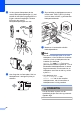


Table Of Contents
- GRUNNLEGGENDE BRUKERMANUAL MFC-J6910DW
- Brukermanualer og informasjon om hvor du finner dem
- Innholdsfortegnelse
- 1 Generell informasjon
- 2 Legge i papir
- 3 Legge i dokumenter
- 4 Sende en faks
- 5 Motta faks
- 6 Telefon og eksterne enheter
- 7 Ringe og lagre numre
- 8 Kopiere
- 9 Skrive ut fotografier fra et minnekort eller et USB Flash-minne
- 10 Slik skriver du ut fra datamaskin
- 11 Slik skanner du til datamaskin
- A Rutinemessig vedlikehold
- B Feilsøking
- C Meny og funksjoner
- D Spesifikasjoner
- Stikkordliste
- brother NOR

68
d Lukk dokumentdekselet og åpne ADF-
dekselet.
Rengjør den hvite linjen (1) og
glasstripen (2) med en myk, lofri klut,
fuktet med et ikke-brennbart
rengjøringsmiddel for glass.
e Lukk dokumentmaterdekselet.
f Sett inn støpselet igjen.
Merk
I tillegg til å rengjøre glasslisten med ikke-
brennbart rengjøringsmiddel for glass,
kan du prøve å kjenne med fingeren på
glasslisten. Hvis du kjenner skitt eller
avfall, må du rengjøre denne delen av
glasslisten igjen. Det kan hende at du må
gjenta rengjøringsprosessen tre eller fire
ganger. Test ved å lage en kopi etter hver
rengjøring.
Rengjøre skrivehodet A
For å opprettholde god utskriftskvalitet vil
maskinen rengjøre skrivehodet automatisk
ved behov. Du kan starte prosessen manuelt
hvis du har problemer med utskriftskvaliteten.
Rengjør skrivehodet og blekkpatronene hvis
du får en horisontal strek eller tomme partier
i teksten eller grafikken på utskriftene. Du kan
rengjøre kun svart, tre farger samtidig
(gul/cyan/magenta), eller alle fire fargene
samtidig.
Det går mye blekk med til å rengjøre
skrivehodet. Hyppig rengjøring øker
blekkforbruket.
VIKTIG
Du må IKKE berøre skrivehodet. Berøring
av skrivehoder kan forårsake varig skade
og medføre at garantien bortfaller.
a Trykk .
b Trykk Rengjør.
c Trykk Sort, Farge eller Alle.
Maskinen rengjør skrivehodet.
Når rengjøringen er fullført, går
maskinen automatisk tilbake til
hvilemodus.
Merk
Hvis du rengjør skriverhodet minst fem
ganger uten at utskriften blir bedre, kan du
prøve å installere en original Brother
Innobella™-blekkpatron for hver
problemfarge. Prøv å rengjøre
skrivehodet opptil fem ganger til. Hvis
utskriften ikke er blitt bedre, kontakter du
Brother-forhandleren.
i
Det kommer en
vertikal linje på
utskriften hvis det
er skitt eller
korrekturlakk på
glasslisten.
Linjen forsvinner
når glasslisten
rengjøres.
1
2