
Basic User's Guide

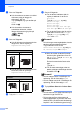


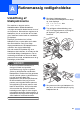


Table Of Contents
- GRUNDLÆGGENDE BRUGSANVISNING MFC-J6910DW
- Brugsanvisninger og hvor kan jeg finde det?
- Indholdsfortegnelse
- 1 Generelle oplysninger
- 2 Ilægning af papir
- 3 Ilægning af dokumenter
- 4 Afsendelse af en faxmeddelelse
- 5 Modtagelse af en faxmeddelelse
- 6 Telefon og eksterne enheder
- 7 Opkald til og lagring af numre
- 8 Kopiering
- 9 Udskrivning af foto fra et hukommelseskort eller USB flash-hukommelsesdrev
- 10 Udskrivning fra en computer
- 11 Scanning til en computer
- A Rutinemæssig vedligeholdelse
- B Fejlfinding
- C Menu og funktioner
- D Specifikationer
- Indeks
- brother DAN

70
d Luk dokumentlåget, og åbn ADF-låget.
Rengør den hvide stang (1) og
glasstrimlen (2) med en blød, fnug-fri
klud, der er fugtet med ikke-brændbar
glasrens.
e Luk ADF-låget.
f Tilslut netledningen igen.
Bemærk!
Udover at rengøre glasstrimlen med ikke-
brændbar glasrens, skal du føre en finger
over glasstrimlen for at kontrollere, om der
sidder noget på den. Hvis du kan mærke,
at der sidder snavs eller aflejringer, skal
du rengøre glasstrimlen igen og være
ekstra grundig i det pågældende område.
Du kan være nødt til at gentage
rengøringsprocessen tre eller fire gange.
Test processen ved at tage en kopi efter
hver rengøring.
Rensning af printhovedet A
For at sikre god udskriftskvalitet renser
maskinen automatisk printhovedet, når der er
behov for det. Du kan starte
rensningsprocessen manuelt, hvis der er et
problem med udskriftskvaliteten.
Rens printhovedet og blækpatronerne, hvis
du får en vandret linje i teksten eller grafikken
eller huller i teksten på de udskrevne sider.
Du kan enten rense kun sort, tre farver ad
gangen (gul/cyan/magenta) eller alle fire
farver samtidig.
Rensning af printhovedet bruger blæk. Alt for
hyppig rensning bruger unødvendigt meget
blæk.
VIGTIGT!
Berør IKKE printhovedet. Berøring af
printhovedet kan forårsage permanent
skade og gøre reklamationsretten på
printhovedet ugyldig.
a Tryk på .
b Tryk på Rensning.
c Tryk på Sort, Farve eller Alle.
Maskinen renser printhovedet.
Når rensningen er færdig, går maskinen
automatisk tilbage til standby.
Bemærk!
Hvis du renser printhovedet mindst fem
gange, og udskriften ikke forbedres, skal
du prøve at installere en ny original
Brother Innobella™ blækpatron for hver
farve, der er problemer med. Prøv at
rense printhovedet igen op til yderligere
fem gange. Kontakt Brother Support, hvis
udskriften ikke forbedres.
i
Når der er snavs
eller rettelak på
glasstrimlen, er
der en lodret linje
på
udskriftsprøven.
Når glasstrimlen
rengøres, er den
lodrette linje væk.
1
2