
Basic User's Guide

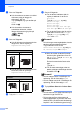


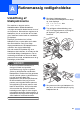


Table Of Contents
- GRUNDLÆGGENDE BRUGSANVISNING MFC-J6910DW
- Brugsanvisninger og hvor kan jeg finde det?
- Indholdsfortegnelse
- 1 Generelle oplysninger
- 2 Ilægning af papir
- 3 Ilægning af dokumenter
- 4 Afsendelse af en faxmeddelelse
- 5 Modtagelse af en faxmeddelelse
- 6 Telefon og eksterne enheder
- 7 Opkald til og lagring af numre
- 8 Kopiering
- 9 Udskrivning af foto fra et hukommelseskort eller USB flash-hukommelsesdrev
- 10 Udskrivning fra en computer
- 11 Scanning til en computer
- A Rutinemæssig vedligeholdelse
- B Fejlfinding
- C Menu og funktioner
- D Specifikationer
- Indeks
- brother DAN

66
11
Scanning af et
dokument
11
Du kan scanne dokumenter på flere måder.
Du kan bruge tasten SCAN på maskinen eller
scannerdriverne på din computer.
a Installer en scannerdriver for at bruge
maskinen som en scanner. Hvis
maskinen er på et netværk, skal den
konfigureres med en TCP/IP-adresse.
Installer scannerdriverne på
installations cd-rom'en. (Se Hurtig
installationsvejledning og Scanning i
softwarebrugsanvisningen).
Konfigurer maskinen med en
TCP/IP-adresse, hvis
netværksscanningen ikke virker. (Se
Konfiguration af netværksscanning i
softwarebrugsanvisningen).
b Ilæg dokumentet. (Se Sådan ilægges
dokumenter på side 29).
Brug ADF'en til at scanne flere
dokumentsider eller to-sidede
dokumenter. Den fremfører
automatisk hvert ark.
Brug scannerglaspladen til at scanne
en bogside eller et ark ad gangen.
c Gør et af følgende:
Hvis du vil scanne med SCAN-
tasten, skal du gå til Scanning med
scan-tasten.
Hvis du vil scanne med
scannerdriveren på din computer,
skal du gå til Scanning med en
scannerdriver.
Scanning med scan-
tasten
11
Flere oplysninger findes på Brug af
scanningstasten i softwarebrugsanvisningen.
a Tryk på (SCAN).
b Vælg den ønskede scannefunktion.
til fil
Til medie
Til netværk
Til FTP
til e-mail
til OCR
1
til billede
1
(Macintosh-brugere)
Presto! PageManager skal downloades og
installeres inden brug. Se Adgang til Brother
Support (Macintosh) på side 5 for at få flere
oplysninger.
c (Til netværksbrugere)
Vælg computeren, du vil sende dataene
til.
d Tryk på Start for at begynde
scanningen.
Scanning med en
scannerdriver
11
Flere oplysninger findes på Scanning af et
dokument ved hjælp af TWAIN-driveren eller
Scanning af et dokument med WIA-driveren i
softwarebrugsanvisningen.
a Start et scanningsprogram, og klik på
Scan-knappen.
b Tilpas indstillingerne, som f.eks.
Opløsning, Lysstyrke og Scannetype,
i dialogboksen Scanneropsætning.
c Klik på start eller Scan for at begynde
scanningen.
Scanning til en computer 11