
Basic User's Guide

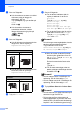




Table Of Contents
- GRUNDLÆGGENDE BRUGSANVISNING MFC-J6910DW
- Brugsanvisninger og hvor kan jeg finde det?
- Indholdsfortegnelse
- 1 Generelle oplysninger
- 2 Ilægning af papir
- 3 Ilægning af dokumenter
- 4 Afsendelse af en faxmeddelelse
- 5 Modtagelse af en faxmeddelelse
- 6 Telefon og eksterne enheder
- 7 Opkald til og lagring af numre
- 8 Kopiering
- 9 Udskrivning af foto fra et hukommelseskort eller USB flash-hukommelsesdrev
- 10 Udskrivning fra en computer
- 11 Scanning til en computer
- A Rutinemæssig vedligeholdelse
- B Fejlfinding
- C Menu og funktioner
- D Specifikationer
- Indeks
- brother DAN

Kapitel 9
64
b Gør et af følgende:
Hvis du ønsker at scanne et to-sidet
dokument, skal du ilægge dit
dokument i ADF'en.
Tryk på Duplex, og tryk derefter på
Scan.
Gå til trin c.
Hvis du ønsker at scanne et
enkeltsidet dokument, skal du
ilægge dokumentet og trykke på
(SCAN).
Gå til trin d.
c Gør et af følgende:
Hvis dit dokument er placeret på den
lange kant, skal du trykke på
Duplexscan:Lang kant.
Hvis dit dokument er placeret på den
korte kant, skal du trykke på
Duplexscan:Kort kant.
d Tryk på Til medie.
e Gør et af følgende:
For at ændre kvaliteten skal du
trykke på d eller c for at få vist
Kvalitet.
Tryk på Kvalitet, og vælg
Farve 100 dpi,
Farve 200 dpi,
Farve 300 dpi,
Farve 600 dpi, S/H 100 dpi,
S/H 200 dpi eller S/H 300 dpi.
For at ændre filtypen skal du trykke
på d eller c for at få vist Filtype.
Tryk på Filtype og vælg PDF,
JPEG eller TIFF.
Bemærk!
Hvis du bruger scannerglaspladen, kan du
ændre scanneområdets størrelse.
Tryk på d eller c for at få vist
Glasscanne-størrelse, og vælg A4,
A3, Letter, Legal eller Ledger.
Hvis du ønsker at ændre filnavnet,
skal du trykke på d eller c for at få
vist Filnavn. Tryk på Filnavn, og
indtast filnavnet.
Du kan kun ændre de første seks
tegn.
Tryk på OK.
For at starte scanningen uden at
ændre yderligere indstillinger skal du
fortsætte til trin f.
Bemærk!
• Hvis du vælger farver i indstillingen for
opløsning, kan du ikke vælge TIFF.
• Hvis du vælger sort-hvid i indstillingen for
opløsning, kan du ikke vælge JPEG.
f Tryk på Mono Start eller Colour Start.
Bemærk!
• Hvis du scanner et to-sidet dokument op til
størrelsen Legal fra ADF'en.
• Du kan placere flere dokumenter på
scannerglaspladen og scanne dem som
særskilte filer. (Se Automatisk beskæring i
kapitel 8 i den udvidede brugsanvisning).
Lang kant
Stående Liggende
Kort kant
Stående Liggende