
Basic User's Guide


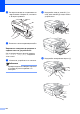


Table Of Contents
- ОСНОВНО РЪКОВОДСТВО ЗА ПОТРЕБИТЕЛЯ MFC-J6910DW
- Ръководства за потребителя и къде мога да ги намеря?
- Съдържание
- 1 Обща информация
- Използване на документацията
- Достъп до Ръководството за допълнителни функции, Ръководството за потребителя на софтуера, Ръководството за мрежовия потребител и Мрежовия речник
- Достъп до поддръжката на Brother (Windows®)
- Достъп до поддръжката на Brother (Macintosh)
- Преглед на контролния панел
- Настройки за сила на звука
- Течнокристален дисплей
- 2 Зареждане на хартия
- 3 Зареждане на документи
- 4 Изпращане на факс
- 5 Получаване на факс
- 6 Телефон и външни устройства
- 7 Набиране и запазване на номера в паметта
- 8 Изготвяне на копия
- 9 Печат на снимки от карта с памет или USB флаш памет
- 10 Как да печатаме от компютър
- 11 Как да сканираме към компютър
- A Текуща поддръжка
- B Отстраняване на неизправности
- C Меню и функции
- D Спецификации
- Индекс
- brother BUL

Отстраняване на неизправности
85
B
c Уверете се, че сте настроили
PC-Факс Получаване на
устройството. (Вижте
PC-Факс Получаване (само за
Windows
®
) в глава 4 на
Ръководството за допълнителни
функции.)
Ако когато настройвате
PC-Факс Получаване в паметта на
устройството има факсове,
течнокристалният дисплей ще ви
попита дали да прехвърли факсовете
на компютъра.
d Направете някое от следните неща:
За да прехвърлите всички
факсове на компютъра, натиснете
Да. Ще бъдете запитани дали
искате резервна разпечатка.
За да излезете и факсовете да
останат в паметта, натиснете Не.
e Натиснете Stop/Exit (Стоп/Излез).
Прехвърляне на Отчета за дневник
на факсовете на друго факс
устройство
B
Ако не сте настроили идентификационния
номер на вашата станция, не можете да
влезете в режима за прехвърляне на
факсове. (Вижте Въвеждане на лична
информация (Идентификация на
устройство) в Ръководството за бързо
инсталиране.)
a Натиснете Stop/Exit (Стоп/Излез), за
да прекъснете временно грешката.
b Натиснете МЕНЮ.
c Натиснете a или b, за да се покаже
Сервиз.
d Натиснете Сервиз.
e Натиснете Трансфер данни.
f Натиснете Трансфер съоб.
g Въведете факс номер, на който да се
препраща Отчетът за дневник на
факсовете.
h Натиснете
Mono Start (Старт Черно-бяло).
Засядане на документ B
В ADF могат да заседнат документи, ако
не са поставени или подадени правилно,
или ако са твърде дълги. Следвайте
стъпките по-долу, за да изчистите
заседналия документ.
Засядане на документи в най-
горната част на ADF
B
a Извадете от ADF хартията, която не е
заседнала.
b Отворете капака на ADF.
c Издърпайте заседналия документ
надясно.
d Затворете капака на ADF.
e Натиснете Stop/Exit (Стоп/Излез).
ВАЖНО
За да избегнете засядане на хартия,
затворете капака на ADF чрез
внимателно натискане в средата му.