
Basic User's Guide

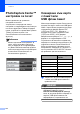


Table Of Contents
- ОСНОВНО РЪКОВОДСТВО ЗА ПОТРЕБИТЕЛЯ MFC-J6910DW
- Ръководства за потребителя и къде мога да ги намеря?
- Съдържание
- 1 Обща информация
- Използване на документацията
- Достъп до Ръководството за допълнителни функции, Ръководството за потребителя на софтуера, Ръководството за мрежовия потребител и Мрежовия речник
- Достъп до поддръжката на Brother (Windows®)
- Достъп до поддръжката на Brother (Macintosh)
- Преглед на контролния панел
- Настройки за сила на звука
- Течнокристален дисплей
- 2 Зареждане на хартия
- 3 Зареждане на документи
- 4 Изпращане на факс
- 5 Получаване на факс
- 6 Телефон и външни устройства
- 7 Набиране и запазване на номера в паметта
- 8 Изготвяне на копия
- 9 Печат на снимки от карта с памет или USB флаш памет
- 10 Как да печатаме от компютър
- 11 Как да сканираме към компютър
- A Текуща поддръжка
- B Отстраняване на неизправности
- C Меню и функции
- D Спецификации
- Индекс
- brother BUL

Печат на снимки от карта с памет или USB флаш памет
65
9
b Направете някое от следните неща:
Ако искате да сканирате
двустранен документ, го заредете
в ADF.
Натиснете
Duplex (Двустранен печат) и
след това Сканиране.
Преминете към стъпка c.
Ако искате да сканирате
едностранен документ, го
заредете и натиснете
(SCAN (Сканиране)).
Преминете към стъпка d.
c Направете някое от следните неща:
Ако документът ви се преобръща
по дължина, натиснете
ДвустрСкан:Дълга страна.
Ако документът ви се преобръща
по ширина, натиснете
ДвустрСкан:Къса страна.
d Натиснете към Носител.
e Направете някое от следните неща:
За да промените качеството,
натиснете d или c, за да се покаже
Качество.
Натиснете Качество и изберете
Цвят 100 dpi, Цвят 200 dpi,
Цвят 300 dpi, Цвят 600 dpi,
B/W 100 dpi, B/W 200 dpi или
B/W 300 dpi.
За промяна на типа файл
натиснете d или c, за да се покаже
Вид на файл.
Натиснете Вид на файл и
изберете PDF, JPEG или TIFF.
Забележка
Ако използвате скенерното стъкло на
устройството, можете да промените
размерите на скенерното стъкло.
Натиснете d или c, за да се покаже
Размер скан. от стъкло, и
изберете A4, A3, Letter, Legal или
Ledger.
Ако искате да промените името на
файла, натиснете d или c, за да се
покаже Име на файл. Натиснете
Име на файл и въведете името
на файла.
Можете да променяте само
първите 6 знака.
Натиснете OK.
За да започнете да сканирате без
промяна на допълнителни
настройки, преминете към
стъпка f.
Забележка
• Ако в настройката за резолюция
изберете „цветно“, не можете да
изберете TIFF.
• Ако в настройката за резолюция
изберете „черно-бяло“, не можете да
изберете JPEG.
Дълга страна
Портрет Пейзаж
Къса страна
Портрет Пейзаж