
Basic User's Guide

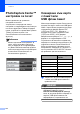


Table Of Contents
- ОСНОВНО РЪКОВОДСТВО ЗА ПОТРЕБИТЕЛЯ MFC-J6910DW
- Ръководства за потребителя и къде мога да ги намеря?
- Съдържание
- 1 Обща информация
- Използване на документацията
- Достъп до Ръководството за допълнителни функции, Ръководството за потребителя на софтуера, Ръководството за мрежовия потребител и Мрежовия речник
- Достъп до поддръжката на Brother (Windows®)
- Достъп до поддръжката на Brother (Macintosh)
- Преглед на контролния панел
- Настройки за сила на звука
- Течнокристален дисплей
- 2 Зареждане на хартия
- 3 Зареждане на документи
- 4 Изпращане на факс
- 5 Получаване на факс
- 6 Телефон и външни устройства
- 7 Набиране и запазване на номера в паметта
- 8 Изготвяне на копия
- 9 Печат на снимки от карта с памет или USB флаш памет
- 10 Как да печатаме от компютър
- 11 Как да сканираме към компютър
- A Текуща поддръжка
- B Отстраняване на неизправности
- C Меню и функции
- D Спецификации
- Индекс
- brother BUL

Печат на снимки от карта с памет или USB флаш памет
63
9
Печат на
изображения
9
Преглед на снимки 9
Можете да прегледате снимките на
течнокристалния дисплей, преди да ги
отпечатате. Ако файловете със снимките
са твърде големи, може да има забавяне
при показването им на течнокристалния
дисплей.
a Уверете се, че сте поставили картата
с памет или USB флаш паметта в
правилния слот.
Натиснете
(PHOTO CAPTURE
(Картов център)).
b Натиснете Виж снимка(и).
Направете някое от следните неща:
Ако искате да изберете снимки за
печат или да разпечатате повече
бройки от една снимка, идете на
стъпка c.
Ако искате да разпечатате всички
снимки, натиснете .
Натиснете Да за потвърждение.
Преминете към стъпка f.
Забележка
• Показват се четири миниатюри
едновременно, а под тях са посочени
номерът на текущата страница и
общият брой страници.
• Натиснете многократно d или c, за да
изберете всяка от страниците със
снимки, или задръжте бутона натиснат
за преминаване през всички страници.
• Натиснете , за да започне
прожекция.
c Изберете снимка от нейната
миниатюра.
d Въведете желания брой копия
директно чрез натискане на полето за
брой, като въведете желаната
цифра, или чрез натискане на + или -.
Натиснете OK.
e Повторете стъпки c и d, докато
изберете всички снимки, които
желаете да отпечатате.
f След като сте избрали всички снимки,
натиснете OK. Сега разполагате със
следните варианти:
За добавяне на ефект
Автом. корекция към избраните
снимки натиснете . (Вижте
Подобряване на снимки в глава 8
на Ръководството за
допълнителни функции.)
Ако искате да промените
настройките за печат, натиснете
Настр. печат. (Вижте стр.64.)
Ако не желаете да п
роменяте
настройки, преминете към
стъпка g.
g Натиснете
Colour Start (Старт Цветно) за
печат.