
Basic User's Guide

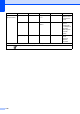
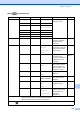
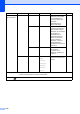


Table Of Contents
- ОСНОВНО РЪКОВОДСТВО ЗА ПОТРЕБИТЕЛЯ MFC-J6910DW
- Ръководства за потребителя и къде мога да ги намеря?
- Съдържание
- 1 Обща информация
- Използване на документацията
- Достъп до Ръководството за допълнителни функции, Ръководството за потребителя на софтуера, Ръководството за мрежовия потребител и Мрежовия речник
- Достъп до поддръжката на Brother (Windows®)
- Достъп до поддръжката на Brother (Macintosh)
- Преглед на контролния панел
- Настройки за сила на звука
- Течнокристален дисплей
- 2 Зареждане на хартия
- 3 Зареждане на документи
- 4 Изпращане на факс
- 5 Получаване на факс
- 6 Телефон и външни устройства
- 7 Набиране и запазване на номера в паметта
- 8 Изготвяне на копия
- 9 Печат на снимки от карта с памет или USB флаш памет
- 10 Как да печатаме от компютър
- 11 Как да сканираме към компютър
- A Текуща поддръжка
- B Отстраняване на неизправности
- C Меню и функции
- D Спецификации
- Индекс
- brother BUL

120
към Носител
(когато в
устройството е
поставена карта
с памет или
USB флаш
памет.)
(Продължение)
Размер скан.
от стъкло
— A4*
A3
Letter
Legal
Ledger
Настройва размерите на
скенерното стъкло за
сканиране.
Вижте
2
.
Именафайл —— Можете да преименувате
файла.
64
Автоматично
изрязване
— Вкл.
Изкл.*
Сканира множество
документи, поставени на
стъклото на скенера, към
картата с памет или към
USB флаш паметта, но не
едновременно.
Вижте
2
.
Зад. нов по
подр
— Качество
Вид на файл
Размер скан.
от стъкло
Автоматично
изрязване
Можете да запазите своите
настройки за сканиране.
Фабрични
настройки
—— Можете да възстановите
всички фабрични
настройки.
кам Мрежата (Име на профил)— — Можете да изпратите
сканирани данни до CIFS
сървър в локалната ви
мрежа или в интернет.
Вижте
1
.
към FTP (Име на профил)— — Можете да изпратите
сканирани данни през FTP.
към имейл PC —— Можете да сканирате
черно-бял или цветен
документ в свое имейл
приложение.
Имейл сървър
(Достъпно след
изтегляне на
IFAX)
Ръчно
Указател
— Можете да сканирате
черно-бял или цветен
документ в своя пощенски
сървър.
Ръчно: Можете да
въведете имейл адрес с
помощта на бу
тоните на
течнокристалния дисплей.
Указател: Можете да
търсите имейл адрес, който
сте съхранили в
устройството.
Ниво 1 Опция 1 Опция 2 Опция 3 Описания
Страница
1
Вижте Ръководството за потребителя на софтуера.
2
Вижте Ръководството за допълнителни функции.
3
(За потребители на Macintosh)
Преди употреба трябва да бъде изтеглен и инсталиран Presto! PageManager. Вижте
Достъп до поддръжката на Brother (Macintosh) на стр.5 за допълнителни инструкции.
Настройките на производителя са показани с получерен шрифт и със звездичка.