
Advanced User's Guide


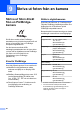


Table Of Contents
- AVANCERAD BRUKSANVISNING MFC‑J6910DW
- Var hittar jag bruksanvisningarna?
- Innehållsförteckning
- 1 Grundinställningar
- 2 Säkerhetsfunktioner
- Secure Function Lock 2.0 (Säkert funktionslås 2.0)
- 3 Sända ett fax
- Ytterligare sändningsalternativ
- Ytterligare sändningsfunktioner
- Skicka duplexfax (dubbelsidigt) från dokumentmataren
- Sända ett fax manuellt
- Sända ett fax i slutet av ett samtal
- Dubbel åtkomst (endast svartvitt)
- Gruppsändning (endast svartvitt)
- Direktsändning
- Internationellt läge
- Fördröjd sändning (endast svartvitt)
- Fördröjd samlad sändning (endast svartvitt)
- Kontrollera och radera väntande jobb
- Pollingöversikt
- 4 Ta emot ett fax
- 5 Uppringning och lagring av nummer
- 6 Skriva ut rapporter
- 7 Kopiering
- Kopieringsinställningar
- Avbryta kopieringen
- Ändra kopieringshastighet och -kvalitet
- Förstora eller förminska den kopierade bilden
- Göra N på 1-kopior eller en affisch (sidlayout)
- 2 i 1 ID-kopiering
- Sortera kopior med dokumentmataren
- Justera täthet
- Bläcksparläge
- Kopiera med tunt papper
- Justera skevhet
- Bokkopiering
- Vattenstämpelkopiering
- Duplexkopiering (dubbelsidig)
- Ställa in favoriter
- Kopieringsinställningar
- 8 Skriva ut foton från ett minneskort eller ett USB-minne
- 9 Skriva ut foton från en kamera
- A Rutinunderhåll
- B Förklaringar av ord och begrepp
- Register
- brother SWE

9
60
Skriva ut foton från en kamera
Skriva ut foton direkt
från en PictBridge-
kamera
Din Brother-maskin stöder PictBridge-
standarden som gör att du kan ansluta till och
skriva ut foton direkt från en PictBridge-
kompatibel digitalkamera.
Om din kamera använder USB-
masslagringsstandarden kan du även skriva
ut foton från en digitalkamera utan PictBridge.
(Se Skriva ut foton direkt från en
digitalkamera (utan PictBridge)
på sidan 62.)
Krav för PictBridge
Kom ihåg följande punkter för att undvika fel:
Maskinen och digitalkameran måste
anslutas med hjälp av en lämplig USB-
kabel.
Bildfilens filnamnstillägg måste vara .JPG
(andra filnamnstillägg för bildfiler som
t.ex. .JPEG, .TIF, .GIF och så vidare kan
inte användas).
PhotoCapture Center™-funktionerna är
inte tillgängliga vid användning av
PictBridge-funktionen.
Ställa in digitalkameran
Kontrollera att kameran är i PictBridge-läge.
Följande PictBridge-inställningar måste vara
tillgängliga från LCD-skärmen på din
PictBridge-kompatibla kamera.
Beroende på din kamera kan några av dessa
inställningar eventuellt inte vara tillgängliga.
Kameramenyalternativ
Alternativ
Pappersformat A4, A3, Ledger, Letter,
10 × 15 cm,
Skrivarinställningar
(grundinställning)
2
Papperstyp Vanligt papper, Glättat
papper, Bläckpapper,
Skrivarinställningar
(grundinställning)
2
Layout Kantfri: På,
Kantfri: Av,
Skrivarinställningar
(grundinställning)
2
DPOF-inställning
1
-
Utskriftskvalitet Normal, Fin,
Skrivarinställningar
(grundinställning)
2
Färgförstärkning
På, Av,
Skrivarinställningar
(grundinställning)
2
Datumutskrift På, Av,
Skrivarinställningar
(grundinställning)
2
1
Se DPOF-utskrift på sidan 61 för mer information.
2
Om din kamera är inställd på att använda
skrivarinställningar (grundinställning) kommer
maskinen att skriva ut foton med hjälp av
inställningarna nedan.