
Advanced User's Guide


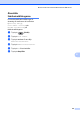


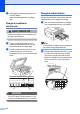
Table Of Contents
- AVANCERAD BRUKSANVISNING MFC‑J6910DW
- Var hittar jag bruksanvisningarna?
- Innehållsförteckning
- 1 Grundinställningar
- 2 Säkerhetsfunktioner
- Secure Function Lock 2.0 (Säkert funktionslås 2.0)
- 3 Sända ett fax
- Ytterligare sändningsalternativ
- Ytterligare sändningsfunktioner
- Skicka duplexfax (dubbelsidigt) från dokumentmataren
- Sända ett fax manuellt
- Sända ett fax i slutet av ett samtal
- Dubbel åtkomst (endast svartvitt)
- Gruppsändning (endast svartvitt)
- Direktsändning
- Internationellt läge
- Fördröjd sändning (endast svartvitt)
- Fördröjd samlad sändning (endast svartvitt)
- Kontrollera och radera väntande jobb
- Pollingöversikt
- 4 Ta emot ett fax
- 5 Uppringning och lagring av nummer
- 6 Skriva ut rapporter
- 7 Kopiering
- Kopieringsinställningar
- Avbryta kopieringen
- Ändra kopieringshastighet och -kvalitet
- Förstora eller förminska den kopierade bilden
- Göra N på 1-kopior eller en affisch (sidlayout)
- 2 i 1 ID-kopiering
- Sortera kopior med dokumentmataren
- Justera täthet
- Bläcksparläge
- Kopiera med tunt papper
- Justera skevhet
- Bokkopiering
- Vattenstämpelkopiering
- Duplexkopiering (dubbelsidig)
- Ställa in favoriter
- Kopieringsinställningar
- 8 Skriva ut foton från ett minneskort eller ett USB-minne
- 9 Skriva ut foton från en kamera
- A Rutinunderhåll
- B Förklaringar av ord och begrepp
- Register
- brother SWE

Skriva ut foton från ett minneskort eller ett USB-minne
55
8
g Gör något av följande:
Upprepa steg e till f om du vill
anpassa ytterligare en
färgförstärkning.
Om du vill ändra andra inställningar
trycker du på
för att visa menyn
för utskriftsinställningar och trycker
sedan på inställningen som du vill
ändra. (Se sidan 53.)
h Tryck på om du inte vill ändra på
fler inställningar.
Tryck på Colour Start för att skriva ut.
Obs
• Vitbalans
Den här inställningen justerar bildens
färgbalans. Ljussättning,
kamerainställningar och annat påverkar
vitbalansen. Bildens ljusa områden kan
vara lätt rosa, gula eller någon annan färg.
Genom att använda denna funktion kan du
korrigera sådana effekter och göra de vita
detaljerna helvita igen.
•Skärpa
Den här inställningen förstärker detaljerna
på en bild, som när man ställer in fokus på
en kamera. Om bilden inte är i fokus och
du inte kan se detaljerna justerar du
skärpan.
• Färgtäthet
Den här inställningen justerar den totala
färgmängden i bilden. Du kan öka eller
minska mängden färg i bilden för att
förbättra en urblekt eller matt bild.
Beskärning
Om fotot är för långt eller för brett för att passa
på den tillgängliga ytan i den valda layouten
kommer delar av bilden automatiskt att
beskäras.
Fabriksinställningen är På. Om du vill skriva
ut hela bilden ändrar du den här inställningen
till Av. När du ställer in Beskär till Av ska du
även ställa in Kantfri till Av. (Se Kantfri
utskrift på sidan 56.)
a Tryck på Utskriftsinst.
b Tryck på a eller b för att visa Beskär.
c Tryck på Beskär.
d Tryck på Av (eller På).
e Tryck på om du inte vill ändra på
fler inställningar.
Tryck på Colour Start för att skriva ut.
Beskär: På
Beskär: Av