
Advanced User's Guide
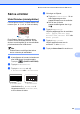
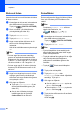

Table Of Contents
- AVANCERAD BRUKSANVISNING MFC‑J6910DW
- Var hittar jag bruksanvisningarna?
- Innehållsförteckning
- 1 Grundinställningar
- 2 Säkerhetsfunktioner
- Secure Function Lock 2.0 (Säkert funktionslås 2.0)
- 3 Sända ett fax
- Ytterligare sändningsalternativ
- Ytterligare sändningsfunktioner
- Skicka duplexfax (dubbelsidigt) från dokumentmataren
- Sända ett fax manuellt
- Sända ett fax i slutet av ett samtal
- Dubbel åtkomst (endast svartvitt)
- Gruppsändning (endast svartvitt)
- Direktsändning
- Internationellt läge
- Fördröjd sändning (endast svartvitt)
- Fördröjd samlad sändning (endast svartvitt)
- Kontrollera och radera väntande jobb
- Pollingöversikt
- 4 Ta emot ett fax
- 5 Uppringning och lagring av nummer
- 6 Skriva ut rapporter
- 7 Kopiering
- Kopieringsinställningar
- Avbryta kopieringen
- Ändra kopieringshastighet och -kvalitet
- Förstora eller förminska den kopierade bilden
- Göra N på 1-kopior eller en affisch (sidlayout)
- 2 i 1 ID-kopiering
- Sortera kopior med dokumentmataren
- Justera täthet
- Bläcksparläge
- Kopiera med tunt papper
- Justera skevhet
- Bokkopiering
- Vattenstämpelkopiering
- Duplexkopiering (dubbelsidig)
- Ställa in favoriter
- Kopieringsinställningar
- 8 Skriva ut foton från ett minneskort eller ett USB-minne
- 9 Skriva ut foton från en kamera
- A Rutinunderhåll
- B Förklaringar av ord och begrepp
- Register
- brother SWE

Kapitel 8
52
i Gör något av följande:
Tryck på Utskriftsinst. och
ändra skrivarinställningarna. (Se
sidan 53.)
Om du inte vill ändra på några
inställningar ska du trycka på
Colour Start för att skriva ut.
DPOF-utskrift
DPOF står för Digital Print Order Format.
De stora tillverkarna av digitalkameror
(Canon Inc., Eastman Kodak Company,
FUJIFILM Corporation, Panasonic
Corporation och Sony Corporation) har
skapat den här standarden för att göra det
enklare att skriva ut bilder från digitalkameror.
Om du kan göra DPOF-utskrifter med din
digitalkamera, väljer du på kamerans display
vilka bilder som ska skrivas ut och hur många
kopior du vill ha.
När ett minneskort som innehåller DPOF-
information har satts in i maskinen kan du
enkelt skriva ut bilden.
a Kontrollera att minneskortet är isatt på
rätt plats.
Tryck på
(PHOTO CAPTURE).
Maskinen frågar om du vill använda
DPOF-inställningarna.
b Tryck på Ja.
c Gör något av följande:
Tryck på Utskriftsinst. för att
ändra utskriftsinställningarna. (Se
sidan 53.)
Om du inte vill ändra på några
inställningar ska du trycka på
Colour Start för att skriva ut.
Obs
Felet Ogiltig DPOF-fil kan inträffa om
utskriftsbeställningen som skapades på
kameran har förstörts. Radera och skapa
en ny utskriftsbeställning med kameran för
att korrigera problemet. Anvisningar om
hur du raderar eller skapar en ny
utskriftsbeställning finns på
kameratillverkarens supportwebbplats
eller i dokumentationen som medföljde
kameran.