
Advanced User's Guide
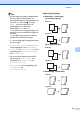

Table Of Contents
- AVANCERAD BRUKSANVISNING MFC‑J6910DW
- Var hittar jag bruksanvisningarna?
- Innehållsförteckning
- 1 Grundinställningar
- 2 Säkerhetsfunktioner
- Secure Function Lock 2.0 (Säkert funktionslås 2.0)
- 3 Sända ett fax
- Ytterligare sändningsalternativ
- Ytterligare sändningsfunktioner
- Skicka duplexfax (dubbelsidigt) från dokumentmataren
- Sända ett fax manuellt
- Sända ett fax i slutet av ett samtal
- Dubbel åtkomst (endast svartvitt)
- Gruppsändning (endast svartvitt)
- Direktsändning
- Internationellt läge
- Fördröjd sändning (endast svartvitt)
- Fördröjd samlad sändning (endast svartvitt)
- Kontrollera och radera väntande jobb
- Pollingöversikt
- 4 Ta emot ett fax
- 5 Uppringning och lagring av nummer
- 6 Skriva ut rapporter
- 7 Kopiering
- Kopieringsinställningar
- Avbryta kopieringen
- Ändra kopieringshastighet och -kvalitet
- Förstora eller förminska den kopierade bilden
- Göra N på 1-kopior eller en affisch (sidlayout)
- 2 i 1 ID-kopiering
- Sortera kopior med dokumentmataren
- Justera täthet
- Bläcksparläge
- Kopiera med tunt papper
- Justera skevhet
- Bokkopiering
- Vattenstämpelkopiering
- Duplexkopiering (dubbelsidig)
- Ställa in favoriter
- Kopieringsinställningar
- 8 Skriva ut foton från ett minneskort eller ett USB-minne
- 9 Skriva ut foton från en kamera
- A Rutinunderhåll
- B Förklaringar av ord och begrepp
- Register
- brother SWE

Kapitel 8
50
Skriva ut foton
Innan du kan skriva ut en bild måste du känna
till dess nummer.
a Kontrollera att du har satt i minneskortet
eller USB-minnet i korrekt kortplats.
Tryck på
(PHOTO CAPTURE).
b Skriv ut indexet. (Se Utskriftsindex
(miniatyrbilder) på sidan 49.)
c Tryck på Indexutskrift.
d Tryck på Skriv ut foton.
e Ange numret på den bild som du vill
skriva ut från miniatyrbildernas
indexsida.
När du har valt bildnummer trycker du på
OK.
Obs
• Du kan ange flera nummer samtidigt
genom att använda kommatecken eller
bindestreck. Om du exempelvis vill skriva
ut bild nr 1, 3 och 6 anger du 1,3,6. Om du
vill skriva ut bild nr 1 till 5 anger du 1-5.
• Du kan ange upp till 12 tecken (inklusive
komman) för de bildnummer som du vill
skriva ut.
f Ange hur många kopior som du vill ha,
antingen genom att trycka direkt på
sifferrutan och ange antalet eller genom
att trycka på + eller -.
g Gör något av följande:
Tryck på Utskriftsinst. för att
ändra utskriftsinställningarna. (Se
sidan 53.)
Om du inte vill ändra på några
inställningar ska du trycka på
Colour Start för att skriva ut.
Fotoeffekter
Du kan redigera eller lägga till effekter till dina
foton och visa dem på LCD-skärmen före
utskrift.
Obs
Funktionen Förbätt. foto stöds av
teknik från Reallusion, Inc.
a Kontrollera att du har satt i minneskortet
eller USB-minnet på rätt plats.
Tryck på (PHOTO CAPTURE).
b Tryck på Förbätt. foto.
Obs
• Fyra miniatyrbilder visas samtidigt och
aktuell sida samt totalt antal sidor anges
under miniatyrbilderna.
• Tryck på d eller c flera gånger för att välja
varje fotosida eller håll knapparna
nedtryckta för att bläddra igenom alla
fotosidor.
• Tryck på
för att starta bildspelet.
c Tryck på en miniatyrbild.
d Tryck på Förbättra eller
Beskärning. Du kan också välja båda
samtidigt. Tryck på OK.
e Gör något av följande:
Om du valde Förbättra trycker du
på OK. Gå till steg f.
Om du valde Beskärning trycker du
på OK. Gå till steg g.
f Tryck på den effekt som du vill använda.
Tryck på OK.
Gå till steg h.