
Advanced User's Guide
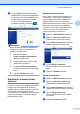


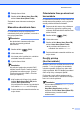


Table Of Contents
- PODROBNÁ PRÍRUČKA POUŽÍVATEĽA MFC‑J6910DW
- Používateľské príručky a kde ich nájdem?
- Obsah
- 1 Všeobecné nastavenia
- 2 Funkcie zabezpečenia
- Secure Function Lock 2.0 (Zabezpečené uzamknutie funkcií 2.0)
- 3 Odosielanie faxu
- Ďalšie možnosti odosielania
- Ďalšie funkcie odosielania
- Odosielanie duplexného (obojstranného) faxu z ADF
- Manuálne odosielanie faxu
- Odosielanie faxu po skončení konverzácie
- Dvojitý prístup (iba čiernobielo)
- Rozosielanie (iba čiernobielo)
- Prenos v reálnom čase
- Zahraničný režim
- Odložené faxovanie (iba čiernobielo)
- Prenos odloženej dávky (iba čiernobielo)
- Kontrola a zrušenie čakajúcich úloh
- Prehľad výziev
- 4 Prijímanie faxu
- 5 Vytáčanie a ukladanie čísel
- 6 Tlač správ
- 7 Kopírovanie
- Nastavenia kopírovania
- Zastavenie kopírovania
- Zmena rýchlosti a kvality kopírovania
- Zväčšovanie alebo zmenšovanie kopírovaného obrazu
- Vytváranie kópií N na 1 alebo plagátu (Rozloženie strany)
- Kopírovanie 2 na 1 ID
- Zoradenie kópií pomocou ADF
- Úprava sýtosti
- Režim úspory atramentu
- Kopírovanie tenkého papiera
- Úprava zošikmenia
- Kopírovanie knihy
- Kopírovanie vodotlače
- Duplexné (obojstranné) kopírovanie
- Ukladanie obľúbených nastavení
- Nastavenia kopírovania
- 8 Tlač fotografií z pamäťovej karty alebo pamäťovej jednotky USB Flash
- 9 Tlač fotografií z fotoaparátu
- A Bežná údržba
- B Glosár
- Index
- brother SVK

3. kapitola
10
Obnovenie faxových
nastavení na výrobné
nastavenia
Všetky nastavenia faxovania, ktoré ste
zmenili, môžete obnoviť späť na výrobné
nastavenia. Tieto nastavenia zostanú
aktívne, až kým ich znova nezmeníte.
a Stlačte tlačidlo (FAX).
b Stlačte tlačidlo d alebo c na zobrazenie
Vyrobny reset.
c Stlačte tlačidlo Vyrobny reset.
d Stlačte tlačidlo Ano.
e Stlačte tlačidlo
Stop/Exit (Stop/Koniec).
Ďalšie funkcie
odosielania
Odosielanie duplexného
(obojstranného) faxu z ADF
Z automatického podávača dokumentov
(ADF) je možné odosielať obojstranné
dokumenty až do veľkosti Legal.
a Stlačte tlačidlo Duplex (Obojstranná
tlač) na paneli zariadenia.
b Vložte dokument do ADF.
c Stlačte tlačidlo Fax.
d Vykonajte jednu z nasledujúcich
činností:
Ak je dokument prevrátený pozdĺž
dlhého okraja, stlačte
Obojst.sken.:Na sirku.
Dlhý okraj
Na výšku Na šírku
Ak je dokument prevrátený pozdĺž
krátkeho okraja, stlačte
Obojst.sken.:Na vysku.
Krátky okraj
Na výšku Na šírku