
Advanced User's Guide
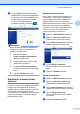




Table Of Contents
- PODROBNÁ PRÍRUČKA POUŽÍVATEĽA MFC‑J6910DW
- Používateľské príručky a kde ich nájdem?
- Obsah
- 1 Všeobecné nastavenia
- 2 Funkcie zabezpečenia
- Secure Function Lock 2.0 (Zabezpečené uzamknutie funkcií 2.0)
- 3 Odosielanie faxu
- Ďalšie možnosti odosielania
- Ďalšie funkcie odosielania
- Odosielanie duplexného (obojstranného) faxu z ADF
- Manuálne odosielanie faxu
- Odosielanie faxu po skončení konverzácie
- Dvojitý prístup (iba čiernobielo)
- Rozosielanie (iba čiernobielo)
- Prenos v reálnom čase
- Zahraničný režim
- Odložené faxovanie (iba čiernobielo)
- Prenos odloženej dávky (iba čiernobielo)
- Kontrola a zrušenie čakajúcich úloh
- Prehľad výziev
- 4 Prijímanie faxu
- 5 Vytáčanie a ukladanie čísel
- 6 Tlač správ
- 7 Kopírovanie
- Nastavenia kopírovania
- Zastavenie kopírovania
- Zmena rýchlosti a kvality kopírovania
- Zväčšovanie alebo zmenšovanie kopírovaného obrazu
- Vytváranie kópií N na 1 alebo plagátu (Rozloženie strany)
- Kopírovanie 2 na 1 ID
- Zoradenie kópií pomocou ADF
- Úprava sýtosti
- Režim úspory atramentu
- Kopírovanie tenkého papiera
- Úprava zošikmenia
- Kopírovanie knihy
- Kopírovanie vodotlače
- Duplexné (obojstranné) kopírovanie
- Ukladanie obľúbených nastavení
- Nastavenia kopírovania
- 8 Tlač fotografií z pamäťovej karty alebo pamäťovej jednotky USB Flash
- 9 Tlač fotografií z fotoaparátu
- A Bežná údržba
- B Glosár
- Index
- brother SVK

3
8
Odosielanie faxu
Ďalšie možnosti
odosielania
Odosielanie faxov pomocou
viacnásobných nastavení
Keď odosielate fax, môžete si vybrať
akúkoľvek kombináciu týchto nastavení:
rozlíšenie, kontrast, veľkosť skenovanej
strany a pod.
a Stlačte tlačidlo (FAX).
LCD displej zobrazuje:
b Stlačením tlačidla d alebo c zobrazte
nastavenie, ktoré chcete zmeniť. Po
zobrazení toto zvoľte.
c Zvoľte jednu z možností.
d Prejdite naspäť na krok b a zmeňte viac
nastavení.
Poznámka
• Väčšina nastavení je dočasných a
zariadenie sa vráti do svojich
predvolených nastavení po odoslaní faxu.
• Nastavenia tlače, ktoré používate
najčastejšie, môžete uložiť tak, že ich
nastavíte ako predvolené. Tieto
nastavenia zostanú aktívne, až kým ich
znova nezmeníte. (Pozrite Nastavenie
zmien ako nových predvolených
nastavení na strane 9.)
Zastavenie faxovania
Ak chcete faxovanie zastaviť, stlačte tlačidlo
Stop/Exit (Stop/Koniec).
Kontrast
Ak je dokument príliš svetlý alebo príliš tmavý,
môže byť potrebné zmeniť kontrast. Pre
väčšinu dokumentov je možné použiť
predvolené nastavenie Auto. Zariadenie
zvolí automaticky vhodný kontrast pre váš
dokument.
Ak odosielate svetlý dokument, vyberte
možnosť Svetly. Ak odosielate tmavý
dokument, vyberte možnosť Tmavy.
a Stlačte tlačidlo (FAX).
b Stlačte tlačidlo d alebo c na zobrazenie
Kontrast.
c Stlačte tlačidlo Kontrast.
d Stlačte Auto, Svetly alebo Tmavy.
Poznámka
Napriek tomu, že vyberiete možnosť
Svetly alebo Tmavy, zariadenie odošle
fax s nastavením Auto v nasledujúcich
prípadoch:
• Keď odosielate farebný fax.
• Keď vyberiete pre rozlíšenie faxu
možnosť Foto.
Zmena rozlíšenia faxu
Kvalitu faxu možno zlepšiť zmenou jeho
rozlíšenia.
a Stlačte tlačidlo (FAX).
b Stlačte tlačidlo d alebo c na zobrazenie
Rozlisenie faxu.