PODROBNÁ PRÍRUČKA POUŽÍVATEĽA MFC-J6910DW Verzia 0 SVK
Používateľské príručky a kde ich nájdem? Ktorá príručka? i Čo obsahuje? Kde ju nájdem? Bezpečnostné a informačné pokyny Najprv si prečítajte túto príručku. Pred nastavením vášho zariadenia si prečítajte bezpečnostné pokyny. V tejto príručke nájdete informácie o ochranných známkach a zákonných obmedzeniach. Tlačené / v balení Stručný návod na obsluhu Postupujte podľa pokynov pre nastavenie vášho zariadenia, inštaláciu ovládačov a softvéru pre operačný systém a typ pripojenia, ktorý používate.
Obsah 1 Všeobecné nastavenia 1 Ukladanie do pamäte ........................................................................................... 1 Automatická zmena letného času ........................................................................ 1 Režim spánku ...................................................................................................... 2 LCD displej ...........................................................................................................
Prijímanie faxu 17 Príjem do pamäte (iba čiernobielo) .................................................................... 17 Príjem bez papiera ....................................................................................... 17 Presmerovanie faxu ..................................................................................... 17 Uloženie faxu ............................................................................................... 18 Tlač faxu z pamäte ...............................
7 Kopírovanie 34 Nastavenia kopírovania ..................................................................................... 34 Zastavenie kopírovania ................................................................................ 34 Zmena rýchlosti a kvality kopírovania .......................................................... 34 Zväčšovanie alebo zmenšovanie kopírovaného obrazu .............................. 35 Vytváranie kópií N na 1 alebo plagátu (Rozloženie strany) .........................
Priama tlač fotografií z digitálneho fotoaparátu (bez funkcie PictBridge) ........... 63 Tlač obrázkov ............................................................................................... 63 A Bežná údržba 64 Čistenie a kontrola zariadenia ............................................................................ 64 Čistenie vonkajšej časti zariadenia .............................................................. 64 Čistenie valca tlačiarne zariadenia .......................................
1 Všeobecné nastavenia Ukladanie do pamäte Nastavenia, ktoré ste si vybrali pomocou tlačidla MENU, nestratíte ani v prípade výpadku napájania, pretože tieto nastavenia sú uložené natrvalo. Nestratíte ani nastavenia v ponukách tlačidla režimu FAX, SCAN (Sken), COPY (Kopírovanie) a PHOTO CAPTURE, ak ste vybrali možnosť Vloz novy standard alebo Oblubene nastavenia. Budete zrejme musieť znova nastaviť dátum a čas. Poznámka V prípade výpadku napájania zariadenie uchová údaje v pamäti približne 24 hodín.
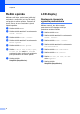
1. kapitola Režim spánku LCD displej Môžete zvoliť dobu, počas ktorej môže byť zariadenie v nečinnosti (od 1 do 60 minút), než prejde do režimu spánku. Časovač sa spustí znova, ak sa na zariadení vykoná nejaká operácia. Nastavenie časovača vypnutia podsvietenia a b Stlačte tlačidlo MENU. c d Stlačte tlačidlo Vseob. nastav. e f Stlačte tlačidlo Rezim spanku. g 2 Stlačte tlačidlo a alebo b na zobrazenie Vseob. nastav. Stlačte tlačidlo a alebo b na zobrazenie Rezim spanku.
Všeobecné nastavenia Časovač režimu 1 Zariadenie má štyri dočasné tlačidlá režimov na ovládacom paneli: FAX, SCAN (Sken), COPY (Kopírovanie) a PHOTO CAPTURE. Môžete nastaviť časový interval, ako dlho bude trvať, kým sa zariadenie po vykonaní poslednej operácie skenovania, kopírovania alebo PhotoCapture vráti do faxového režimu. Ak vyberiete možnosť Vypnute, zariadenie zostane v naposledy použitom režime. a b Stlačte tlačidlo MENU. c d Stlačte tlačidlo Vseob. nastav.
2 Funkcie zabezpečenia Secure Function Lock 2.0 (Zabezpečené uzamknutie funkcií 2.0) Funkcia Secure Function Lock (Zabezpečené uzamknutie funkcií) umožňuje obmedziť verejný prístup k určitým funkciám zariadenia: Odosielanie faxov (Faxový prenos) Prijímanie faxov (Príjem faxov) Poznámka • Nastavovať obmedzenia a robiť zmeny nastavení jednotlivých používateľov môžu iba správcovia. • Ak je odosielanie faxov zakázané, nemôžete využívať žiadnu funkciu ponuky Fax.
Funkcie zabezpečenia c Do poľa Login (Prihlasovacie meno) zadajte heslo. (Je to heslo na prihlásenie sa na webovú lokalitu zariadenia, nie je to heslo správcu pre funkciu Secure Function Lock (Zabezpečené . uzamknutie funkcií).) Kliknite na Nastavenie hesla správcu Heslo, ktoré v týchto krokoch nastavíte, je heslo správcu. Toto heslo sa používa na nastavovanie používateľov a zapnutie či vypnutie funkcie Secure Function Lock (Zabezpečené uzamknutie funkcií).
2. kapitola Nastavenie obmedzených používateľov Môžete nastaviť používateľov s obmedzeniami a heslom. Môžete nastaviť až 10 používateľov. Pomocou internetového prehliadača môžete konfigurovať tieto nastavenia. Ak chcete nastaviť webovú stránku, pozrite si časť Skôr než začnete používať funkciu Secure Function Lock 2.0 (Zabezpečené uzamknutie funkcií 2.0) na strane 4. Potom postupujte podľa pokynov nižšie. a b c d 6 Kliknite na Administrator (Správca).
Funkcie zabezpečenia Vypnutie funkcie Secure Function Lock (Zabezpečené uzamknutie funkcií) a b c Stlačte tlačidlo Zmena na verejný režim a xxxxx Stlačte meno používateľa). b Stlačte tlačidlo Prepnut na verej. . Stlačte tlačidlo Blok. Zap.iVyp. Pomocou tlačidiel na LCD displeji zadajte svoje 4-miestne heslo správcu. Stlačte tlačidlo OK.
3 Odosielanie faxu Ďalšie možnosti odosielania Odosielanie faxov pomocou viacnásobných nastavení Keď odosielate fax, môžete si vybrať akúkoľvek kombináciu týchto nastavení: rozlíšenie, kontrast, veľkosť skenovanej strany a pod. a b c d Stlačte tlačidlo (FAX). LCD displej zobrazuje: Stlačením tlačidla d alebo c zobrazte nastavenie, ktoré chcete zmeniť. Po zobrazení toto zvoľte. Zastavenie faxovania Ak chcete faxovanie zastaviť, stlačte tlačidlo Stop/Exit (Stop/Koniec).
Odosielanie faxu c d Stlačte tlačidlo Rozlisenie faxu. Stlačte požadované rozlíšenie. Poznámka Môžete si vybrať štyri rôzne nastavenia rozlíšenia pre čiernobiele faxy a dve nastavenia pre farebné. Čiernobiele Standardne Vhodné pre väčšinu písaných dokumentov. Jemne Vhodné pre malé snímky, pričom prenos je trochu pomalší ako pri štandardnom rozlíšení. Superjemne Foto Nastavenie zmien ako nových predvolených nastavení Nastavenia faxovania pre funkcie Rozlisenie faxu, Kontrast, Velk.
3. kapitola Obnovenie faxových nastavení na výrobné nastavenia Ďalšie funkcie odosielania Všetky nastavenia faxovania, ktoré ste zmenili, môžete obnoviť späť na výrobné nastavenia. Tieto nastavenia zostanú aktívne, až kým ich znova nezmeníte. Odosielanie duplexného (obojstranného) faxu z ADF Z automatického podávača dokumentov (ADF) je možné odosielať obojstranné dokumenty až do veľkosti Legal. a b Stlačte tlačidlo Stlačte tlačidlo d alebo c na zobrazenie Vyrobny reset.
Odosielanie faxu e f Zadajte faxové číslo. Stlačte tlačidlo Mono Start (Štart ČB) alebo Colour Start (Štart Farba). Zariadenie teraz dokument zoskenuje a odošle. Manuálne odosielanie faxu Pri manuálnom prenose môžete počas odosielania faxu počuť vytáčanie, zvonenie a tóny pri prijímaní faxu. Poznámka Na odosielanie viacstranového faxu použite automaticky podávač dokumentov. a b c Stlačte tlačidlo d Vytočte faxové číslo. Vložte dokument.
3. kapitola Rozosielanie (iba čiernobielo) Poznámka Ak ste prevzali internetový fax: Rozosielanie znamená, že tá istá faxová správa sa automaticky odošle na viac ako jedno faxové číslo. V rámci jedného rozosielania môžete zahrnúť skupiny, čísla jednodotykových a rýchlych volieb a až 50 manuálne vytočených čísiel. Ak chcete rozosielať pomocou e-mailovej adresy, stlačte , zadajte e-mailovú adresu a stlačte OK. (Pozrite Zadávanie textu v prílohe C v Základnej príručke používateľa.
Odosielanie faxu Zrušenie odosielaného rozosielania a Stlačte tlačidlo Stop/Exit (Stop/Koniec). b Vykonajte jednu z nasledujúcich činností: Ak chcete zrušiť celé rozosielanie, stlačte Cele hrom. rozosielanie. Prejdite na krok c. Ak chcete zrušiť aktuálnu úlohu, stlačte tlačidlo, ktoré zobrazuje vytáčané číslo. Prejdite na krok d. Ak chcete skončiť bez zrušenia, stlačte Stop/Exit (Stop/Koniec).
3. kapitola Odložené faxovanie (iba čiernobielo) Prenos odloženej dávky (iba čiernobielo) V pamäti môžete uchovávať až do 50 faxov na odoslanie v lehote 24 hodín. Tieto faxy sa odošlú v tej časti dňa, ktorú ste zadali v kroku f. Pred odoslaním odložených faxov vám vaše zariadenie pomáha šetriť tým, že faxy v pamäti roztriedi podľa miesta určenia a plánovaného času. Všetky odoslané faxy, ktoré sa majú odoslať v rovnakom čase na rovnaké faxové číslo, sa pošlú ako jeden fax, a tak sa ušetrí čas prenosu.
Odosielanie faxu Kontrola a zrušenie čakajúcich úloh Môžete skontrolovať, ktoré úlohy čakajú v pamäti na odoslanie alebo zrušiť úlohu. (Ak v pamäti nie sú žiadne úlohy, na LCD displeji sa zobrazí hlásenie Ziadna uloha.) a b Stlačte tlačidlo MENU. c d Stlačte tlačidlo Fax. e Stlačte tlačidlo Zostav. ulohy. Na LCD displeji sa zobrazia všetky čakajúce úlohy. Stlačením tlačidla a alebo b zobrazte Fax. Stlačením tlačidla a alebo b zobrazte Zostav. ulohy.
3. kapitola g h Stlačte tlačidlo Mono Start (Štart ČB). Stlačením tlačidla Nie alebo Mono Start (Štart ČB) odošlete dokument. h i Stlačte tlačidlo Mono Start (Štart ČB). Bezpečné zvolenie umožňuje obmedziť, kto môže dostať dokumenty, ktoré ste určili na prijatie na výzvu. Bezpečné zvolenie funguje len s faxmi Brother. Ak by chcela iná osoba vyzdvihnúť fax z vášho zariadenia, bude musieť zadať bezpečnostný kód. a b c Stlačte tlačidlo d e f Stlačte tlačidlo Vyzvan. prenos. (FAX).
4 Prijímanie faxu Príjem do pamäte (iba čiernobielo) Naraz môžete použiť iba jednu operáciu príjmu do pamäte: Presmerovanie faxu Uloženie faxu Príjem faxov v počítači Presmerovanie faxu Keď si vyberiete možnosť Presmerovanie faxu, zariadenie uloží prijatý fax do pamäte. Zariadenie potom vytočí faxové číslo, ktoré ste naprogramovali a presmeruje faxovú správu. a b Stlačte tlačidlo MENU. c d Stlačte tlačidlo Fax. e f Stlačte tlačidlo Prijem nast. g h i Stlačte tlačidlo Prijem do pam.
4. kapitola DÔLEŽITÉ • Ak vyberiete možnosť Tlac zalohy:Zap., zariadenie vytlačí aj kópiu. Je to bezpečnostná funkcia pre prípad, že dôjde k výpadku napájania skôr, ako sa faxová správa presmeruje, alebo v prípade problému prijímajúceho zariadenia. • Keď prijmete farebný fax, zariadenie ho vytlačí, ale neodošle ho na naprogramované číslo presmerovania faxu. k Stlačte tlačidlo Stop/Exit (Stop/Koniec). Uloženie faxu Keď si vyberiete možnosť Uloženie faxu, zariadenie uloží prijatý fax do pamäte.
Prijímanie faxu Aj keď je počítač vypnutý (napr. v noci alebo cez víkend), zariadenie bude prijímať a ukladať faxy do pamäte. Počet prijatých faxov uložených v pamäti sa zobrazí na LCD displeji. Keď spustíte počítač a softvér na príjem faxov do počítača, zariadenie automaticky prenesie faxy do počítača. Na prenos prijatých faxov do počítača musí na byť v počítači spustený softvér Príjem PC faxu umožňujúci príjem faxov do počítača.
4. kapitola i Na LCD displeji sa zobrazí hlásenie Spustite apl. PC-Fax na pocítaci. Stlačte tlačidlo OK. Zmena operácií príjmu do pamäte Ak v pamäti zariadenia zostanú prijaté faxy v čase, keď meníte operácie príjmu do pamäte, na LCD displeji sa zobrazí jedna z nasledujúcich otázok: j Stlačte tlačidlo alebo vyberte počítač, ktorý chcete, aby prijímal faxy. k l Stlačte tlačidlo OK. Vymaz vs.dokum.? Stlačte tlačidlo Tlac zalohy:Zap. alebo Tlac zalohy:Vyp. Tlac vs.
Prijímanie faxu Diaľkové načítanie Môžete zavolať zariadenie z akéhokoľvek telefónu alebo faxu s tónovou voľbou, a potom použite diaľkový prístupový kód a diaľkové príkazy na vyzdvihnutie faxových správ. Poznámka Váš kód môžete kedykoľvek zmeniť zadaním nového kódu. Ak chcete kód zneaktívniť, stlačte tlačidlo v kroku f, aby ste obnovili nastavenie neaktivity (---l) a stlačte OK.
4. kapitola Diaľkové faxové príkazy Postupujte podľa pokynov nižšie a dostanete sa k diaľkovým funkciám, keď ste ďaleko od zariadenia. Keď zavoláte zariadenie a zadáte váš diaľkový prístupový kód (3 číslice a potom ), systém vydá dve krátke zapípania a musíte zadať diaľkový príkaz. Diaľkové príkazy 95 Zmena nastavení presmerovania alebo ukladania faxov 1 VYPNUTÉ Môžete vybrať Vypnute po vyzdvihnutí alebo vymazaní všetkých svojich správ.
Prijímanie faxu Načítanie faxových správ Môžete zavolať zariadenie z akéhokoľvek telefónu s tónovou voľbou a odoslať správy do zariadenia. Skôr ako použijete túto funkciu, musíte zapnúť funkciu Uloženie faxu. a b c d Vytočte faxové číslo. Keď zariadenie odpovie, zadajte svoj diaľkový prístupový kód (tri číslice a znak ). Ak počujete jedno dlhé zapípanie, máte správy. Keď budete počuť dve krátke zapípania, stlačte 9 6 2.
4. kapitola Ďalšie funkcie prijímania Tlač zmenšeného prichádzajúceho faxu Ak vyberiete možnosť Zapnute, zariadenie automaticky zmenší každú stranu prichádzajúceho faxu na formát A4, A3, Letter, Legal alebo Ledger. Zariadenie vypočíta pomer zmenšenia pomocou veľkosti strany faxu a nastavenia formátu strany. (Pozrite Veľkosť papiera v kapitole 2 v Základnej príručke používateľa.) Prehľad výziev Funkcia výzva umožňuje nastaviť vaše zariadenie tak, aby druhí mohli prijať fax od vás, ale za hovor budú platiť.
Prijímanie faxu e Zadajte čas v (24-hodinovom formáte), kedy chcete zahájiť výzvu. Napríklad: zadajte 21:45 pre trištvrte na desať. Stlačte tlačidlo OK. Bezpečné zvolenie funguje len s faxmi Brother. Ak chcete dostať fax zo zabezpečeného zariadenia Brother, musíte zadať bezpečnostný kód. f Pomocou jednodotykového tlačidla, Telef. zoznam alebo číselnej klávesnice na ovládacom paneli zadajte číslo faxu, pre ktorý odosielate výzvu.
4. kapitola f g h Stlačením tlačidla d alebo c zobrazte Obeznik. Zrušenie úlohy sekvenčnej výzvy a Stlačte tlačidlo Stop/Exit (Stop/Koniec). b Vykonajte jednu z nasledujúcich činností: Stlačte tlačidlo Obeznik. Vykonajte jednu z nasledujúcich činností: Ak chcete zrušiť celú úlohu sekvenčnej výzvy, stlačte Cele sekv. vyzvanie. Prejdite na krok c. Stlačte Pridat cislo a pomocou tlačidiel na LCD displeji zadajte číslo. Stlačte tlačidlo OK. Stlačte tlačidlo Adresar.
5 Vytáčanie a ukladanie čísel Hlasové funkcie Hlasové hovory môžete uskutočniť pomocou pobočkového alebo externého telefónu manuálnym vytočením čísla alebo využitím čísel rýchlej voľby. Ďalšie funkcie vytáčania Kombinácia čísel rýchlej voľby Niekedy sa môže stať, že si pri odosielaní faxu budete chcieť vybrať z rôznych poskytovateľov medzinárodných hovorov. V závislosti od času a cieľovej stanice sa môžu poplatky líšiť.
5. kapitola a b Stlačte tlačidlo (Adresar). Stlačte #03. Poznámka Čísla krátkej voľby začínajú s #. Čísla jednodotykovej voľby začínajú s l. c d e f g Stlačte tlačidlo Odosl. fax. Ďalšie spôsoby ukladania čísel Ukladanie jednodotykových čísel z odchádzajúcich hovorov Stlačte tlačidlo Telef. zoznam. Čísla jednodotykovej voľby môžete ukladať z histórie odchádzajúcich hovorov. Stlačte l02. a Stlačte tlačidlo Redial/Pause (Opakovanie/Pauza). Je možné vybrať aj stlačením tlačidla (Hist. hovorov).
Vytáčanie a ukladanie čísel h Vykonajte jednu z nasledujúcich činností: g Zadajte meno pomocou tlačidiel na LCD displeji (max. 16 znakov). Stlačte tlačidlo OK. Pomocou tlačidiel na LCD displeji zadajte meno (max. 16 znakov). Stlačte tlačidlo OK. (Ak chcete pomoc pri zadávaní písmen, pozrite Zadávanie textu v prílohe C v Základnej príručke používateľa.) (Ak chcete pomoc pri zadávaní písmen, pozrite Zadávanie textu v prílohe C v Základnej príručke používateľa.
5. kapitola k Keď LCD displej zobrazí vaše nastavenia, potvrďte stlačením OK. l Stlačte tlačidlo Stop/Exit (Stop/Koniec). f Pomocou tlačidiel na LCD displeji zadajte názov skupiny (max. 16 znakov). Stlačte tlačidlo OK. g Keď LCD displej zobrazí ďalšie dostupné číslo skupiny, stlačte OK. Toto číslo a názov skupiny bude automaticky priradené ďalšiemu dostupnému miestu krátkej voľby.
Vytáčanie a ukladanie čísel Zmena názvu skupiny a b c d Stlačte tlačidlo e f g Stlačte túto skupinu. Odstránenie skupiny (Adresar). Stlačte tlačidlo Viac. Stlačte tlačidlo Zmenit. Stlačením tlačidla a alebo b zobrazte skupinu, ktorú chcete zmeniť. Stlačte tlačidlo Meno:. Pomocou tlačidiel na LCD displeji zadajte nový názov (max. 16 znakov). Stlačte tlačidlo OK. (Pozrite Zadávanie textu v prílohe C v Základnej príručke používateľa. Napríklad zadajte NOVÍ KLIENTI.
6 Tlač správ Faxové správy g Na nastavenie správy o overení prenosu a cyklu denníka použite tlačidlá MENU na LCD displeji. 6, 12, 24 hodín, 2 alebo 7 dní Zariadenie vytlačí správu v zadanom čase a potom vymaže všetky úlohy z pamäte. Ak počet úloh v pamäti zariadenia dosiahne limit 200 úloh pred dosiahnutím vami vybraného času, zariadenie vytlačí denník skôr a potom vymaže všetky úlohy z pamäte.
Tlač správ Správy Ako tlačiť správu Sú dostupné nasledujúce správy: a b Stlačte tlačidlo MENU. c d e Stlačte tlačidlo Tlac sprav. f g Stlačte tlačidlo Mono Start (Štart ČB). Over. vysiel. Tlač správy o overení prenosu pre posledný prenos. Zoznam pomoci Zoznam pomocníka s pokynmi na programovanie zariadenia. Rychla volba Zoznamy mien a čísel uložených v pamäti jednodotykovej a krátkej voľby, v číselnom alebo abecednom poradí.
7 Kopírovanie Nastavenia kopírovania Zmena rýchlosti a kvality kopírovania Môžete dočasne zmeniť nastavenia kopírovania pre viaceré kópie. Môžete si vybrať z niekoľkých nastavení rýchlosti a kvality. Predvolené výrobné nastavenie je Normalna. Po 1 minúte sa zariadenie vráti do predvolených nastavení, alebo ak Časovač režimu vráti zariadenie do faxového režimu. (Pozrite Časovač režimu na strane 3.
Kopírovanie Zväčšovanie alebo zmenšovanie kopírovaného obrazu 198% 10x15cmiA4 186% 10x15cmiLTR 141% A4iA3, A5iA4 Môžete vybrať pomer zväčšenia alebo zmenšenia. Ak vyberiete možnosť Umies.na str, zariadenie upraví veľkosť automaticky podľa nastavenej veľkosti papiera. 100% a Stlačte tlačidlo (COPY (Kopírovanie)). 69% A3iA4, A4iA5 b c d Vložte dokument. e f Stlačte tlačidlo Zvacsit/Zmensit. g Zadajte požadovaný počet kópií. Stlačením tlačidla d alebo c zobrazte Zvacsit/Zmensit.
7. kapitola Vytváranie kópií N na 1 alebo plagátu (Rozloženie strany) Funkcia kopírovania N na 1 šetrí papier tým, že umožňuje kopírovanie dvoch alebo štyroch stránok na jednu stranu výtlačku. Funkcia 1 na 2 kopíruje jednu stranu veľkosti A3 alebo Ledger na dve strany veľkosti A4 alebo Letter. Ak použijete toto nastavenie, použite sklo skenera. Môžete tiež vytvoriť plagát. Ak používate funkciu plagátu, zariadenie rozdelí dokument na časti a potom časti zväčší tak, aby ste ich mohli zostaviť do plagátu.
Kopírovanie g Vykonajte jednu z nasledujúcich činností: Ak ste zvolili 2 na 1 (V) alebo 2 na 1 (S), stlačte tlačidlo LGRx2 i LGRx1, LTRx2 i LGRx1, A3x2 i A3x1 alebo A4x2 i A3x1. Ak ste zvolili Plagat (2 x 2), stlačte LGRx1 i LGRx4, LTRx1 i LGRx4, A3x1 i A3x4 alebo A4x1 i A3x4. h Ak nechcete meniť ďalšie nastavenia, stlačte tlačidlo Mono Start (Štart ČB) alebo Colour Start (Štart Farba), čím naskenujete stránku.
7. kapitola Plagat (2 x 1) Kopírovanie 2 na 1 ID Obidve strany identifikačného dokladu môžete kopírovať na jednu stranu a ponechať jeho pôvodnú veľkosť. Presvedčte sa, či je veľkosť papiera nastavená na A4 alebo Letter. Poznámka Plagat (2 x 2) Identifikačný doklad môžete kopírovať v rozsahu, ktorý to umožňuje príslušný zákon. Pozrite Nezákonné používanie kopírovacieho zariadenia v Brožúre bezpečnostných a informačných pokynov. a Stlačte tlačidlo (COPY (Kopírovanie)).
Kopírovanie i Keď zariadenie skopíruje jednu stranu, stlačte Ano. Otočte identifikačný doklad a stlačením tlačidla Mono Start (Štart ČB) alebo Colour Start (Štart Farba) zoskenujte druhú stranu. Poznámka • Možnosti Kop. vodoznaku, Kop. knihy, Triedit, Obojstranne kopirovanie, Kopia na tenky papier, Uspora atram. a Zvacsit/Zmensit nie sú k dispozícii pri použití možnosti 2 na 1 (ID). • Ak vytvárate viacero farebných kópií, kopírovanie 2 na 1 (ID) nie je k dispozícii.
7. kapitola Režim úspory atramentu Pomocou režimu úspory atramentu môžete ušetriť atrament. Zariadenie vytlačí farby svetlejšie a zvýrazní okraje obrázkov, ako je zobrazené nižšie. Množstvo ušetreného atramentu bude závisieť od daného dokumentu. d Stlačením tlačidla d alebo c zobrazte Pokrocile nastavenia. e Stlačte tlačidlo Pokrocile nastavenia. f g Stlačte tlačidlo Uspora atram. Uspora atram.
Kopírovanie f g Stlačte tlačidlo Kopia na tenky papier. Stlačte tlačidlo Mono Start (Štart ČB) alebo Colour Start (Štart Farba). Poznámka Možnosti Umies.na str, Rlan strany, Korekcia skosenia, Uspora atram., Kop. knihy a Kop. vodoznaku nie sú k dispozícii pri použití možnosti Kopia na tenky papier. Úprava zošikmenia Ak je skenovaná kópia zošikmená, zariadenie môže opraviť dáta automaticky. Toto nastavenie je k dispozícii iba pri použití skla skenera. a Stlačte tlačidlo (COPY (Kopírovanie)).
7. kapitola e f g Stlačte tlačidlo Pokrocile nastavenia. Používanie šablóny a Stlačte tlačidlo (COPY (Kopírovanie)). b c d Vložte dokument. e Stlačte tlačidlo Pokrocile nastavenia. f g h Stlačte tlačidlo Kop. vodoznaku. i Stlačením OK potvrdíte použitie vodotlače. j Ak nechcete meniť ďalšie nastavenia, stlačte tlačidlo Mono Start (Štart ČB) alebo Colour Start (Štart Farba). Stlačte tlačidlo Kop. knihy.
Kopírovanie Používanie údajov z pamäťových kariet alebo pamäťovej jednotky USB Flash Používanie naskenovaného papierového dokumentu ako vodotlače a Stlačte tlačidlo (COPY (Kopírovanie)). a Stlačte tlačidlo (COPY (Kopírovanie)). b c d Vložte dokument. Zadajte požadovaný počet kópií. Zadajte požadovaný počet kópií. b c Stlačením tlačidla d alebo c zobrazte Pokrocile nastavenia. d Stlačte tlačidlo Pokrocile nastavenia. e f g Stlačte tlačidlo Kop. vodoznaku.
7. kapitola Duplexné (obojstranné) kopírovanie Kopírovaním na obidve strany papiera môžete znížiť množstvo použitého papiera. Na obojstranné kopírovanie odporúčame vložiť dokument do ADF. Poznámka • Z automatického podávača dokumentov (ADF) je možné kopírovať obojstranné dokumenty až do veľkosti Legal. • Môžete použiť iba obyčajný papier veľkosti A4, A5, A3, Letter, Legal alebo Ledger. a Stlačte tlačidlo Duplex (Obojstranná tlač) na paneli zariadenia. b Vložte dokument.
Kopírovanie • Možnosť DX1 nie je k dispozícii s veľkosťou papiera A3 alebo Ledger. • Možnosti 2 na 1 (ID), Plagat a Kop. knihy nie je možné používať spoločne s možnosťou Obojstranne kopirovanie. • Možnosti 1 az 2 a Korekcia skosenia nie sú dostupné s 2str.i2str. a 2str.i1str. • Pri použití formátu papiera A3 alebo Ledger nie je možnosť Zvacsit/Zmensit dostupná spolu s možnosťou 1str.i2str. a 2str.i2str. • Možnosť Umies.na str nie je možné používať spoločne s možnosťou 1str.i2str. a možnosťou 2str.i2str.
7. kapitola obojstranné i jednostranné (prevrátenie pozdĺž dlhého okraja) Na výšku Ukladanie obľúbených nastavení Nastavenia kopírovania, ktoré používate najčastejšie, môžete uložiť ako obľúbené. Uložiť môžete najviac tri obľúbené nastavenia. 1 1 2 2 a Stlačte tlačidlo (COPY (Kopírovanie)). b Vyberte možnosť kopírovania a nastavenia, ktoré chcete uložiť. c Stlačením tlačidla d alebo c zobrazte Oblubene nastavenia. d Stlačte tlačidlo Oblubene nastavenia. e Stlačte tlačidlo Ulozit.
Kopírovanie Načítanie obľúbeného nastavenia Keď ste pripravení použiť jedno zo svojich obľúbených nastavení, môžete ho nasledovne vyvolať. a Stlačte tlačidlo (COPY (Kopírovanie)). b c Stlačte tlačidlo Oblubene. Stlačte obľúbené nastavenie, ktoré chcete načítať. Premenovanie obľúbeného nastavenia Po uložení obľúbeného nastavenia ho môžete premenovať. a Stlačte tlačidlo (COPY (Kopírovanie)). b Stlačením tlačidla d alebo c zobrazte Oblubene nastavenia. c Stlačte tlačidlo Oblubene nastavenia.
8 Tlač fotografií z pamäťovej karty alebo pamäťovej jednotky USB Flash Práca s aplikáciou PhotoCapture Center™ Pamäťové karty, pamäťová jednotka USB Flash a štruktúry priečinkov Zariadenie je navrhnuté tak, aby bolo kompatibilné s obrazovými súbormi moderných digitálnych fotoaparátov, pamäťovými jednotkami USB Flash a pamäťovými kartami. Prečítajte si však nasledujúce informácie, aby ste sa vyhli chybám: Prípona obrazového súboru musí byť .JPG (iné prípony obrazových súborov, napr. .JPEG, .TIF, .
Tlač fotografií z pamäťovej karty alebo pamäťovej jednotky USB Flash Tlač z videa Tlač obrázkov Môžete tlačiť aj obrázky z videosúborov, ktoré sú uložené na pamäťovej karte alebo na pamäťovom zariadení USB Flash. Tlač indexu (miniatúry) Videosúbory sa automaticky rozdelia podľa trvania na 9 častí a zobrazia sa v 3 radoch, aby ste si mohli prezrieť a vytlačiť motívy. Aplikácia PhotoCapture Center™ priradí obrázkom čísla (napr. č. 1, č. 2, č. 3 a tak ďalej).
8. kapitola c Stlačte Karta registra a zvoľte 6 Obr./Riadok alebo 5 Obr./Riadok. 6 Obr./Riadok Skôr než budete môcť tlačiť jednotlivé obrázky, musíte poznať číslo obrázka. a Skontrolujte, či ste pamäťovú kartu alebo pamäťovú jednotku USB Flash vložili do správneho slotu. Stlačte tlačidlo (PHOTO CAPTURE). b Vytlačte index. (Pozrite Tlač indexu (miniatúry) na strane 49.) c d e Stlačte tlačidlo Tlac indexu. 5 Obr./Riadok Čas tlače v rozložení 5 Obr./Riadok bude dlhší ako v rozložení 6 Obr.
Tlač fotografií z pamäťovej karty alebo pamäťovej jednotky USB Flash Vylepšenie fotografií Fotografie môžete pred tlačou upravovať, pridávať k nim efekty a prezerať si ich na LCD displeji. Poznámka c d Stlačte fotku z miniatúr. e Vykonajte jednu z nasledujúcich činností: Funkcia Vylepsit foto je podporovaná technológiou od spoločnosti Reallusion, Inc. a b Skontrolujte, či ste pamäťovú kartu alebo pamäťovú jednotku USB Flash vložili do správneho slotu. Stlačte tlačidlo (PHOTO CAPTURE).
8. kapitola (Sepia) Poznámka Môžete zmeniť farbu fotografie na odtieň sépiovohnedej. • Máte 10 možností, ako pridať efekty do vašej fotky. (Autom. oprava a odstr. cerv.oci) Zariadenie vám vyberie vhodné efekty pre vašu fotku. Tiež sa pokúsi z fotky odstrániť efekt červených očí. (Autokorekcia) Zariadenie vyberie vhodný efekt pre vašu fotografiu. (Zlepsit portret) Najviac sa hodí na úpravu portrétov. Upravuje farbu ľudskej pokožky. Stlačte d alebo c na upravenie úrovne kontrastu. (Zleps.
Tlač fotografií z pamäťovej karty alebo pamäťovej jednotky USB Flash Poznámka Ak je fotografia veľmi malá alebo ak má nepravidelné rozmery, môže sa stať, že nebude možné urobiť výrez z fotografie. Na LCD displeji sa zobrazí hlásenie Obrazok prilis maly alebo Obrazok prilis dlhy. h i Zadajte požadovaný počet kópií buď priamo stlačením číselného poľa a zadaním požadovaného čísla, alebo stlačením + alebo -. Stlačte tlačidlo OK.
8. kapitola Nastavenia tlače aplikácie PhotoCapture Center™ Dočasne môžete zmeniť nastavenia tlače. Po 3 minútach sa zariadenie vráti do predvolených nastavení, alebo ak Časovač režimu vráti zariadenie do faxového režimu. (Pozrite Časovač režimu na strane 3.) Poznámka Nastavenia tlače, ktoré používate najčastejšie, môžete uložiť tak, že ich nastavíte ako predvolené. (Pozrite Nastavenie zmien ako nových predvolených nastavení na strane 57.
Tlač fotografií z pamäťovej karty alebo pamäťovej jednotky USB Flash e Kontrast Stlačte veľkosť výtlačku. Príklad: Poloha výtlačku na papieri A4 1 2 8x10cm 3 9x13cm 10x15cm 4 5 6 13x18cm 15x20cm Max. velkost f Ak nechcete meniť ďalšie nastavenia, . stlačte tlačidlo Tlač spustíte tlačidlom Colour Start (Štart Farba). Nastavenie jasu, kontrastu a farby Jas a b Stlačte tlačidlo Nastavenie tlace. c d Stlačte tlačidlo Jas. e Môžete zvoliť nastavenie kontrastu.
8. kapitola g Vykonajte jednu z nasledujúcich činností: Ak chcete prispôsobiť ďalšie vylepšenie farby, opakujte kroky e až f. Ak chcete zmeniť iné nastavenia, na zobrazenie ponuky stlačte nastavení tlače, a stlačte nastavenie, ktoré chcete zmeniť. (Pozrite strana 54.) h Ak nechcete meniť ďalšie nastavenia, . stlačte tlačidlo Tlač spustíte tlačidlom Colour Start (Štart Farba).
Tlač fotografií z pamäťovej karty alebo pamäťovej jednotky USB Flash Bezokrajová tlač Táto funkcia rozširuje vytlačiteľnú plochu k okrajom papiera. Čas tlače sa trochu predĺži. Nastavenie zmien ako nových predvolených nastavení a b Stlačte tlačidlo Nastavenie tlace. Stlačením tlačidla a alebo b zobrazte Bezokrajov. Nastavenia tlače, ktoré používate najčastejšie, môžete uložiť tak, že ich nastavíte ako predvolené. Tieto nastavenia zostanú aktívne, až kým ich znova nezmeníte.
8. kapitola Veľkosť pri skenovaní na skle Ak chcete skenovať dokument veľkosti Letter, Legal, Ledger alebo A3, musíte zmeniť nastavenie Velk.zo skla skenera. Predvolené nastavenie je A4. a b c Stlačte tlačidlo d Stlačte tlačidlo Velk.zo skla skenera. e (SCAN (Sken)). Stlačte tlačidlo Medium. Automatické orezanie Môžete skenovať viacero dokumentov umiestnených na skle skenera. Pred uložením jednotlivých dokumentov si ich môžete zobraziť na LCD displeji.
Tlač fotografií z pamäťovej karty alebo pamäťovej jednotky USB Flash a b c d e Skontrolujte, či ste pamäťovú kartu alebo pamäťovú jednotku USB Flash vložili do správneho slotu. Vložte dokument. Stlačte tlačidlo (SCAN (Sken)). Stlačte tlačidlo Medium. Stlačením tlačidla d alebo c zobrazte Automaticke orezanie. Poznámka • Funkcia Automaticke orezanie je k dispozícii pre papier, ktorý má na všetkých rohoch pravé uhly (90 stupňov).
8. kapitola Nastavenie nových predvolených nastavení Obnovenie výrobných nastavení Nastavenia funkcie Skenovanie na médiá (Kvalita, Typ suboru, Velk.zo skla skenera a Automaticke orezanie), ktoré používate najčastejšie, môžete uložiť tak, že ich nastavíte ako predvolené nastavenia. Tieto nastavenia zostanú aktívne, až kým ich znova nezmeníte. Všetky nastavenia funkcie Skenovanie na médiá (Kvalita, Typ suboru, Velk.
9 Tlač fotografií z fotoaparátu Priama tlač z fotoaparátu s funkciou PictBridge Nastavenie digitálneho fotoaparátu Skontrolujte, či je fotoaparát v režime PictBridge. Na LCD displeji vášho fotoaparátu kompatibilného s funkciou PictBridge môžu byť k dispozícii nasledujúce nastavenia PictBridge. V závislosti od vášho fotoaparátu nemusia byť niektoré z týchto nastavení k dispozícii.
9. kapitola Nastavenia Možnosti Veľkosť papiera 10 × 15 cm Typ papiera Lesklý papier Rozloženie Tlač bez okrajov: Zapnutá Kvalita tlače Jemná Vylepšenie farby Vypnuté Tlač dátumu Vypnuté Tieto nastavenia sa použijú aj v prípade, že fotoaparát nemá žiadne voľby ponuky. Názvy a dostupnosť každého nastavenia závisia od parametrov vášho fotoaparátu. Podrobnejšie informácie o zmene nastavení funkcie PictBridge nájdete v dokumentácii dodanej s vaším fotoaparátom.
Tlač fotografií z fotoaparátu Priama tlač fotografií z digitálneho fotoaparátu (bez funkcie PictBridge) a Skontrolujte, či je fotoaparát vypnutý. Fotoaparát pripojte k priamemu rozhraniu USB (1) na zariadení pomocou USB kábla. Ak fotoaparát podporuje štandard veľkokapacitného pamäťového zariadenia USB, môžete fotoaparát pripojiť v režime ukladania. Tak budete môcť tlačiť fotografie z fotoaparátu.
A Bežná údržba Čistenie a kontrola zariadenia a Vysuňte zásobníky papiera (1) zo zariadenia. 1 Čistenie vonkajšej časti zariadenia Čistite dotykový displej nasledujúcim spôsobom: DÔLEŽITÉ • Pred čistením dotykového displeja vypnite hlavný vypínač. 1 • NEPOUŽÍVAJTE žiadne druhy tekutých čistiacich prostriedkov (vrátane etanolu). a Dotykový displej čistite mäkkou, suchou handričkou, z ktorej sa neuvoľňujú vlákna.
Bežná údržba d Zásobník papiera utrite mäkkou suchou handričkou, z ktorej sa neuvoľňujú vlákna, aby ste odstránili prach. e Zatvorte kryt výstupného zásobníka papiera a zasuňte zásobník na papier pevne späť do zariadenia. b Vyčistite valec tlačiarne (1) a plochu v jeho okolí a akýkoľvek rozptýlený atrament zotrite suchou mäkkou handričkou, z ktorej sa neuvoľňujú vlákna.
Čistenie podávacích valčekov papiera c Ak sú podávacie valčeky papiera zašpinené s atramentom, môžu spôsobiť zaseknutia papiera. a Vypnite zariadenie z elektrickej zásuvky. Úplne vytiahnite zo zariadenia zásobník na papier. Nadvihnite záklopku na vybranie zaseknutého papiera (2) a vyčistite zadnú stranu valčekov na podávanie papiera (1) mäkkou handričkou nepúšťajúcou vlákna navlhčenou vodou. Po vyčistení utrite valčeky mäkkou suchou handričkou nepúšťajúcou vlákna, aby ste odstránili všetku vlhkosť.
Bežná údržba Po vyčistení utrite valčeky mäkkou suchou handričkou nepúšťajúcou vlákna, aby ste odstránili všetku vlhkosť. Poznámka Ak zariadenie začne podávať viacero posledných listov papiera v zásobníku, vyčistite podložku základne (1) mäkkou handričkou nepúšťajúcou vlákna navlhčenou vodou. 1 Po vyčistení utrite podložku mäkkou suchou handričkou nepúšťajúcou vlákna, aby ste odstránili všetku vlhkosť. 1 e c Otvorte kryt na vybranie zaseknutého papiera (1) na zadnej strane zariadenia.
f Zatvorte kryt na vybranie zaseknutého papiera. Skontrolujte, či je kryt úplne zatvorený. g Zasuňte zásobník papiera pevne späť do zariadenia. h Znovu pripojte napájací kábel. Čistenie valčekov na podávanie pre zásobník papiera č. 2 a Vypnite zariadenie z elektrickej zásuvky. Úplne vytiahnite zo zariadenia zásobník č.2. Poznámka Ak je vysúvacia podpera papiera otvorená, zatvorte ju a potom zatvorte podperu papiera. b Vyčistite valčeky na podávanie papiera pre zásobník č.
Bežná údržba Balenie a preprava zariadenia d Odstráňte oranžovú ochrannú časť z vnútorného pravého rohu zariadenia. e Opatrne zatvorte kryt skenera na obidvoch stranách pomocou palcových držiakov. Pri preprave zariadenia používajte baliace materiály, ktoré boli dodané spolu so zariadením. Pri balení zariadenia postupujte podľa nižšie uvedených krokov. Na poškodenie zariadenia počas prepravy sa nevzťahuje záruka.
Nasaďte oranžovú ochrannú časť a potom zatvorte kryt kazety. i Zabaľte zariadenie do obalu. j Zabaľte zariadenie a vytlačené materiály do pôvodného obalu podľa nižšie uvedeného obrázka. Použité atramentové kazety nebaľte do škatule. DÔLEŽITÉ • Presvedčte sa, či plastová úchytka na pravej strane oranžovej ochrannej časti (1) zacvakne na svoje miesto (2). 9 D D 8 3 C 10 6 1 4 2 5 A k A • Ak neviete nájsť oranžovú ochrannú časť, pred prepravou atramentové kazety NEVYBERAJTE zo zariadenia.
B Glosár Toto je podrobný popis vlastností a pojmov, ktoré sa vyskytujú v príručkách Brother. Dostupnosť týchto vlastností závisí od modelu, ktorý ste si zakúpili. ADF (automatický podávač dokumentov) Do automatického podávača dokumentov môžete položiť dokument a skenovať ho automaticky po jednotlivých stranách. Automatické opakovanie vytáčania Funkcia, ktorá umožňuje zariadeniu po piatich minútach znova vytočiť naposledy volané faxové číslo, ak fax neprešiel z dôvodu obsadenej linky.
Hlasitosť bzučiaka Nastavenie hlasitosti pípania, keď stlačíte tlačidlo alebo urobíte chybu. Hlasitosť zvonenia Nastavenie hlasitosti, akou zariadenie vyzváňa. Hľadať Elektronický číselný alebo abecedný zoznam uložených čísiel jednodotykových, krátkej voľby a skupinových. Hromadný prenos (Iba čiernobiele faxy) Funkcia na šetrenie nákladov, všetky odložené faxy na rovnaké faxové číslo sa odošlú v rámci jedného prenosu. Chyba v komunikácii (Kom.
Glosár OCR (optické rozpoznávanie znakov) Dodané softvérové aplikácie ScanSoft™ PaperPort™12SE s OCR alebo Presto! PageManager skonvertujú obrázok textu na text, ktorý môžete upravovať. Odložený fax Odošle váš fax neskôr v stanovený čas. Odtiene sivej Odtiene sivej pre účely kopírovania, skenovania a faxovania fotografií. Oneskorenie zvonenia Počet zvonení predtým, ako zariadenie odpovie na volanie v režimoch Len fax a Fax/Tel.
Skupina kompatibility Schopnosť jedného faxového prístroja komunikovať s ďalším prístrojom. Kompatibilita je zaručená medzi skupinami ITU-T. Správa WLAN Vytlačená správa, ktorá uvádza výsledok pripojenia WLAN. Správa Xmit (Správa o overení prenosu) Zoznam všetkých odoslaných faxov obsahujúci dátum, čas a číslo. Sýtosť Zmena sýtosti celý obrázok zosvetlí alebo ho urobí tmavším. Štandardné rozlíšenie 203 × 97 dpi. Používa pri texte bežnej veľkosti a pre čo najrýchlejší prenos.
C Index A F Apple Macintosh Pozrite si Príručku používateľa programov. Atramentové kazety kontrola množstva atramentu ............... 68 Fax, samostatný odosielanie .............................................. 8 duplexný (obojstranný) ...................... 10 kontrast ................................................ 8 manuálne ........................................... 11 nastavenie nových predvolených nastavení ............................................. 9 obnovenie výrobného nastavenia ......
kvalita .................................................... 34 obľúbené nastavenia ............................ 46 obojstranné ........................................... 44 plagát .................................................... 36 používanie ADF .................................... 39 režim úspory atramentu ........................ 40 rozloženie strany (N na 1) ..................... 36 sýtosť .................................................... 39 tenký papier ........................................
Prístupové kódy, ukladanie a vytáčanie .................................................. 27 R Režim spánku ............................................ 2 Režim, vstup Časovač .................................................. 3 Riešenie problémov kontrola množstva atramentu ............... 68 Rozlíšenie nastavenie nasledujúceho faxu .............. 8 Rozosielanie ............................................ 12 nastavenie skupín pre ...........................
úlohy čakajúce na opakované vytáčanie ...............................................
Navštívte nás na internete http://www.brother.com/ Používanie tohto zariadenia bolo schválené iba pre krajinu, v ktorej bolo zakúpené. Miestni distribútori spoločností Brother alebo ich predajcovia poskytnú podporu iba pre tie zariadenia, ktoré boli zakúpené v krajinách, kde sídlia.