
Advanced User's Guide
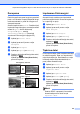


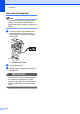


Table Of Contents
- MANUAL AVANSAT DE UTILIZARE MFC‑J6910DW
- Ghidurile utilizatorului şi unde le pot găsi
- Cuprins
- 1 Setări generale
- 2 Funcţii de securitate
- Funcţia Secure Function Lock 2.0 (Blocarea securizată a funcţiilor 2.0)
- Înainte de a utiliza funcţia Secure Function Lock 2.0 (Blocarea securizată a funcţiilor 2.0)
- Setarea şi schimbarea parolei de administrator
- Configurarea utilizatorilor restricţionaţi
- Activarea/dezactivarea funcţiei Secure Function Lock (Blocarea securizată a funcţiilor)
- Schimbarea utilizatorilor
- Trecerea la modul Public
- Funcţia Secure Function Lock 2.0 (Blocarea securizată a funcţiilor 2.0)
- 3 Trimiterea unui fax
- Opţiuni de trimitere suplimentare
- Operaţiuni de trimitere suplimentare
- Trimiterea unui fax duplex (faţă-verso) de pe unitatea ADF
- Trimiterea manuală a unui fax
- Trimiterea unui fax după terminarea unei convorbiri
- Acces dublu (numai monocrom)
- Difuzarea (numai monocrom)
- Transmisia în timp real
- Modul Overseas (Internaţional)
- Amânarea trimiterii unui fax (numai monocrom)
- Delayed batch transmission (trimiterea unui pachet fax amânat) (numai monocrom)
- Verificarea şi anularea sarcinilor rămase
- Prezentare generală a interogării
- 4 Primirea unui fax
- 5 Formarea şi stocarea numerelor
- 6 Imprimarea rapoartelor
- 7 Copierea
- Setări de copiere
- Oprirea copierii
- Schimbarea vitezei şi calităţii de copiere
- Mărirea sau micşorarea imaginii copiate
- Copierea N în 1 sau copierea unui poster (Aspect pagină)
- Copierea 2 în 1 a actelor de identitate
- Sortarea copiilor cu ajutorul ADF
- Reglarea densităţii
- Modul de economisire a cernelii
- Copierea pe hârtie subţire
- Reglarea înclinării
- Copierea cărţilor
- Copierea filigranelor
- Copierea duplex (faţă-verso)
- Setarea opţiunilor favorite
- Setări de copiere
- 8 Imprimarea fotografiilor de pe un card de memorie sau de pe un suport de memorie USB Flash
- Operaţiuni efectuate cu programul PhotoCapture Center™
- Imprimarea imaginilor
- Setări de imprimare pentru PhotoCapture Center™
- Scanarea pe un card de memorie sau pe un suport de memorie USB Flash
- 9 Imprimarea fotografiilor de pe un aparat foto
- A Operaţiuni regulate de întreţinere
- B Glosar
- Index
- brother ROM

Capitolul 8
58
Notă
• Trunchiere automată este disponibilă
pentru hârtiile care au toate cele patru
colţuri în unghiuri drepte de 90 de grade.
Dacă unul dintre unghiuri nu este drept,
Trunchiere automată nu poate
detecta documentul.
• Dacă documentul este prea lung sau prea
lat, această setare nu funcţionează corect.
• Trebuie să aşezaţi documentele la
distanţă de marginile sticlei scanerului,
aşa cum este indicat în figură.
• Trebuie să aşezaţi documentele la cel
puţin 10 mm distanţă unul faţă de celălalt.
• Trunchiere automată reglează
înclinarea documentului pe sticla
scanerului, dar dacă documentul este
înclinat cu mai mult de 10 grade, această
setare nu va funcţiona.
• Pentru a putea utiliza
Trunchiere automată, trebuie ca ADF
să fie gol.
• Funcţia Trunchiere automată este
disponibilă pentru cel mult 16 documente,
în funcţie de dimensiunea documentelor.
IMPORTANT
NU scoateţi cardul de memorie sau
suportul de memorie USB Flash în timp ce
indicatorul PHOTO CAPTURE
(Captură Foto) luminează intermitent
pentru a evita deteriorarea cardului de
memorie, a suportului de memorie USB
Flash sau a datelor stocate pe acestea.
Definirea unei noi valori
implicite
Puteţi salva setările utilizate cel mai frecvent
pentru scanarea pe suport media
(Calitate, Fisier Tip, Dim. fereas.
scanare şi Trunchiere automată),
definindu-le ca implicite. Aceste setări vor fi
valabile până la o modificare ulterioară.
a Apăsaţi pe (SCAN (Scanare)).
b Apăsaţi pe către media.
c Apăsaţi pe d sau c pentru a afişa
Def.noi val. Implicite.
d Apăsaţi pe Def.noi val.
Implicite.
e Apăsaţi pe Da pentru a confirma.
f Apăsaţi pe Stop/Exit (Stop/Ieşire).
Restabilirea setărilor la
valorile implicite din fabrică
Puteţi restabili toate setările pentru scanarea
pe suport media (Calitate, Fisier Tip,
Dim. fereas. scanare şi
Trunchiere automată), pe care le-aţi
modificat, la valorile implicite din fabrică.
a Apăsaţi pe (SCAN (Scanare)).
b Apăsaţi pe către media.
c Apăsaţi pe d sau c pentru a selecta
Resetare Aparat.
d Apăsaţi pe Resetare Aparat.
e Apăsaţi pe Da pentru a confirma.
f Apăsaţi pe Stop/Exit (Stop/Ieşire).