
Advanced User's Guide
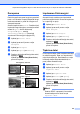


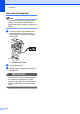


Table Of Contents
- MANUAL AVANSAT DE UTILIZARE MFC‑J6910DW
- Ghidurile utilizatorului şi unde le pot găsi
- Cuprins
- 1 Setări generale
- 2 Funcţii de securitate
- Funcţia Secure Function Lock 2.0 (Blocarea securizată a funcţiilor 2.0)
- Înainte de a utiliza funcţia Secure Function Lock 2.0 (Blocarea securizată a funcţiilor 2.0)
- Setarea şi schimbarea parolei de administrator
- Configurarea utilizatorilor restricţionaţi
- Activarea/dezactivarea funcţiei Secure Function Lock (Blocarea securizată a funcţiilor)
- Schimbarea utilizatorilor
- Trecerea la modul Public
- Funcţia Secure Function Lock 2.0 (Blocarea securizată a funcţiilor 2.0)
- 3 Trimiterea unui fax
- Opţiuni de trimitere suplimentare
- Operaţiuni de trimitere suplimentare
- Trimiterea unui fax duplex (faţă-verso) de pe unitatea ADF
- Trimiterea manuală a unui fax
- Trimiterea unui fax după terminarea unei convorbiri
- Acces dublu (numai monocrom)
- Difuzarea (numai monocrom)
- Transmisia în timp real
- Modul Overseas (Internaţional)
- Amânarea trimiterii unui fax (numai monocrom)
- Delayed batch transmission (trimiterea unui pachet fax amânat) (numai monocrom)
- Verificarea şi anularea sarcinilor rămase
- Prezentare generală a interogării
- 4 Primirea unui fax
- 5 Formarea şi stocarea numerelor
- 6 Imprimarea rapoartelor
- 7 Copierea
- Setări de copiere
- Oprirea copierii
- Schimbarea vitezei şi calităţii de copiere
- Mărirea sau micşorarea imaginii copiate
- Copierea N în 1 sau copierea unui poster (Aspect pagină)
- Copierea 2 în 1 a actelor de identitate
- Sortarea copiilor cu ajutorul ADF
- Reglarea densităţii
- Modul de economisire a cernelii
- Copierea pe hârtie subţire
- Reglarea înclinării
- Copierea cărţilor
- Copierea filigranelor
- Copierea duplex (faţă-verso)
- Setarea opţiunilor favorite
- Setări de copiere
- 8 Imprimarea fotografiilor de pe un card de memorie sau de pe un suport de memorie USB Flash
- Operaţiuni efectuate cu programul PhotoCapture Center™
- Imprimarea imaginilor
- Setări de imprimare pentru PhotoCapture Center™
- Scanarea pe un card de memorie sau pe un suport de memorie USB Flash
- 9 Imprimarea fotografiilor de pe un aparat foto
- A Operaţiuni regulate de întreţinere
- B Glosar
- Index
- brother ROM

Imprimarea fotografiilor de pe un card de memorie sau de pe un suport de memorie USB Flash
57
8
Trunchierea automată
Puteţi scana mai multe documente aşezate
pe sticla scanerului. Un document individual
poate fi previzualizat pe LCD înainte de a fi
salvat. Atunci când selectaţi
Trunchiere automată, aparatul va scana
fiecare document şi va crea fişiere separate.
De exemplu, dacă aşezaţi trei documente pe
sticla scanerului, aparatul va scana şi va crea
trei fişiere separate. Dacă doriţi să creaţi un
fişier cu trei pagini, selectaţi PDF sau TIFF
pentru Fisier Tip.
(Dacă selectaţi JPEG, fiecare document va fi
creat sub forma a trei fişiere separate.)
1
2
3
1
23
1
2
1 10 mm sau mai mult (sus, stânga, dreapta)
2 20 mm sau mai mult (jos)
Notă
• Trunchiere automată funcţionează
corect pentru toate setările
Dim. fereas. scanare.
• Trunchiere automată este
compatibilă cu tehnologia furnizată de
Reallusion, Inc.
a Asiguraţi-vă că aţi introdus cardul de
memorie sau suportul de memorie Flash
USB în slotul corect.
b Încărcaţi documentul.
c Apăsaţi pe (SCAN (Scanare)).
d Apăsaţi pe către media.
e Apăsaţi pe d sau c pentru a afişa
Trunchiere automată.
f Apăsaţi pe Trunchiere automată.
g Apăsaţi pe Pornit.
h Dacă nu doriţi să modificaţi alte setări,
apăsaţi Mono Start (Start Mono) sau
Colour Start (Start Color) pentru a
începe scanarea.
i Numărul de documente scanate este
afişat pe ecranul LCD.
Apăsaţi pe OK.
j Apăsaţi pe d sau c pentru a previzualiza
datele fiecărui document.
k Apăsaţi pe Salvare tot pentru a
salva datele.