
Advanced User's Guide
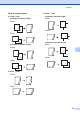


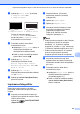


Table Of Contents
- MANUAL AVANSAT DE UTILIZARE MFC‑J6910DW
- Ghidurile utilizatorului şi unde le pot găsi
- Cuprins
- 1 Setări generale
- 2 Funcţii de securitate
- Funcţia Secure Function Lock 2.0 (Blocarea securizată a funcţiilor 2.0)
- Înainte de a utiliza funcţia Secure Function Lock 2.0 (Blocarea securizată a funcţiilor 2.0)
- Setarea şi schimbarea parolei de administrator
- Configurarea utilizatorilor restricţionaţi
- Activarea/dezactivarea funcţiei Secure Function Lock (Blocarea securizată a funcţiilor)
- Schimbarea utilizatorilor
- Trecerea la modul Public
- Funcţia Secure Function Lock 2.0 (Blocarea securizată a funcţiilor 2.0)
- 3 Trimiterea unui fax
- Opţiuni de trimitere suplimentare
- Operaţiuni de trimitere suplimentare
- Trimiterea unui fax duplex (faţă-verso) de pe unitatea ADF
- Trimiterea manuală a unui fax
- Trimiterea unui fax după terminarea unei convorbiri
- Acces dublu (numai monocrom)
- Difuzarea (numai monocrom)
- Transmisia în timp real
- Modul Overseas (Internaţional)
- Amânarea trimiterii unui fax (numai monocrom)
- Delayed batch transmission (trimiterea unui pachet fax amânat) (numai monocrom)
- Verificarea şi anularea sarcinilor rămase
- Prezentare generală a interogării
- 4 Primirea unui fax
- 5 Formarea şi stocarea numerelor
- 6 Imprimarea rapoartelor
- 7 Copierea
- Setări de copiere
- Oprirea copierii
- Schimbarea vitezei şi calităţii de copiere
- Mărirea sau micşorarea imaginii copiate
- Copierea N în 1 sau copierea unui poster (Aspect pagină)
- Copierea 2 în 1 a actelor de identitate
- Sortarea copiilor cu ajutorul ADF
- Reglarea densităţii
- Modul de economisire a cernelii
- Copierea pe hârtie subţire
- Reglarea înclinării
- Copierea cărţilor
- Copierea filigranelor
- Copierea duplex (faţă-verso)
- Setarea opţiunilor favorite
- Setări de copiere
- 8 Imprimarea fotografiilor de pe un card de memorie sau de pe un suport de memorie USB Flash
- Operaţiuni efectuate cu programul PhotoCapture Center™
- Imprimarea imaginilor
- Setări de imprimare pentru PhotoCapture Center™
- Scanarea pe un card de memorie sau pe un suport de memorie USB Flash
- 9 Imprimarea fotografiilor de pe un aparat foto
- A Operaţiuni regulate de întreţinere
- B Glosar
- Index
- brother ROM

Imprimarea fotografiilor de pe un card de memorie sau de pe un suport de memorie USB Flash
49
8
c Apăsaţi pe Foaie index şi selectaţi
6 Imagini/Linie sau
5 Imagini/Linie.
6 Imagini/Linie 5 Imagini/Linie
Durata de imprimare pentru
5 Imagini/Linie va fi mai mare
decât cea pentru 6 Imagini/Linie,
însă calitatea va fi mai bună.
d Procedaţi conform uneia dintre
metodele de mai jos:
Apăsaţi pe Setare Print pentru a
schimba tipul de hârtie sau
dimensiunea de hârtie utilizată.
Dacă nu doriţi să modificaţi setările
pentru hârtie, treceţi la g.
e Apăsaţi pe Tip hârtie.
Selectaţi tipul de hârtie utilizat,
Hartie Simpla, Hârt.Inkjet,
Brother BP71, Brother BP61 sau
Altă h. Lucio.
f Apăsaţi pe Dim. hârtie.
Selectaţi dimensiunea de hârtie utilizată,
A4 sau Letter.
g Apăsaţi pe Colour Start (Start Color)
pentru a imprima.
Imprimarea fotografiilor
Înainte de a putea imprima o imagine
individuală, trebuie să cunoaşteţi numărul
imaginii.
a Asiguraţi-vă că aţi introdus cardul de
memorie sau suportul de memorie Flash
USB în slotul corect.
Apăsaţi pe
(PHOTO CAPTURE
(Captură Foto)).
b Imprimaţi indexul. (Consultaţi
Imprimarea indexului (miniaturi)
la pagina 48.)
c Apăsaţi pe Index Tipăr.
d Apăsaţi pe Imprim. Foto.
e Introduceţi numărul imaginii pe care
doriţi să o imprimaţi din miniaturile
imprimate pe pagina index.
După ce aţi selectat numerele
imaginilor, apăsaţi pe OK.
Notă
• Puteţi introduce numerele o dată, folosind
o virgulă sau o liniuţă. De exemplu,
introduceţi 1, 3, 6 pentru a imprima
imaginile cu numărul 1, 3 şi 6. Introduceţi
1-5 pentru a imprima imaginile de la 1 la 5.
• Puteţi introduce maximum 12 caractere
(inclusiv virgule) pentru numerele
imaginilor pe care doriţi să le imprimaţi.
f Introduceţi numărul de copii dorit
apăsând direct pe caseta numerică şi
introducând numărul dorit sau apăsând
pe + sau -.
g Procedaţi conform uneia dintre
metodele de mai jos:
Apăsaţi pe Setare Print pentru a
modifica setările de imprimare.
(Consultaţi pagina 52.)
Dacă nu doriţi să modificaţi setările,
apăsaţi Colour Start (Start Color)
pentru a imprima.