
Advanced User's Guide
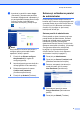


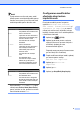
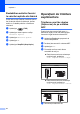



Table Of Contents
- MANUAL AVANSAT DE UTILIZARE MFC‑J6910DW
- Ghidurile utilizatorului şi unde le pot găsi
- Cuprins
- 1 Setări generale
- 2 Funcţii de securitate
- Funcţia Secure Function Lock 2.0 (Blocarea securizată a funcţiilor 2.0)
- Înainte de a utiliza funcţia Secure Function Lock 2.0 (Blocarea securizată a funcţiilor 2.0)
- Setarea şi schimbarea parolei de administrator
- Configurarea utilizatorilor restricţionaţi
- Activarea/dezactivarea funcţiei Secure Function Lock (Blocarea securizată a funcţiilor)
- Schimbarea utilizatorilor
- Trecerea la modul Public
- Funcţia Secure Function Lock 2.0 (Blocarea securizată a funcţiilor 2.0)
- 3 Trimiterea unui fax
- Opţiuni de trimitere suplimentare
- Operaţiuni de trimitere suplimentare
- Trimiterea unui fax duplex (faţă-verso) de pe unitatea ADF
- Trimiterea manuală a unui fax
- Trimiterea unui fax după terminarea unei convorbiri
- Acces dublu (numai monocrom)
- Difuzarea (numai monocrom)
- Transmisia în timp real
- Modul Overseas (Internaţional)
- Amânarea trimiterii unui fax (numai monocrom)
- Delayed batch transmission (trimiterea unui pachet fax amânat) (numai monocrom)
- Verificarea şi anularea sarcinilor rămase
- Prezentare generală a interogării
- 4 Primirea unui fax
- 5 Formarea şi stocarea numerelor
- 6 Imprimarea rapoartelor
- 7 Copierea
- Setări de copiere
- Oprirea copierii
- Schimbarea vitezei şi calităţii de copiere
- Mărirea sau micşorarea imaginii copiate
- Copierea N în 1 sau copierea unui poster (Aspect pagină)
- Copierea 2 în 1 a actelor de identitate
- Sortarea copiilor cu ajutorul ADF
- Reglarea densităţii
- Modul de economisire a cernelii
- Copierea pe hârtie subţire
- Reglarea înclinării
- Copierea cărţilor
- Copierea filigranelor
- Copierea duplex (faţă-verso)
- Setarea opţiunilor favorite
- Setări de copiere
- 8 Imprimarea fotografiilor de pe un card de memorie sau de pe un suport de memorie USB Flash
- Operaţiuni efectuate cu programul PhotoCapture Center™
- Imprimarea imaginilor
- Setări de imprimare pentru PhotoCapture Center™
- Scanarea pe un card de memorie sau pe un suport de memorie USB Flash
- 9 Imprimarea fotografiilor de pe un aparat foto
- A Operaţiuni regulate de întreţinere
- B Glosar
- Index
- brother ROM

3
8
Trimiterea unui fax
Opţiuni de trimitere
suplimentare
Trimiterea faxurilor utilizând
setări multiple
Atunci când trimiteţi un fax puteţi alege orice
combinaţie a următoarelor setări: rezoluţie,
contrast, dimensiune de scanare etc.
a Apăsaţi pe (FAX).
Pe ecranul LCD va apărea:
b Apăsaţi pe d sau c pentru a afişa setarea
pe care doriţi să o modificaţi. Când
setarea este afişată, apăsaţi pe aceasta.
c Apăsaţi pe o opţiune.
d Reveniţi la b pentru a modifica şi alte
setări.
Notă
• Majoritatea setărilor sunt temporare, iar
aparatul revine la setările implicite după ce
trimiteţi un fax.
• Puteţi salva unele dintre setările utilizate
cel mai frecvent, definindu-le ca implicite.
Aceste setări vor fi valabile până la o
modificare ulterioară. (Consultaţi
Configurarea modificărilor efectuate drept
setare implicită nouă la pagina 9.)
Oprirea trimiterii unui fax
Pentru a opri trimiterea unui fax, apăsaţi pe
Stop/Exit (Stop/Ieşire).
Contrastul
Dacă documentul este foarte deschis sau
foarte închis la culoare, poate fi necesară
modificarea contrastului. Pentru majoritatea
documentelor puteţi utiliza setarea implicită
din fabrică Auto. Aceasta selectează
automat contrastul adecvat pentru document.
Selectaţi Luminos atunci când trimiteţi unui
document mai deschis la culoare. Selectaţi
Intunecat atunci când trimiteţi unui
document mai închis la culoare.
a Apăsaţi pe (FAX).
b Apăsaţi pe d sau c pentru a afişa
Contrast.
c Apăsaţi pe Contrast.
d Apăsaţi pe Auto, Luminos sau
Intunecat.
Notă
Chiar dacă selectaţi Luminos sau
Intunecat, aparatul va trimite faxul
folosind setarea Auto în oricare din
următoarele condiţii:
• Dacă trimiteţi un fax color.
• Dacă selectaţi Foto pentru Rezoluţie
fax.
Schimbarea rezoluţiei faxului
Calitatea unui fax poate fi îmbunătăţită prin
schimbarea rezoluţiei faxului.
a Apăsaţi pe (FAX).
b Apăsaţi pe d sau c pentru a afişa
Rezoluţie fax.
c Apăsaţi pe Rezoluţie fax.
d Apăsaţi pe rezoluţia dorită.