
Advanced User's Guide
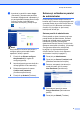



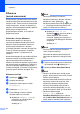


Table Of Contents
- MANUAL AVANSAT DE UTILIZARE MFC‑J6910DW
- Ghidurile utilizatorului şi unde le pot găsi
- Cuprins
- 1 Setări generale
- 2 Funcţii de securitate
- Funcţia Secure Function Lock 2.0 (Blocarea securizată a funcţiilor 2.0)
- Înainte de a utiliza funcţia Secure Function Lock 2.0 (Blocarea securizată a funcţiilor 2.0)
- Setarea şi schimbarea parolei de administrator
- Configurarea utilizatorilor restricţionaţi
- Activarea/dezactivarea funcţiei Secure Function Lock (Blocarea securizată a funcţiilor)
- Schimbarea utilizatorilor
- Trecerea la modul Public
- Funcţia Secure Function Lock 2.0 (Blocarea securizată a funcţiilor 2.0)
- 3 Trimiterea unui fax
- Opţiuni de trimitere suplimentare
- Operaţiuni de trimitere suplimentare
- Trimiterea unui fax duplex (faţă-verso) de pe unitatea ADF
- Trimiterea manuală a unui fax
- Trimiterea unui fax după terminarea unei convorbiri
- Acces dublu (numai monocrom)
- Difuzarea (numai monocrom)
- Transmisia în timp real
- Modul Overseas (Internaţional)
- Amânarea trimiterii unui fax (numai monocrom)
- Delayed batch transmission (trimiterea unui pachet fax amânat) (numai monocrom)
- Verificarea şi anularea sarcinilor rămase
- Prezentare generală a interogării
- 4 Primirea unui fax
- 5 Formarea şi stocarea numerelor
- 6 Imprimarea rapoartelor
- 7 Copierea
- Setări de copiere
- Oprirea copierii
- Schimbarea vitezei şi calităţii de copiere
- Mărirea sau micşorarea imaginii copiate
- Copierea N în 1 sau copierea unui poster (Aspect pagină)
- Copierea 2 în 1 a actelor de identitate
- Sortarea copiilor cu ajutorul ADF
- Reglarea densităţii
- Modul de economisire a cernelii
- Copierea pe hârtie subţire
- Reglarea înclinării
- Copierea cărţilor
- Copierea filigranelor
- Copierea duplex (faţă-verso)
- Setarea opţiunilor favorite
- Setări de copiere
- 8 Imprimarea fotografiilor de pe un card de memorie sau de pe un suport de memorie USB Flash
- Operaţiuni efectuate cu programul PhotoCapture Center™
- Imprimarea imaginilor
- Setări de imprimare pentru PhotoCapture Center™
- Scanarea pe un card de memorie sau pe un suport de memorie USB Flash
- 9 Imprimarea fotografiilor de pe un aparat foto
- A Operaţiuni regulate de întreţinere
- B Glosar
- Index
- brother ROM

Capitolul 2
6
Schimbarea parolei de administrator
a Faceţi clic pe Administrator.
b Faceţi clic pe Secure Function Lock
(Blocarea securizată a funcţiilor).
c Pentru a seta noua parolă, introduceţi un
număr din patru cifre în caseta
New Password (Parolă nouă).
d Reintroduceţi noua parolă în caseta
Retype Password (Reintroducere
parolă).
e Faceţi clic pe Submit (Trimitere).
Configurarea utilizatorilor
restricţionaţi
Puteţi configura utilizatorii cu restricţii şi
parolă. Puteţi configura cel mult 10 utilizatori.
Puteţi configura aceste setări folosind un
browser web.
Pentru a configura pagina web, consultaţi
Înainte de a utiliza funcţia Secure Function
Lock 2.0 (Blocarea securizată a funcţiilor
2.0) la pagina 4. Apoi urmaţi instrucţiunile de
mai jos.
a Faceţi clic pe Administrator.
b Faceţi clic pe Secure Function Lock
(Blocarea securizată a funcţiilor).
c Introduceţi un nume de grup sau un
nume de utilizator, în format alfanumeric
(cel mult 15 caractere), în caseta
ID Number/Name (Număr/Nume ID) şi
apoi introduceţi o parolă formată din
patru cifre în caseta PIN.
d Deselectaţi funcţiile pe care doriţi să le
restricţionaţi în caseta Print (Imprimare)
sau în caseta Others (Altele). Dacă
doriţi să configuraţi numărul maxim de
pagini, bifaţi caseta On (Activat) din
Page Limit (Limită de pagini) şi apoi
introduceţi numărul în caseta Max. Apoi
faceţi clic pe Submit (Trimitere).
Notă
• Nu puteţi utiliza o parolă identică cu cea a
unui alt utilizator.
• Puteţi configura un singur utilizator public.
Utilizatorii publici nu au nevoie de parolă.
Pentru informaţii suplimentare, consultaţi
Ghidul utilizatorului de reţea.