MANUAL AVANSAT DE UTILIZARE MFC-J6910DW Versiunea 0 ROM
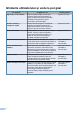
Ghidurile utilizatorului şi unde le pot găsi Ce manual? i Ce găsesc în el? Unde îl găsesc? Siguranţa şi conformitatea Citiţi mai întâi acest ghid. Înainte de a configura aparatul dumneavoastră, vă rugăm să citiţi instrucţiunile de siguranţă. Consultaţi acest ghid pentru mărci comerciale şi prevederi legale.
Cuprins 1 Setări generale 1 Stocarea datelor în memorie ................................................................................ 1 Automatic Daylight Saving Time (Configurarea automată a orei de vară) ........... 1 Modul Hibernare ................................................................................................... 2 Ecranul LCD .........................................................................................................
Primirea unui fax 17 Primirea în memorie (numai monocrom) ............................................................ 17 Primirea fără hârtie ...................................................................................... 17 Redirecţionarea faxurilor .............................................................................. 17 Stocarea faxurilor ......................................................................................... 18 Imprimarea unui fax din memorie ......................
7 Copierea 34 Setări de copiere ................................................................................................ 34 Oprirea copierii ............................................................................................. 34 Schimbarea vitezei şi calităţii de copiere ..................................................... 34 Mărirea sau micşorarea imaginii copiate ..................................................... 35 Copierea N în 1 sau copierea unui poster (Aspect pagină) .........
9 Imprimarea fotografiilor de pe un aparat foto 59 Imprimarea fotografiilor direct de pe un aparat foto PictBridge .......................... 59 Cerinţele PictBridge ..................................................................................... 59 Setarea aparatului foto digital ...................................................................... 59 Imprimarea imaginilor .................................................................................. 60 Imprimarea DPOF ........................
1 Setări generale Stocarea datelor în memorie Chiar şi în cazul producerii unei căderi de tensiune, nu veţi pierde setările selectate folosind butonul MENIU, deoarece acestea sunt păstrate permanent. De asemenea, nu veţi pierde setările definite pentru meniurile modurilor FAX, SCAN (Scanare), COPY (Copiere) şi PHOTO CAPTURE (Captură Foto) dacă aţi selectat Def.noi val. Implicite sau Setări favorite. Poate fi necesară resetarea datei şi orei.
Capitolul 1 Modul Hibernare Ecranul LCD Puteţi selecta perioada de timp în care aparatul va rămâne inactiv (între 1 şi 60 de minute) înainte de a intra în modul Hibernare. Cronometrul va reporni dacă se efectuează o operaţiune pe aparat. Setarea cronometrului de estompare (Dim Timer) pentru lumina de fundal a b Puteţi seta perioada de timp în care lumina de fundal a ecranului LCD rămâne aprinsă după apăsarea ultimei taste. c d e f g Apăsaţi pe MENIU. Apăsaţi pe a sau b pentru a afişa Setare Gener.
Setări generale Modul Timer (Cronometru) 1 Aparatul are pe panoul de control patru taste pentru moduri temporare: FAX, SCAN (Scanare), COPY (Copiere) şi PHOTO CAPTURE (Captură Foto). Puteţi modifica perioada de aşteptare a aparatului după efectuarea ultimei operaţii de scanare, copiere sau PhotoCapture înainte de a reveni în modul Fax. Dacă selectaţi Oprit, aparatul va rămâne în ultimul mod utilizat. a b Apăsaţi pe MENIU. c d Apăsaţi pe Setare Gener. e f Apăsaţi pe Mod Timer.
2 Funcţii de securitate Funcţia Secure Function Lock 2.0 (Blocarea securizată a funcţiilor 2.0) Funcţia Secure Function Lock (Blocarea securizată a funcţiilor) permite restricţionarea accesului public la anumite funcţii ale aparatului: Notă • Numai administratorii pot defini limitările şi pot efectua modificări pentru fiecare utilizator. • Dacă funcţia Trimitere fax este dezactivată, nu veţi putea utiliza nicio funcţie din meniul Fax.
Funcţii de securitate c Introduceţi o parolă în caseta Login (Conectare). (Aceasta este parola de conectare la pagina web a aparatului, şi nu parola de administrator pentru funcţia Secure Function Lock (Blocarea securizată a funcţiilor).) Faceţi clic pe . Setarea şi schimbarea parolei de administrator Puteţi configura aceste setări folosind un browser web. Pentru a configura pagina web, consultaţi Înainte de a utiliza funcţia Secure Function Lock 2.0 (Blocarea securizată a funcţiilor 2.0) la pagina 4.
Capitolul 2 Schimbarea parolei de administrator a b Faceţi clic pe Administrator. c Pentru a seta noua parolă, introduceţi un număr din patru cifre în caseta New Password (Parolă nouă). d Reintroduceţi noua parolă în caseta Retype Password (Reintroducere parolă). e Faceţi clic pe Secure Function Lock (Blocarea securizată a funcţiilor). Faceţi clic pe Submit (Trimitere). Configurarea utilizatorilor restricţionaţi Puteţi configura utilizatorii cu restricţii şi parolă.
Funcţii de securitate Activarea/dezactivarea funcţiei Secure Function Lock (Blocarea securizată a funcţiilor) Notă Schimbarea utilizatorilor Această setare permite unui utilizator restricţionat să se conecteze la aparat în timp ce funcţia Secure Function Lock (Blocarea securizată a funcţiilor) este activată. a Ţineţi apăsată tasta Shift (Tastă specială Shift) apăsând pe l. Sau, de pe LCD, apăsaţi pe xxxxx sau (unde xxxxx este numele utilizatorului). Apoi apăsaţi pe Schimba Utiliz.
3 Trimiterea unui fax Opţiuni de trimitere suplimentare Trimiterea faxurilor utilizând setări multiple Atunci când trimiteţi un fax puteţi alege orice combinaţie a următoarelor setări: rezoluţie, contrast, dimensiune de scanare etc. a Apăsaţi pe (FAX). Pe ecranul LCD va apărea: Contrastul Dacă documentul este foarte deschis sau foarte închis la culoare, poate fi necesară modificarea contrastului. Pentru majoritatea documentelor puteţi utiliza setarea implicită din fabrică Auto.
Trimiterea unui fax Notă Puteţi selecta una din cele patru setări diferite pentru rezoluţie disponibile pentru faxurile monocrome şi una din cele două setări disponibile pentru faxurile color. Monocrom Standard Recomandată pentru majoritatea documentelor text. Fina Pentru documente imprimate de mici dimensiuni; trimiterea se efectuează puţin mai lent decât în cazul documentelor la rezoluţie Standard. S.
Capitolul 3 Restabilirea setărilor faxului la valorile implicite din fabrică Puteţi reface toate setările modificate pentru fax la valorile definite în fabricaţie. Aceste setări vor fi valabile până la o modificare ulterioară. Operaţiuni de trimitere suplimentare Trimiterea unui fax duplex (faţă-verso) de pe unitatea ADF a b Apăsaţi pe Apăsaţi pe d sau c pentru a afişa Resetare Aparat.
Trimiterea unui fax f Apăsaţi pe Mono Start (Start Mono) sau Colour Start (Start Color). Aparatul va scana şi va trimite documentul acum. Trimiterea manuală a unui fax Trimiterea manuală vă permite să ascultaţi tonurile de formare a numărului, de apel şi de primire a faxului în timp ce trimiteţi un fax. Notă Pentru a trimite mai multe pagini prin fax, folosiţi unitatea ADF (alimentator automat de documente). a b c Apăsaţi pe d Formaţi numărul de fax.
Capitolul 3 Difuzarea (numai monocrom) Difuzarea este operaţiunea prin care acelaşi mesaj fax este trimis automat către mai multe numere de fax. Puteţi include în aceeaşi listă de difuzare grupuri, numere de apelare la o atingere, numere de apelare rapidă şi până la 50 de numere formate manual. Notă Dacă aţi descărcat Fax Internet: Dacă doriţi să faceţi o difuzare folosind o , adresă de e-mail, apăsaţi pe introduceţi adresa de e-mail şi apăsaţi pe OK.
Trimiterea unui fax Anularea unei difuzări în curs de desfăşurare a b Apăsaţi pe Stop/Exit (Stop/Ieşire). Procedaţi conform uneia dintre metodele de mai jos: Pentru a anula întreaga difuzare, apăsaţi pe Toată transmisia. Treceţi la pasul c. Pentru a anula sarcina curentă, apăsaţi pe butonul care afişează numerele apelate. Treceţi la pasul d. Pentru a ieşi fără a anula, apăsaţi pe Stop/Exit (Stop/Ieşire).
Capitolul 3 b Apăsaţi pe d sau c pentru a afişa Transmisie lot. În memorie puteţi salva până la 50 de faxuri care urmează să fie trimise în următoarele 24 de ore. Aceste faxuri vor fi trimise în momentul în care ajungeţi la pasul f. c d e Apăsaţi pe Transmisie lot. a b c Apăsaţi pe Verificarea şi anularea sarcinilor rămase d e f Apăsaţi pe Fax programat. Amânarea trimiterii unui fax (numai monocrom) (FAX). Încărcaţi documentul. Apăsaţi pe d sau c pentru a afişa Fax programat.
Trimiterea unui fax Prezentare generală a interogării Interogarea vă permite să configuraţi aparatul astfel încât alte persoane să poată primi faxuri de la dumneavoastră şi apoi să plătească apelul fax. De asemenea, această funcţie vă permite să apelaţi un alt fax şi să primiţi un fax de la acesta, astfel încât dumneavoastră să plătiţi apelul. Funcţia de interogare trebuie să fie configurată pe ambele aparate pentru această operaţiune. Nu toate aparatele fax suportă funcţia de interogare.
Capitolul 3 Configurarea unei transmisii prin interogare cu cod de securitate Interogarea securizată permite restricţionarea accesului la documentele configurate pentru interogare. Interogarea securizată poate fi utilizată numai pe aparatele fax Brother. Dacă o altă persoană doreşte să primească un fax de pe aparatul dumneavoastră, va trebui să introducă un cod de securitate. a b c Apăsaţi pe d Apăsaţi pe Transmisie cu interogare. e f Apăsaţi pe Siguranta. (FAX). Încărcaţi documentul.
4 Primirea unui fax Primirea în memorie (numai monocrom) Puteţi utiliza o singură operaţiune de primire a unui fax în memorie: Redirecţionarea faxurilor Stocarea faxurilor Primire Fax PC Oprit Puteţi schimba selecţia în orice moment. Dacă faxurile primite sunt încă în memoria aparatului, la schimbarea operaţiunii Primire în memorie va fi afişat un mesaj pe ecranul LCD. (Consultaţi Modificarea operaţiunilor de primire în memorie la pagina 20.
Capitolul 4 IMPORTANT • De asemenea, dacă selectaţi Print Rezerv:On, aparatul va imprima faxul pentru ca şi dumneavoastră să aveţi o copie. Aceasta este o funcţie de securitate utilizată în eventualitatea unei căderi de tensiune înainte de redirecţionarea faxului sau a unei probleme la aparatul care recepţionează faxul. • Dacă primiţi un fax color, aparatul dumneavoastră va imprima faxul color, însă nu va trimite faxul către numărul programat la care trebuia redirecţionat faxul.
Primirea unui fax Atunci când veţi deschide calculatorul şi veţi rula programul Primire Fax PC, aparatul va transfera automat faxurile pe calculator. Pentru a transfera faxurile primite pe calculator trebuie ca programul Primire Fax PC să ruleze pe calculator. (Pentru detalii, consultaţi Primirea documentelor prin PC-FAX din Ghidul utilizatorului de software.) Dacă selectaţi Print Rezerv:On, aparatul va imprima faxul. a b c d e f g h i Apăsaţi pe MENIU. Apăsaţi pe a sau b pentru a afişa Fax.
Capitolul 4 j Apăsaţi pe sau pe calculatorul pe care doriţi să primiţi faxurile. k l Apăsaţi pe OK. m Apăsaţi pe Print Rezerv:On sau Print Rezerv:Off. Apăsaţi pe Stop/Exit (Stop/Ieşire). Dezactivarea operaţiunilor de primire în memorie a b c d Apăsaţi pe MENIU. e f Apăsaţi pe Setare Primire. g h i Apăsaţi pe Înreg.memorie. Apăsaţi pe a sau b pentru a afişa Fax. Apăsaţi pe Fax. Apăsaţi pe a sau b pentru a afişa Setare Primire. Apăsaţi pe a sau b pentru a afişa Înreg.memorie.
Primirea unui fax Recepţionarea de la distanţă Puteţi apela aparatul dumneavoastră de la orice telefon Touch Tone sau orice aparat fax şi apoi puteţi folosi codul de acces la distanţă şi comenzile la distanţă pentru a recepţiona mesaje fax. Setarea codului de acces la distanţă Codul de acces la distanţă permite accesarea funcţiilor de recepţionare de la distanţă atunci când vă aflaţi departe de aparat.
Capitolul 4 Comenzi pentru faxuri de la distanţă Folosiţi comenzile de mai jos pentru a accesa funcţiile atunci când nu vă aflaţi în apropierea aparatului. Atunci când apelaţi aparatul şi introduceţi codul de acces la distanţă (format din 3 cifre urmate de ), sistemul va emite două semnale sonore scurte şi va trebui să introduceţi comanda la distanţă.
Primirea unui fax Recepţionarea mesajelor fax Puteţi apela aparatul dumneavoastră de la orice telefon Touch Tone şi puteţi trimite mesajele dumneavoastră fax către un aparat. Înainte de a utiliza această funcţie, trebuie activată funcţia Stocarea faxurilor. a b Formaţi numărul dumneavoastră de fax. După ce aparatul a răspuns, introduceţi imediat codul de acces la distanţă (format din 3 cifre urmate de ). Dacă auziţi un semnal sonor lung, atunci aveţi mesaje.
Capitolul 4 Operaţii suplimentare de primire Prezentare generală a interogării Imprimarea unui fax primit la dimensiuni reduse Interogarea vă permite să configuraţi aparatul astfel încât alte persoane să poată primi faxuri de la dumneavoastră şi apoi să plătească apelul fax. De asemenea, această funcţie vă permite să apelaţi un alt fax şi să primiţi un fax de la acesta, astfel încât dumneavoastră să plătiţi apelul.
Primirea unui fax Configurarea primirii cu interogare cu cod de securitate c Apăsaţi pe Recepţie cu interogare. Interogarea securizată permite restricţionarea accesului la documentele configurate pentru interogare. d e Apăsaţi pe Timer. f Introduceţi numărul de fax interogat folosind funcţia One Touch, Agendă sau tastatura numerică de pe panoul de control. g Apăsaţi pe Mono Start (Start Mono) sau Colour Start (Start Color). Aparatul va efectua apelul de interogare la ora stabilită.
Capitolul 4 e Procedaţi conform uneia dintre metodele de mai jos: Dacă selectaţi Standard, treceţi la pasul f. Dacă selectaţi Siguranta, introduceţi un număr format din patru cifre, apăsaţi pe OK, pentru a trece la pasul f. Dacă selectaţi Timer, introduceţi ora (în format cu 24 de ore) la care doriţi să înceapă interogarea şi apăsaţi pe OK, treceţi la pasul f. f Apăsaţi pe d sau c pentru a afişa Transmitere. g h Apăsaţi pe Transmitere.
5 Formarea şi stocarea numerelor Operaţiuni de voce Apelurile vocale pot fi efectuate atât de la o extensie cât şi de la un telefon extern prin formarea manuală a numărului sau folosind numerele de apelare rapidă. Operaţiuni suplimentare de formare a numerelor Combinarea numerelor de apelare rapidă Uneori poate fi necesară alegerea unuia dintre furnizorii de servicii de telefonie internaţională pentru trimiterea unui fax. Tarifele acestora pot să difere în funcţie de oră şi de destinaţie.
Capitolul 5 c d e f g Apăsaţi pe Trimite fax. Apăsaţi pe Agendă. Apăsaţi pe l02. Apăsaţi pe Trimite fax. Apăsaţi pe Mono Start (Start Mono) sau Colour Start (Start Color). Veţi forma ‘555-7000’. Pentru a modifica temporar un număr, puteţi înlocui o parte a numărului respectiv formând manual numărul cu ajutorul tastaturii. De exemplu, pentru a modifica numărul cu 555-7001 puteţi apăsa pe (Carte de tel.), apăsaţi pe #03, pe Trimite fax şi apoi apăsaţi pe 7001 folosind tastatura numerică.
Formarea şi stocarea numerelor h Procedaţi conform uneia dintre metodele de mai jos: g Procedaţi conform uneia dintre metodele de mai jos: Introduceţi numele folosind butoanele de pe ecranul LCD (până la 16 caractere). Apăsaţi pe OK. Introduceţi numele (până la 16 caractere) folosind butoanele de pe ecranul LCD. (Pentru a introduce litere, consultaţi Introducerea textului din anexa C a Manualului de utilizare.
Capitolul 5 j Pentru a selecta unde va fi memorat numărul, procedaţi astfel: Pentru a accepta următoarea locaţie de apelare rapidă disponibilă, afişată pe ecran, apăsaţi pe OK. Pentru a accesa o altă locaţie de afişare rapidă, introduceţi prin apăsare numărul format din 2 cifre folosind butoanele de pe ecranul LCD. (Consultaţi Difuzarea (numai monocrom) la pagina 12 şi Salvarea numerelor cu apelare rapidă din capitolul 7 al Manualului de utilizare.) a b c d Apăsaţi pe OK.
Formarea şi stocarea numerelor j Procedaţi conform uneia dintre metodele de mai jos: Pentru a stoca un alt Grup pentru difuzare, repetaţi paşii b - i. Pentru a finaliza stocarea Grupurilor pentru difuzare, apăsaţi pe Stop/Exit (Stop/Ieşire). Notă Puteţi imprima o listă cu toate numerele de apelare la o atingere şi de apelare rapidă. Numerele Grupurilor vor fi marcate în coloana GRUP. (Consultaţi Rapoarte la pagina 33.) h i e f g Apăsaţi pe (Carte de tel.). Apăsaţi pe Stop/Exit (Stop/Ieşire).
6 Imprimarea rapoartelor Rapoarte fax g Utilizaţi butoanele MENIU de pe ecranul LCD pentru a configura raportul de verificare a transmisiei şi perioada de timp preprogramată dintre două imprimări automate ale unui raport. 6, 12, 24 de ore, 2 sau 7 zile Aparatul va imprima un raport la ora stabilită şi apoi va şterge din memorie toate comenzile.
Imprimarea rapoartelor Rapoarte Imprimarea unui raport Sunt disponibile următoarele rapoarte: a b Verific. XMIT Imprimă un raport de verificare a transmisiei pentru ultima transmisie. Lista Ajutor O listă de ajutor care vă arată cum trebuie să programaţi aparatul. c d e Apelare Rapida Tipăreşte o listă cu numele şi numerele stocate în memoria apelare la o atingere şi apelare rapidă, în ordine alfabetică sau numerică. f g Apăsaţi pe MENIU. Apăsaţi pe a sau b pentru a afişa Print Rapoarte.
7 Copierea Setări de copiere Puteţi modifica temporar setările de copiere pentru realizarea de copii multiple. Aparatul revine la setările implicite după 1 minut sau dacă modul Timer (Cronometru) readuce aparatul în modul Fax. (Consultaţi Modul Timer (Cronometru) la pagina 3.) Pentru a modifica o setare, apăsaţi pe COPY (Copiere) şi apoi apăsaţi pe d sau c pentru a derula prin setările de copiere. Când setarea dorită este afişată, apăsaţi pe aceasta pentru a selecta opţiunea respectivă.
Copierea Mărirea sau micşorarea imaginii copiate Puteţi selecta o rată de mărire sau de reducere. Dacă selectaţi Încad. în pg, aparatul va regla automat dimensiunea, în funcţie de formatul de hârtie selectat. a b c d e f g Apăsaţi pe (COPY (Copiere)). Încărcaţi documentul. Introduceţi numărul de copii dorit. Apăsaţi pe d sau c pentru a afişa Mărire/Micşorare. Apăsaţi pe Mărire/Micşorare. Apăsaţi pe 100%, Mărire, Micşorare, Încad. în pg sau Uzual(25-400%).
Capitolul 7 Copierea N în 1 sau copierea unui poster (Aspect pagină) Funcţia de copiere N în 1 vă ajută să economisiţi hârtie, deoarece vă permite să copiaţi două sau patru pagini pe o singură pagină imprimată. Funcţia 1 la 2 copiază o pagină în format A3 sau Ledger pe două pagini în format A4 sau Letter. Dacă utilizaţi această setare, folosiţi sticla scanerului. Puteţi imprima de asemenea un poster.
Copierea g Procedaţi conform uneia dintre metodele de mai jos: Dacă selectaţi 2 în 1 (P) sau 2 în 1 (L), apăsaţi pe LGRx2 i LGRx1, LTRx2 i LGRx1, A3x2 i A3x1 sau A4x2 i A3x1. h j k 2 în 1 (P) Dacă selectaţi Poster (2 x 2), apăsaţi pe LGRx1 i LGRx4, LTRx1 i LGRx4, A3x1 i A3x4 sau A4x1 i A3x4. 2 în 1 (L) Dacă nu doriţi să modificaţi alte setări, apăsaţi pe Mono Start (Start Mono) sau Colour Start (Start Color) pentru a scana pagina.
Capitolul 7 Poster (2 x 1) Notă Puteţi copia o carte de identitate în condiţiile permise de legile în vigoare. Consultaţi Utilizarea ilegală a echipamentelor de copiere din Broşura cu informaţii despre siguranţă şi conformitate. Poster (2 x 2) a b Apăsaţi pe (COPY (Copiere)). Aşezaţi cartea de identitate cu faţa în jos în colţul din stânga al sticlei scanerului.
Copierea i După ce aparatul copiază una din feţe, apăsaţi pe Da. Întoarceţi cartea de identitate şi apăsaţi pe Mono Start (Start Mono) sau pe Colour Start (Start Color) pentru a scana cealaltă faţă. Notă • Copiere filigr, Copiere carte, Sort., Copiere duplex, Copiere hrt. subţire, Mod econ.cern şi Mărire/Micşorare nu sunt disponibile cu 2 în 1 (ID). • Dacă realizaţi mai multe copii color, funcţia de copiere 2 în 1 (acte de identitate) nu este disponibilă.
Capitolul 7 Modul de economisire a cernelii Modul de economisire a cernelii vă poate ajuta să economisiţi cerneală. Aparatul imprimă culori mai deschise şi accentuează contururile imaginilor după cum este ilustrat mai jos: Cantitatea de cerneală economisită diferă în funcţie de document. Mod econ.cern: Oprit g Dacă nu doriţi să modificaţi niciuna din setările suplimentare, apăsaţi pe Mono Start (Start Mono) sau Colour Start (Start Color).
Copierea Reglarea înclinării Copierea cărţilor În cazul în care copia scanată este înclinată, aparatul poate corecta automat datele. Această setare este disponibilă numai dacă utilizaţi sticla scanerului. Funcţia de copiere a cărţilor corectează marginile întunecate şi înclinarea la copierea de pe sticla scanerului. Aparatul dumneavoastră poate corecta automat datele sau puteţi efectua personal corecţii specifice. a b c d e f g Apăsaţi pe (COPY (Copiere)). Încărcaţi documentul.
Capitolul 7 Utilizarea unui şablon a b c d Apăsaţi pe e f g h Apăsaţi pe Setări avansate. i Apăsaţi pe OK pentru a confirma utilizarea filigranului. j Dacă nu doriţi să modificaţi alte setări, apăsaţi pe Mono Start (Start Mono) sau Colour Start (Start Color). e f g h i 42 Modificaţi oricare dintre setările suplimentare din opţiunile afişate pe ecranul LCD. k Apăsaţi pe OK pentru a confirma utilizarea filigranului.
Copierea j k l m Apăsaţi pe Transparenţă şi apoi apăsaţi pe d sau c pentru a modifica Transparenţă a filigranului. Apăsaţi pe OK. d În cazul în care copiaţi pe formatul A3 sau Ledger, treceţi la pasul e. În cazul în care copiaţi pe formatul A4, A5, Letter sau Legal, treceţi la pasul h. Apăsaţi pe OK. Apăsaţi pe OK pentru a confirma utilizarea filigranului. Dacă nu doriţi să modificaţi niciuna din setările suplimentare, apăsaţi pe Mono Start (Start Mono) sau Colour Start (Start Color).
Capitolul 7 k l Apăsaţi pe Scanare şi aşezaţi pagina următoare pe sticla scanerului. Apăsaţi pe Mono Start (Start Mono) sau Colour Start (Start Color). (Repetaţi acest pas pentru fiecare pagină suplimentară.) După ce toate paginile au fost scanate, apăsaţi pe Terminat. Aparatul va începe să tipărească. NU atingeţi paginile imprimate decât după ce au ieşit din imprimantă a doua oară.
Copierea Tipul de copiere duplex 2 feţe i 1 faţă (orientare pe muchia lungă) 1 faţăi 2 feţe Portret (orientare pe muchia lungă) Portret 1 1 1 2 1 2 2 Peisaj 2 Peisaj 11 1 11 2 1 2 2 2 (orientare pe muchia scurtă) Portret (orientare pe muchia scurtă) Portret 1 7 1 1 2 1 2 2 2 Peisaj Peisaj 11 1 11 2 1 2 2 2 2 feţe i 2 feţe Portret 1 1 2 2 Peisaj 11 11 2 2 45
Capitolul 7 Setarea opţiunilor favorite Puteţi memora setările de copiere utilizate frecvent definindu-le ca favorite. Puteţi configura cel mult 3 setări favorite. a b Apăsaţi pe c Apăsaţi pe d sau c pentru a afişa Setări favorite. d e Apăsaţi pe Setări favorite. (COPY (Copiere)). Selectaţi opţiunea de copiere şi setările pe care doriţi să le memoraţi. Apăsaţi pe memorare. Notă Selectaţi pentru Copiere filigr opţiunea Oprit sau Şablon la memorarea Setări favorite.
8 Imprimarea fotografiilor de pe un card de memorie sau de pe un suport de memorie USB Flash Operaţiuni efectuate cu programul PhotoCapture Center™ Structura cardurilor de memorie, a suporturilor de memorie USB Flash şi a directoarelor Aparatul dumneavoastră este proiectat pentru a fi compatibil cu fişierele imagine ale aparatelor foto digitale moderne, cu cardurile de memorie sau suporturile de memorie USB Flash; totuşi pentru a evita apariţia erorilor, vă rugăm să citiţi indicaţiile de mai jos: Extens
Capitolul 8 Imprimarea imaginilor video Imprimarea imaginilor Puteţi imprima imagini din fişierele video stocate pe un card de memorie sau pe un suport de memorie USB Flash. Imprimarea indexului (miniaturi) Fişierele video sunt împărţite automat în 9 părţi, în funcţie de durată, şi sunt aşezate pe 3 rânduri pentru a putea vizualiza şi imprima scenele. PhotoCapture Center™ atribuie numere imaginilor (de exemplu, Nr. 1, Nr. 2, Nr. 3 etc.). Notă • Nu puteţi alege o anumită scenă din fişierul video.
Imprimarea fotografiilor de pe un card de memorie sau de pe un suport de memorie USB Flash c Apăsaţi pe Foaie index şi selectaţi 6 Imagini/Linie sau 5 Imagini/Linie. b Imprimaţi indexul. (Consultaţi Imprimarea indexului (miniaturi) la pagina 48.) c d e Apăsaţi pe Index Tipăr. 6 Imagini/Linie 5 Imagini/Linie Durata de imprimare pentru 5 Imagini/Linie va fi mai mare decât cea pentru 6 Imagini/Linie, însă calitatea va fi mai bună.
Capitolul 8 Îmbunătăţirea fotografiilor Puteţi edita fotografiile, le puteţi adăuga efecte şi le puteţi vizualiza pe ecranul LCD înainte de a le imprima. Notă Funcţia Îmb. foto este compatibilă cu tehnologia de la Reallusion, Inc. f Apăsaţi pe efectul pe care doriţi să îl adăugaţi. Apăsaţi pe OK. Treceţi la pasul h. Notă • Aveţi la dispoziţie 10 moduri de a adăuga efecte în fotografii.
Imprimarea fotografiilor de pe un card de memorie sau de pe un suport de memorie USB Flash (Monocrom) Puteţi converti fotografia într-o fotografie monocromă. (Sepia) Puteţi converti culorile din fotografie în culori sepia. (Autocorectare & Elim.ochi roşii) Aparatul selectează efectele recomandate pentru fotografia dumneavoastră. De asemenea, aparatul va încerca să elimine ochii roşii din fotografii. • Există cazuri în care efectul de ochi roşii nu poate fi eliminat. • Dacă faţa este prea mică în imagine.
Capitolul 8 a b c Asiguraţi-vă că aţi introdus cardul de memorie în slotul corect. Apăsaţi pe (PHOTO CAPTURE (Captură Foto)). Pe ecranul aparatului va fi afişat un mesaj în care sunteţi întrebat dacă doriţi să folosiţi setările DPOF. Setări de imprimare pentru PhotoCapture Center™ Apăsaţi pe Da. Aparatul revine la setările implicite după 3 minute sau dacă modul Timer (Cronometru) readuce aparatul în modul Fax. (Consultaţi Modul Timer (Cronometru) la pagina 3.
Imprimarea fotografiilor de pe un card de memorie sau de pe un suport de memorie USB Flash Opţiuni pentru hârtie Tipul hârtiei a b Apăsaţi pe Setare Print. c d Apăsaţi pe Tip hârtie. e Exemplu: poziţia de imprimare pentru hârtia A4 1 2 8x10cm 9x13cm 10x15cm Apăsaţi pe a sau b pentru a afişa Tip hârtie. Apăsaţi pe tipul de hârtie utilizat, Hartie Simpla, Hârt.Inkjet, Brother BP71, Brother BP61 sau Altă h. Lucio. Dacă nu doriţi să modificaţi şi alte setări, .
Capitolul 8 Contrastul g Puteţi selecta setarea pentru contrast. Creşterea contrastului va spori claritatea şi dinamismul imaginii. a b Apăsaţi pe Setare Print. c d Apăsaţi pe Contrast. e Dacă nu doriţi să modificaţi şi alte setări, . apăsaţi pe Apăsaţi pe Colour Start (Start Color) pentru a imprima. Intensificarea culorii Puteţi activa funcţia de îmbunătăţire a culorii pentru a imprima imagini mai dinamice. Durata de imprimare se va prelungi. a b c d Apăsaţi pe Setare Print.
Imprimarea fotografiilor de pe un card de memorie sau de pe un suport de memorie USB Flash Decuparea Imprimarea Fără margini Dacă fotografia este prea lungă sau prea lată pentru a se încadra în spaţiul disponibil de pe macheta selectată, o parte din imagine va fi decupată automat. Această funcţie extinde zona imprimabilă până la marginile hârtiei. Durata de imprimare se va prelungi cu puţin. Setarea implicită este Pornit. Dacă doriţi să imprimaţi integral imaginea, comutaţi această setare la Oprit.
Capitolul 8 Configurarea modificărilor efectuate drept setare implicită nouă Puteţi salva setările de imprimare pe care le folosiţi cel mai frecvent definindu-le ca implicite. Aceste setări vor fi valabile până la o modificare ulterioară. a Apăsaţi pe noua dumneavoastră setare. Repetaţi acest pas pentru fiecare setare pe care doriţi să o modificaţi. b După modificarea ultimei setări, apăsaţi pe a sau b pentru a selecta Def.noi val.impl. c d e Apăsaţi pe Def.noi val.impl.
Imprimarea fotografiilor de pe un card de memorie sau de pe un suport de memorie USB Flash Trunchierea automată Puteţi scana mai multe documente aşezate pe sticla scanerului. Un document individual poate fi previzualizat pe LCD înainte de a fi salvat. Atunci când selectaţi Trunchiere automată, aparatul va scana fiecare document şi va crea fişiere separate. De exemplu, dacă aşezaţi trei documente pe sticla scanerului, aparatul va scana şi va crea trei fişiere separate.
Capitolul 8 Notă • Trunchiere automată este disponibilă pentru hârtiile care au toate cele patru colţuri în unghiuri drepte de 90 de grade. Dacă unul dintre unghiuri nu este drept, Trunchiere automată nu poate detecta documentul. • Dacă documentul este prea lung sau prea lat, această setare nu funcţionează corect. • Trebuie să aşezaţi documentele la distanţă de marginile sticlei scanerului, aşa cum este indicat în figură. • Trebuie să aşezaţi documentele la cel puţin 10 mm distanţă unul faţă de celălalt.
9 Imprimarea fotografiilor de pe un aparat foto Imprimarea fotografiilor direct de pe un aparat foto PictBridge Setarea aparatului foto digital Asiguraţi-vă că aparatul foto se află în modul PictBridge. Următoarele setări PictBridge pot fi disponibile pe ecranul LCD al aparatului foto compatibil PictBridge. În funcţie de aparatul dumneavoastră foto, este posibil ca unele dintre aceste setări să nu fie disponibile.
Capitolul 9 Setări Opţiuni Formatul hârtiei 10 × 15 cm Tipul hârtiei Hârtie lucioasă Aspect Fără margini: Pornit Calitatea imprimării Fină Intensificarea culorii Oprit Tipărirea datei Oprit De asemenea, atunci când aparatul dumneavoastră foto nu dispune de selecţii de meniu, sunt utilizate aceleaşi setări. Imprimarea imaginilor Notă Scoateţi orice carduri de memorie sau suporturi de memorie USB Flash din aparat înainte de a conecta un aparat foto digital.
Imprimarea fotografiilor de pe un aparat foto Imprimarea DPOF DPOF înseamnă Digital Print Order Format (Format comandă imprimare digitală). Marii producători de aparate foto digitale (Canon Inc., Eastman Kodak Company, FUJIFILM Corporation, Panasonic Corporation şi Sony Corporation) au creat acest standard pentru a simplifica imprimarea imaginilor de pe un aparat foto digital.
Capitolul 9 Imprimarea imaginilor Notă Scoateţi orice carduri de memorie sau suporturi de memorie USB Flash din aparat înainte de a conecta un aparat foto digital. a Asiguraţi-vă că aţi oprit aparatul foto. Conectaţi aparatul foto la interfaţa directă USB (1) a aparatului, utilizând cablul USB. 1 1 b c Interfaţă directă USB Porniţi aparatul foto. Urmaţi paşii din Imprimarea imaginilor la pagina 48.
A Operaţiuni regulate de întreţinere Curăţarea şi verificarea aparatului a Scoateţi complet tăvile de hârtie (1) din aparat. 1 Curăţarea exteriorului aparatului Curăţaţi ecranul tactil astfel: IMPORTANT • La curăţarea ecranului tactil, închideţi aparatul de la buton. 1 • NU utilizaţi niciun tip de soluţii lichide (inclusiv etanol). a Curăţaţi ecranul tactil folosind o cârpă uscată, moale şi fără scame.
e Închideţi capacul tăvii de ieşire a hârtiei şi împingeţi ferm tava de ieşire a hârtiei înapoi în aparat. Curăţarea rolelor de alimentare a hârtiei Dacă rolele de alimentare a hârtiei sunt murdare de cerneală, pot apărea probleme la alimentarea hârtiei. Curăţarea cilindrului de imprimare a ATENŢIE Deconectaţi aparatul de la priza electrică. Scoateţi complet tava de hârtie din aparat. Verificaţi dacă aţi deconectat aparatul de la priza electrică înainte de a curăţa cilindrul de imprimare.
Operaţiuni regulate de întreţinere c Ridicaţi capacul de eliminare a blocajelor de hârtie (2) şi apoi curăţaţi partea din spate a rolelor de alimentare a hârtiei (1) cu o cârpă moale, fără scame, umezită cu apă. După curăţare, ştergeţi rolele cu o cârpă uscată, moale, fără scame pentru a îndepărta complet umezeala. 1 Notă Dacă aparatul începe alimentarea multiplă folosind ultimele coli de hârtie din tavă, curăţaţi placa de bază (1) cu o cârpă moale, fără scame, umezită cu apă.
După curăţare, ştergeţi rolele cu o cârpă uscată, moale, fără scame pentru a îndepărta complet umezeala. 1 f Închideţi capacul de eliminare a blocajelor de hârtie. Asiguraţi-vă că acest capac este închis corect. g Introduceţi ferm tava de hârtie înapoi în aparat. h Reconectaţi cablul de alimentare. Curăţarea rolelor de preluare a hârtiei pentru tava de hârtie #2 a e Deconectaţi aparatul de la priza electrică. Scoateţi complet tava #2 din aparat.
Operaţiuni regulate de întreţinere c d Introduceţi ferm tava #2 înapoi în aparat. Reconectaţi cablul de alimentare. Verificarea cantităţii de cerneală Cu toate că pe ecranul LCD este afişată o pictogramă care indică volumul de cerneală, puteţi utiliza meniul cu informaţii despre cerneală pentru a vizualiza un grafic mare care afişează cantitatea de cerneală rămasă în fiecare cartuş. a b Apăsaţi pe c Apăsaţi pe Stop/Exit (Stop/Ieşire). . Apăsaţi pe Vol. Cerneala.
d e Scoateţi elementul de protecţie de culoare portocalie aflat în interior, în colţul din dreapta al aparatului. Scoateţi cu atenţie capacul scanerului folosind suporturile pentru degete de pe fiecare parte. AVERTIZARE Fiţi atent să nu vă prindeţi degetele sub capacul scanerului. Folosiţi întotdeauna suporturile pentru degete de pe fiecare parte a capacului scanerului la deschiderea şi închiderea acestuia. f 68 Deschideţi capacul cartuşului de cerneală. g Scoateţi toate cele patru cartuşe.
Operaţiuni regulate de întreţinere j • Verificaţi dacă suporturile pentru degete din plastic aflat în partea din dreapta a piesei de protecţie de culoare portocalie (1) se înclichetează corect în poziţie (2). Împachetaţi aparatul şi materialele imprimate în cutia originală folosind materialele originale de ambalare, aşa cum este ilustrat mai jos. Nu puneţi cartuşele de cerneală uzate în cutie.
B Glosar Aceasta este o listă ce conţine caracteristicile şi termenii ce apar în manualele Brother. Disponibilitatea acestor caracteristici depinde de modelul pe care l-aţi achiziţionat. ADF (alimentator automat de documente) Documentul poate fi aşezat în ADF şi scanat automat, pagină cu pagină. Apelare la o atingere Taste de pe panoul de control al aparatului pe care puteţi stoca numere pentru apelare rapidă.
Glosar Contrast Setarea de compensare utilizată pentru documentele închise sau deschise la culoare, prin realizarea de faxuri sau copii mai deschise la culoare ale documentelor închise la culoare, şi mai închise la culoare ale celor deschise la culoare. Delayed Fax (Fax amânat) Trimite faxul mai târziu, la ora specificată. Density (Densitate) Prin modificarea densităţii, întreaga imagine devine mai deschisă sau mai închisă.
Help list (Listă de ajutor) O listă imprimată care conţine tabelul complet al meniului, pe care o puteţi utiliza pentru a programa aparatul atunci când nu aveţi la dumneavoastră Manualul de utilizare. Innobella™ Innobella™ este o gamă de consumabile originale oferită de Brother. Pentru rezultate de cea mai bună calitate, Brother recomandă cerneala şi hârtia Innobella™. Journal Period (Perioada jurnalului) Perioada de timp preprogramată dintre două imprimări automate ale unui Raport Jurnal de fax.
Glosar Remote Access Code (Cod de acces la distanţă) Codul dumneavoastră format din patru cifre (--- ) care vă permite să apelaţi şi să accesaţi aparatul dintr-o locaţie la distanţă. Remote Activation Code (Cod de activare la distanţă) Introduceţi acest cod (l 5 1) dacă răspundeţi la un apel fax de la o extensie sau un telefon extern.
Transmission (Transmisie) Procesul de trimitere a faxurilor de pe aparatul dumneavoastră către un alt aparat fax folosind liniile telefonice. User Settings (Setări utilizator) Un raport imprimat care indică setările curente ale aparatului. WLAN Report (Raport WLAN) Un raport imprimat care indică starea conexiunii WLAN. Xmit Report (Raport Xmit) (Transmission Verification Report (Raport de verificare a transmisiei)) O listă cu fiecare fax transmis, care conţine data, ora şi numărul acestuia.
C Index A Acces dublu ............................................. 11 Ambalarea şi expedierea aparatului ........ 67 Anulare Redirecţionarea faxurilor ................. 20, 22 sarcinilor care aşteaptă ca numărul să fie reapelat ................................................. 14 Stocarea faxurilor .................................. 20 Apelare la o atingere configurarea din apelurile efectuate ...... 28 Apelare rapidă Apel în grup configurarea Grupurilor pentru difuzare ..................................
F Imprimarea imaginilor video ..................... 48 Fax, autonom primire imprimare din memorie ...................... 18 în calculator ....................................... 18 în memorie ......................................... 17 micşorarea pentru încadrarea în pagină ................................................ 24 primire fără hârtie ............................... 17 recepţionarea de la distanţă ........ 22, 23 Redirecţionarea faxurilor .................... 22 trimitere ......................
Efecte foto Corecţia automată ............................. 50 Eliminarea efectului de ochi roşii ....... 50 Fill Light (Lumină de fond) ................. 50 Funcţia Whiteboard (Tablă albă) ....... 50 Îmbunătăţire piele .............................. 50 Îmbunătăţirea peisajelor .................... 50 Monocrom .......................................... 50 Scenă nocturnă .................................. 50 Sepia .................................................. 50 Tăiere ..................................
Vizitaţi-ne pe Internet la adresa http://www.brother.com/ Acest aparat este aprobat pentru utilizare exclusiv în ţara în care a fost achiziţionat. Companiile Brother locale sau distribuitorii acestora pot efectua operaţiuni de întreţinere şi reparaţii numai pentru aparatele achiziţionate în ţările respective.