
Advanced User's Guide


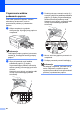


Table Of Contents
- ROZSZERZONY PODRĘCZNIK UŻYTKOWNIKA MFC‑J6910DW
- Instrukcje i gdzie można je znaleźć?
- Spis Treści
- 1 Ustawienia ogólne
- 2 Funkcje zabezpieczeń
- Secure Function Lock 2.0 (Blokada funkcji 2.0)
- 3 Wysyłanie faksu
- Dodatkowe opcje wysyłania
- Dodatkowe operacje wysyłania
- Wysyłanie dwustronnego faksu za pomocą podajnika ADF
- Ręczne wysyłanie faksów
- Wysyłanie faksu po zakończeniu rozmowy
- Podwójny dostęp (tylko tryb monochromatyczny)
- Rozsyłanie (tylko tryb monochromatyczny)
- Transmisja w czasie rzeczywistym
- Tryb międzynarodowy
- Faksowanie opóźnione (tylko tryb monochromatyczny)
- Opóźniona transmisja wsadowa (tylko tryb monochromatyczny)
- Sprawdzanie i anulowanie zadań oczekujących
- Przegląd pollingu
- 4 Odbieranie faksu
- 5 Wybieranie i zapisywanie numerów
- 6 Drukowanie raportów
- 7 Tworzenie kopii
- Ustawienia kopiowania
- Kończenie kopiowania
- Zmiana prędkości i jakości kopiowania
- Powiększanie i zmniejszanie kopiowanego obrazu
- Wykonywanie plakatu lub N kopii na 1 arkuszu (Układ strony)
- Kopiowanie 2 na 1 (ID)
- Sortowanie kopii za pomocą podajnika ADF
- Regulacja gęstości
- Tryb oszczędzania atramentu
- Kopiowanie na cienkim papierze
- Regulacja przechylenia
- Kopiowanie książki
- Kopiowanie znaku wodnego
- Kopiowanie dwustronne
- Ustawianie ulubionych
- Ustawienia kopiowania
- 8 Drukowanie zdjęć z karty pamięci lub nośnika pamięci USB Flash
- Operacje w programie PhotoCapture Center™
- Drukowanie obrazów
- Ustawienia drukowania PhotoCapture Center™
- Skanowanie na kartę pamięci lub nośnika pamięci USB Flash
- 9 Drukowanie zdjęć z aparatu
- A Rutynowa obsługa konserwacyjna
- B Słownik
- Indeks
- brother POL

Rutynowa obsługa konserwacyjna
71
A
Sprawdzanie poziomu
atramentu
Pomimo że ikona objętości atramentu
pojawia się na wyświetlaczu LCD, można
skorzystać z menu atramentu, aby wyświetlić
duży wykres przedstawiający ilość
pozostałego atramentu dla każdego wkładu.
a Naciśnij przycisk .
b Naciśnij przycisk Poziom atram.
Wyświetlacz LCD wskaże poziom
atramentu.
c Naciśnij przycisk Stop/Zakończ.
Informacja
Poziom atramentu można sprawdzić z
komputera. (Patrz Drukowanie dla
Windows
®
lub Drukowanie i faksowanie
dla Macintosh w Instrukcji
oprogramowania).
Pakowanie i transport
urządzenia
Transportując urządzenie, użyj materiałów
opakowania dostarczonych z urządzeniem.
Aby prawidłowo spakować urządzenie,
postępuj zgodnie z poniższymi instrukcjami.
Uszkodzenia urządzenia powstałe podczas
transportu mogą nie być objęte gwarancją.
WAŻNE
Ważne jest, aby po zakończonym
drukowaniu umożliwić urządzeniu
„zaparkowanie” głowicy drukującej. Przed
wyłączeniem urządzenia z zasilania
posłuchaj uważnie, czy ustały wszystkie
mechaniczne odgłosy. Niedopuszczenie
do zaparkowania głowicy może
spowodować problemy z drukowaniem lub
uszkodzenie głowicy.
a Odłącz urządzenie od ściennego
gniazda telefonicznego i wyjmij przewód
linii telefonicznej z urządzenia.
b Odłącz urządzenie z gniazda
elektrycznego.
c Włóż obie ręce w uchwyty na palce po
obu stronach urządzenia i podnieś
pokrywę skanera, aż do zatrzaśnięcia w
położeniu otwartym. Następnie odłącz
przewód interfejsu od urządzenia, jeśli
jest podłączony.