
Advanced User's Guide



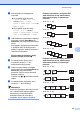



Table Of Contents
- ROZSZERZONY PODRĘCZNIK UŻYTKOWNIKA MFC‑J6910DW
- Instrukcje i gdzie można je znaleźć?
- Spis Treści
- 1 Ustawienia ogólne
- 2 Funkcje zabezpieczeń
- Secure Function Lock 2.0 (Blokada funkcji 2.0)
- 3 Wysyłanie faksu
- Dodatkowe opcje wysyłania
- Dodatkowe operacje wysyłania
- Wysyłanie dwustronnego faksu za pomocą podajnika ADF
- Ręczne wysyłanie faksów
- Wysyłanie faksu po zakończeniu rozmowy
- Podwójny dostęp (tylko tryb monochromatyczny)
- Rozsyłanie (tylko tryb monochromatyczny)
- Transmisja w czasie rzeczywistym
- Tryb międzynarodowy
- Faksowanie opóźnione (tylko tryb monochromatyczny)
- Opóźniona transmisja wsadowa (tylko tryb monochromatyczny)
- Sprawdzanie i anulowanie zadań oczekujących
- Przegląd pollingu
- 4 Odbieranie faksu
- 5 Wybieranie i zapisywanie numerów
- 6 Drukowanie raportów
- 7 Tworzenie kopii
- Ustawienia kopiowania
- Kończenie kopiowania
- Zmiana prędkości i jakości kopiowania
- Powiększanie i zmniejszanie kopiowanego obrazu
- Wykonywanie plakatu lub N kopii na 1 arkuszu (Układ strony)
- Kopiowanie 2 na 1 (ID)
- Sortowanie kopii za pomocą podajnika ADF
- Regulacja gęstości
- Tryb oszczędzania atramentu
- Kopiowanie na cienkim papierze
- Regulacja przechylenia
- Kopiowanie książki
- Kopiowanie znaku wodnego
- Kopiowanie dwustronne
- Ustawianie ulubionych
- Ustawienia kopiowania
- 8 Drukowanie zdjęć z karty pamięci lub nośnika pamięci USB Flash
- Operacje w programie PhotoCapture Center™
- Drukowanie obrazów
- Ustawienia drukowania PhotoCapture Center™
- Skanowanie na kartę pamięci lub nośnika pamięci USB Flash
- 9 Drukowanie zdjęć z aparatu
- A Rutynowa obsługa konserwacyjna
- B Słownik
- Indeks
- brother POL

Rozdział 7
38
Wykonywanie plakatu lub
N kopii na 1 arkuszu (Układ
strony)
Funkcja N kopii na 1 arkuszu zapewnia
oszczędność papieru, umożliwiając
drukowanie dwóch lub czterech stron
dokumentu na jednej stronie papieru.
Funkcja kopiowania 1 strony na 2 pozwala na
skopiowanie jednej strony w formacie A3 lub
Ledger na dwie strony w formacie A4 lub
Letter. Jeśli chcesz skorzystać z tej opcji, użyj
szyby skanera.
Można również stworzyć plakat. Funkcja
tworzenia plakatu podzieli dokument na
sekcje, następnie powiększy je tak, aby było
możliwe ich połączenie w plakat. Aby
wydrukować plakat, użyj szyby skanera.
WAŻNE
• Upewnij się, czy format papieru jest
ustawiony na A4, A3, Letter lub Ledger.
• W przypadku wykonywania wielu kopii
kolorowych funkcja kopiowania N na 1 nie
jest dostępna.
• (P) oznacza układ pionowy, natomiast
(L) oznacza układ poziomy.
• Jednocześnie można wykonywać jedną
kopię plakatu i jedną kopię 1 na 2.
• Kopiowanie plakatów nie jest dostępne
razem z foliami.
Informacja
• Ustawienia Kop.znak wodny,
Kop. książki, Sort,
Kopia na cienkim pap.,
Tryb osz. tuszu i
Powiększ/zmniejsz nie są dostępne
razem z opcją Układ strony.
• Opcja Dost. Pochyl. nie jest dostępna
przy kopiowaniu plakatów i 1 na 2.
• Opcja Kopia dwustronna nie jest
dostępna przy kopiowaniu plakatów.
• Ustawienia 2 str i 2 str i
2 str i 1 str z
Kopia dwustronna nie są dostępne z
opcją 1 do 2.
a Naciśnij przycisk (KOPIUJ).
b Włóż dokument.
c Wprowadź wymaganą liczbę kopii.
d Naciśnij przycisk d lub c, aby wyświetlić
opcję Układ strony.
e Naciśnij przycisk Układ strony.
f Naciśnij przycisk d lub c, aby wyświetlić
opcję Wył. (1na1), 2 na 1 (P),
2 na 1 (L), 4 na 1 (P),
4 na 1 (L), 1 do 2,
Poster (2 x 1), Poster (2 x 2),
Poster (3 x 3) lub 2 na 1 (ID)
1
.
1
Aby uzyskać szczegóły dotyczące opcji 2 na 1
(ID), patrz Kopiowanie 2 na 1 (ID)
na stronie 40.
Po wybraniu opcji 2 na 1 lub
Poster (2 x 2)przy papierze w
formacie A3 lub Ledger, przejdź do
kroku g i wybierz rozmiar papieru
odpowiedni do danego dokumentu.
Po wybraniu innego ustawienia przejdź
do kroku h.