ROZSZERZONY PODRĘCZNIK UŻYTKOWNIKA MFC-J6910DW Wersja 0 POL
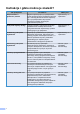
Instrukcje i gdzie można je znaleźć? Jaki podręcznik? i Co zawiera? Gdzie jest? Bezpieczeństwo i zgodność z prawem Najpierw zapoznaj się z tym podręcznikiem. Przed skonfigurowaniem urządzenia zapoznaj się z instrukcją Środki ostrożności. Zapoznaj się z tym podręcznikiem aby uzyskać informacje o znakach towarowych i ograniczeniach prawnych.
Spis Treści 1 Ustawienia ogólne 1 Przechowywanie danych w pamięci .................................................................... 1 Automatyczna zmiana czasu ............................................................................... 1 Tryb uśpienia ........................................................................................................ 2 Wyświetlacz LCD .................................................................................................
Odbieranie faksu 17 Odbieranie do pamięci (tylko tryb monochromatyczny) ..................................... 17 Odbiór po wyczerpaniu papieru ................................................................... 17 Przekazywanie faksów ................................................................................. 17 Zapisywanie faksu ....................................................................................... 18 Drukowanie faksu z pamięci ...................................................
7 Tworzenie kopii 36 Ustawienia kopiowania ...................................................................................... 36 Kończenie kopiowania ................................................................................. 36 Zmiana prędkości i jakości kopiowania ........................................................ 36 Powiększanie i zmniejszanie kopiowanego obrazu ..................................... 37 Wykonywanie plakatu lub N kopii na 1 arkuszu (Układ strony) ...................
Drukowanie zdjęć bezpośrednio z aparatu cyfrowego (bez PictBridge) ............ 65 Drukowanie obrazów ................................................................................... 65 A Rutynowa obsługa konserwacyjna 66 Czyszczenie i sprawdzanie urządzenia ............................................................. 66 Czyszczenie obudowy urządzenia ............................................................... 66 Czyszczenie płyty drukarki ........................................................
1 Ustawienia ogólne 1 Przechowywanie danych w pamięci Automatyczna zmiana czasu Nawet w przypadku awarii zasilania elektrycznego nie utracisz ustawień wybranych za pomocą przycisku MENU, ponieważ są one zapisane trwale. Nie zostaną również utracone ustawienia w menu klawiszy wyboru trybu FAKS, SKANUJ, KOPIUJ i PHOTO CAPTURE, jeżeli została wybrana opcja Nowe ustawienia lub Ulubione ustawienia. Może zaistnieć potrzeba wyzerowania daty i godziny.
Rozdział 1 Tryb uśpienia Wyświetlacz LCD W opcji trybu uśpienia można wybrać, jak długo urządzenie pozostanie w bezczynności (od 1 do 60 minut), zanim przejdzie w tryb uśpienia. Licznik czasu zostanie zresetowany w chwili wykonania jakiejkolwiek operacji z wykorzystaniem urządzenia. Ustawianie zegara przyciemnienia dla podświetlenia a b c d e f g Naciśnij przycisk MENU. Naciśnij przycisk a lub b, aby wyświetlić opcję Ustawienia. Naciśnij przycisk Ustawienia.
Ustawienia ogólne Tryb zegara 1 Na panelu sterowania urządzenia dostępne są cztery klawisze trybu tymczasowego: FAKS, SKANUJ, KOPIUJ i PHOTO CAPTURE. Można ustawić czas, po jakim urządzenie powróci do trybu faksowania po zakończeniu ostatniej operacji skanowania, kopiowania lub operacji programu PhotoCapture. Po wybraniu opcji Wył urządzenie pozostanie w ostatnio używanym trybie. a b c d e f g Naciśnij przycisk MENU. Naciśnij przycisk a lub b, aby wyświetlić opcję Ustawienia.
2 Funkcje zabezpieczeń Secure Function Lock 2.0 (Blokada funkcji 2.0) Secure Function Lock (Blokada funkcji) pozwala ograniczyć dostęp publiczny do określonych funkcji urządzenia: Przesyłanie faksów Odbieranie faksów Informacja • Ograniczenia i zmiany dla użytkowników mogą być wprowadzane wyłącznie przez administratora. • Jeśli funkcja transmitowania faksu jest wyłączona, funkcje z menu Faks nie będą dostępne.
Funkcje zabezpieczeń c Wprowadź hasło w polu Login. (Jest to hasło wymagane do zalogowania się na stronę WWW urządzenia, a nie hasło administratora dla funkcji Secure Function Lock (Blokada funkcji)). Kliknij . przycisk Ustawianie hasła administratora Hasło, które zostanie ustawione poniżej, jest hasłem administratora. Służy ono do konfigurowania użytkowników oraz włączania i wyłączania Secure Function Lock (Blokada funkcji).
Rozdział 2 Wprowadzanie użytkowników z ograniczeniami Istnieje możliwość skonfigurowania użytkowników z ograniczonym dostępem do funkcji oraz własnym hasłem. Maksymalnie można wprowadzić 10 użytkowników. Przy użyciu przeglądarki WWW można wprowadzić następujące ustawienia. Aby skonfigurować stronę WWW, patrz Przed rozpoczęciem używania Secure Function Lock 2.0 (Blokada funkcji 2.0) na stronie 4. Następnie wykonaj poniższe instrukcje. a b Kliknij opcję Administrator.
Funkcje zabezpieczeń Wyłączanie Secure Function Lock (Blokada funkcji) a b c Naciśnij przycisk . Naciśnij przycisk Wł.iwył. Wprowadź czterocyfrowe hasło administratora, korzystając z przycisków na ekranie LCD. Naciśnij przycisk OK. Przełączanie użytkowników To ustawienie pozwala na zalogowanie się do urządzenia użytkownika z ograniczeniami przy włączonym Secure Function Lock (Blokada funkcji). a Przełączanie na tryb publiczny a xxxxx Naciśnij przycisk (gdzie xxxxx oznacza nazwę użytkownika).
3 Wysyłanie faksu Dodatkowe opcje wysyłania Wysyłanie faksów za pomocą wielu ustawień Wysyłając faks można wybrać dowolną kombinację ustawień: rozdzielczość, kontrast, format skanowania itp. a Naciśnij przycisk (FAKS). Zawartość ekranu LCD: Zatrzymywanie faksowania Aby zakończyć faksowanie, naciśnij przycisk Stop/Zakończ. Kontrast Jeśli dokument jest bardzo jasny lub bardzo ciemny, można zmienić jego kontrast. Dla większości dokumentów można zastosować ustawienie fabryczne – Auto.
Wysyłanie faksu b Naciśnij przycisk d lub c, aby wyświetlić opcję Rozdzielczość faksu. c Naciśnij przycisk Rozdzielczość faksu. d Naciśnij żądaną rozdzielczość. Informacja Do wyboru są cztery rozdzielczości dla faksów monochromatycznych i dwie dla kolorowych. Czarno-białe Standard Odpowiednia dla większości dokumentów. Wysoka Odpowiednia dla małych wydruków; przesyłanie nieco wolniejsze niż w przypadku rozdzielczości standardowej. B.
Rozdział 3 Dodatkowe operacje wysyłania Wysyłanie dwustronnego faksu za pomocą podajnika ADF Korzystając z podajnika ADF można wysyłać dokumenty dwustronne (maksymalny rozmiar: Legal). a Naciśnij przycisk Dupleks na panelu sterowania urządzenia. b c d Włóż dokument do podajnika ADF. Naciśnij przycisk Faks. Wykonaj jedną z następujących czynności: Jeśli dokument jest odwrócony wzdłuż dłuższego brzegu, naciśnij Skan.dwustr.:Długi brzeg. f Naciśnij przycisk Start Mono lub Start Kolor.
Wysyłanie faksu Wysyłanie faksu po zakończeniu rozmowy Po zakończeniu rozmowy, a przed rozłączeniem się, można wysłać faks do osoby po drugiej stronie. a Poproś drugą stronę żeby zaczekała na sygnał dźwiękowy faksu i przed rozłączeniem się naciśnij przycisk Start lub Wyślij. b c d Naciśnij przycisk (FAKS). Włóż dokument. Naciśnij przycisk Start Mono lub Start Kolor. Jeśli używasz szyby skanera, naciśnij na urządzeniu przycisk Wyślij, aby wysłać faks. e Odłóż słuchawkę telefonu zewnętrznego.
Rozdział 3 e Numery do rozsyłania dodaje się w następujący sposób: Naciśnij przycisk Dodaj numer i wprowadź numer, korzystając z przycisków na ekranie LCD. Naciśnij przycisk OK. Informacja W przypadku pobrania faksu internetowego: Jeśli chcesz rozsyłać przy użyciu adresu , wprowadź e-mail, naciśnij przycisk adres e-mail i naciśnij przycisk OK. (Patrz Wprowadzanie tekstu w Dodatku C w Podstawowym podręczniku użytkownika). Naciśnij przycisk Książka tel.
Wysyłanie faksu d Wykonaj jedną z następujących czynności: Aby anulować aktualne zadanie, naciśnij przycisk Tak. Aby zakończyć bez anulowania, naciśnij przycisk Nie lub Stop/Zakończ. Transmisja w czasie rzeczywistym Przed wysłaniem faksu urządzenie skanuje dokumenty do pamięci. Następnie, jeśli linia telefoniczna jest wolna, urządzenie wybiera numer i wysyła faks. Czasami może zajść konieczność natychmiastowego wysłania ważnego dokumentu, bez oczekiwania na transmisję z pamięci.
Rozdział 3 Informacja Liczba stron, które można zeskanować do pamięci, zależy od ilości danych drukowanych na każdej stronie. Opóźniona transmisja wsadowa (tylko tryb monochromatyczny) Przed wysłaniem faksów opóźnionych urządzenie zapisze wszystkie faksy w pamięci, sortując je wg miejsca docelowego i zaplanowanej godziny. Wszystkie faksy opóźnione, które mają zostać wysłane o tej samej godzinie i pod ten sam numer, zostaną wysłane jako jeden faks, co skróci czas transmisji.
Wysyłanie faksu Przegląd pollingu h Polling umożliwia ustawienie urządzenia w taki sposób, aby inne osoby płaciły za odbieranie faksów z urządzenia. Funkcja umożliwia także wybranie numeru innego faksu i płatne odebranie faksu. Aby możliwe było korzystanie z funkcji polling, należy ją skonfigurować w obydwu urządzeniach. Nie wszystkie urządzenia obsługują polling.
Rozdział 3 g Naciśnij przycisk d lub c, aby wyświetlić ustawienia, które chcesz zmienić. Następnie wybierz opcję. Po zatwierdzeniu wszystkich ustawień możesz kontynuować zmienianie dalszych ustawień. h i Naciśnij przycisk Start Mono. Jeśli używasz szyby skanera, na wyświetlaczu LCD zostanie wyświetlony monit o wybranie jednej z poniższych opcji: Naciśnij przycisk Tak, aby zeskanować inną stronę. Przejdź do kroku j. Naciśnij przycisk Nie lub Start Mono, aby wysłać dokument.
4 Odbieranie faksu Odbieranie do pamięci (tylko tryb monochromatyczny) Równocześnie można używać tylko jednej operacji odbierania do pamięci: Przekazywanie faksów Zapisywanie faksu Przekazywanie faksów Jeśli wybrana zostanie opcja przekazywania faksów, urządzenie będzie zapisywać odebrane faksy w pamięci. Następnie urządzenie wybierze zaprogramowany numer faksu i przekaże wiadomość faksową. a b Funkcja odbioru programu PC-Fax Wyłączony Ustawienie to można zmienić w dowolnym czasie.
Rozdział 4 WAŻNE • W przypadku wybrania opcji Druk backup:wł. urządzenie wydrukuje również kopię faksu w twoim urządzeniu. Jest to funkcja zabezpieczenia na wypadek awarii zasilania przed przekazaniem faksu lub problemu z urządzeniem odbierającym. • W przypadku odebrania faksu kolorowego urządzenie drukuje faks kolorowy na twoim stanowisku, ale nie wysyła faksu na numer przekazywania faksów, który został zaprogramowany. k Naciśnij przycisk Stop/Zakończ.
Odbieranie faksu Funkcja odbioru programu PC-Fax (tylko system Windows®) i Na wyświetlaczu LCD pojawia się komunikat Uruch. op. PC-Fax na komputerze. Naciśnij przycisk Ok. Po włączeniu funkcji odbioru programu PC-Fax urządzenie będzie zapisywać odebrane faksy w pamięci i wysyłać je automatycznie do komputera PC. Faksy te będzie można przeglądać i zapisywać w komputerze PC. j Naciśnij lub wybierz komputer, na którym chcesz odbierać faksy. k l Naciśnij przycisk OK.
Rozdział 4 Zmiana komputera docelowego a b c d e f g h i Naciśnij przycisk MENU. Naciśnij przycisk a lub b, aby wyświetlić opcję Fax. Naciśnij przycisk Fax. Naciśnij przycisk a lub b, aby wyświetlić opcję Ustaw.odbiór. Naciśnij przycisk Ustaw.odbiór. Naciśnij przycisk a lub b, aby wyświetlić opcję Odb do pamięci. Naciśnij przycisk Odb do pamięci. Naciśnij przycisk Odbiór pc fax. Na wyświetlaczu LCD pojawia się komunikat Uruch. op. PC-Fax na komputerze. Naciśnij przycisk Ok.
Odbieranie faksu Zmiana operacji odbierania do pamięci Jeśli w chwili zmiany operacji odbierania do pamięci w pamięci urządzenia nadal znajdują się odebrane faksy, na wyświetlaczu LCD zostanie wyświetlone jedno z następujących pytań: Kas.wszys.dok.? Druk. cały fax? • Po naciśnięciu opcji Tak faksy zostaną usunięte z pamięci lub wydrukowane przed zmianą ustawienia. Jeśli kopia zapasowa została już wydrukowana, nie będzie drukowana ponownie.
Rozdział 4 Informacja Kod można zmienić w dowolnej chwili, wpisując nowy. Jeśli chcesz dezaktywować kod, naciśnij w kroku f, aby przywrócić klawisz ustawienie nieaktywne (---l), po czym naciśnij przycisk OK. Stosowanie kodu zdalnego dostępu a Wybierz numer swojego faksu z telefonu działającego w trybie wybierania tonowego lub innego faksu. b Gdy urządzenie odbierze połączenie, wprowadź kod zdalnego dostępu (3 cyfry i ).
Odbieranie faksu Zdalne polecenia faksu Wykonaj poniższe polecenia w celu uzyskania dostępu do funkcji, gdy jesteś daleko od urządzenia. Gdy zadzwonisz na numer urządzenia i wprowadzisz swój kod zdalnego dostępu (3 cyfry i ), system wyda dwa krótkie sygnały — wprowadź wtedy polecenie zdalne. Polecenia zdalne 95 Zmiana ustawień przekazywania lub zapisywania faksów 1 Wył. Możesz wybrać Wył. po odebraniu lub usunięciu wszystkich wiadomości.
Rozdział 4 Odbieranie wiadomości faksowych Zmiana numeru przekazywania faksów Na numer urządzenia można zadzwonić z dowolnego telefonu tonowego i odtworzyć wiadomości faksowe przesłane do tego urządzenia. Do użycia tej funkcji konieczne jest włączenie funkcji zapisywania faksu. Domyślnie ustawiony numer przekazywania faksów można zmienić za pomocą wybierania tonowego, korzystając z innego telefonu lub faksu. a b Wybierz numer swojego faksu.
Odbieranie faksu Dodatkowe operacje odbioru Drukowanie zmniejszonego faksu przychodzącego Po wybraniu opcji Wł. urządzenie automatycznie zmniejsza poszczególne strony faksu przychodzącego, aby dopasować ich wielkość do papieru o formacie A4, A3, Letter, Legal lub Ledger. Urządzenie oblicza współczynnik zmniejszenia na podstawie rozmiaru strony faksu i ustawienia Rozmiar papieru w urządzeniu. (Patrz Rozmiar papieru w rozdziale 2 w Podstawowym podręczniku użytkownika).
Rozdział 4 Konfiguracja do odbierania pollingu z kodem zabezpieczającym Konfiguracja odbierania polling z opóźnieniem Zabezpieczenie funkcji polling umożliwia zdefiniowanie numerów, z których mogą być pobierane dokumenty (dla których ustawiono polling). Opóźniony polling umożliwia takie skonfigurowanie urządzenia, aby rozpoczynało polling w późniejszym terminie. Można ustawić tylko jedną operację opóźnionego pollingu. Zabezpieczenie funkcji polling możliwe jest tylko w faksach Brother.
Odbieranie faksu e Wykonaj jedną z następujących czynności: Jeśli wybrano opcję Standard, przejdź do kroku f. W przypadku wybrania Zabezp. wpisz czterocyfrowy numer, naciśnij OK, a następnie przejdź do kroku f. W przypadku wybrania Timer wprowadź godzinę (w formacie 24-godzinnym), o której funkcja polling ma zostać uruchomiona, i naciśnij OK, a następnie przejdź do kroku f. f g h Naciśnij przycisk d lub c, aby wyświetlić opcję Nadawanie.
5 Wybieranie i zapisywanie numerów Operacje głosowe Połączenia głosowe można realizować za pomocą telefonu wewnętrznego lub zewnętrznego, poprzez ręczne wybranie numeru lub za pomocą numerów szybkiego wybierania. Dodatkowe operacje wybierania Łączenie numerów szybkiego wybierania Czasami przy wysyłaniu faksu może być przydatna możliwość wyboru jednego z kilku operatorów sieci międzymiastowych. Stawki mogą być różne w zależności od pory i miejsca docelowego.
Wybieranie i zapisywanie numerów Informacja Numery wybierania szybkiego zaczynają się od znaku #. Numery wybierania jednoprzyciskowego zaczynają się od symbolu l. c d e f g Naciśnij przycisk Wysyłanie faxu. Naciśnij przycisk Książka tel. Naciśnij przycisk l02. Naciśnij przycisk Wysyłanie faxu. Naciśnij przycisk Start Mono lub Start Kolor. Zostanie wybrany numer „555-7000”. Aby tymczasowo zmienić numer, możesz zastąpić część numeru ręcznym wybieraniem za pomocą klawiatury.
Rozdział 5 Informacja Jeśli wybrana lokalizacja wybierania jednoprzyciskowego jest już zajęta, przycisk OK na ekranie LCD nie będzie działał. Wybierz inną lokalizację. h Wykonaj jedną z następujących czynności: Wprowadź nazwę za pomocą przycisków na ekranie LCD (do 16 znaków). Naciśnij przycisk OK. (Aby uzyskać pomoc dotyczącą wprowadzania liter, patrz Wprowadzanie tekstu w Dodatku C w Podstawowym podręczniku użytkownika). Aby zapisać numer bez nazwy, naciśnij przycisk OK.
Wybieranie i zapisywanie numerów i Wykonaj jedną z następujących czynności: Wprowadź drugi numer faksu lub telefonu (do 20 cyfr), korzystając z przycisków na ekranie LCD. Naciśnij przycisk OK. Jeśli nie chcesz zapisywać drugiego numeru, naciśnij OK. j Aby wybrać, gdzie numer ma być zapisany, wykonaj jedną z następujących czynności: Aby zaakceptować wyświetloną następną dostępną lokalizację szybkiego wybierania, naciśnij przycisk OK.
Rozdział 5 g h Gdy ekran LCD wyświetli następny dostępny numer grupy, naciśnij OK. Ten numer grupy i nazwa zostaną automatycznie przypisane do następnej dostępnej lokalizacji szybkiego wybierania. Aby dodać numery wybierania jednoprzyciskowego lub szybkiego wybierania do grupy, naciśnij je (pojawi się czerwony znacznik). Naciśnij przycisk OK. Jeśli chcesz wyświetlić listę numerów w kolejności alfabetycznej, naciśnij . przycisk Zmiana nazwy grupy a Naciśnij przycisk (Książka tel.).
Wybieranie i zapisywanie numerów Usuwanie grupy a Naciśnij przycisk (Książka tel.). b c d Naciśnij przycisk Więcej. e f Naciśnij nazwę grupy. g Naciśnij przycisk Kasuj. Naciskaj przycisk a lub b, aby wyświetlić nazwę grupy, którą chcesz usunąć. Naciśnij przycisk OK. Naciśnij przycisk Tak, aby zatwierdzić. 5 Naciśnij przycisk Stop/Zakończ. Usuwanie numeru z grupy a Naciśnij przycisk (Książka tel.). b c d Naciśnij przycisk Więcej. e f g Naciśnij grupę.
6 Drukowanie raportów Raporty faksów g Użyj przycisków MENU na ekranie LCD, aby skonfigurować raport weryfikacji transmisji i okres sprawozdawczy. 6, 12, 24 godzin, 2 lub 7 dni Urządzenie wydrukuje raport o wybranej godzinie, po czym usunie wszystkie zadania z pamięci. Jeżeli pamięć urządzenia zostanie wypełniona maksymalną liczbą zadań (200) przed upływem wybranego czasu, urządzenie wydrukuje dziennik wcześniej, a następnie wykasuje wszystkie zadania z pamięci.
Drukowanie raportów Raporty Jak drukować raporty Dostępne są następujące raporty: a b Weryf.raport Drukuje raport weryfikacji transmisji dla ostatniej transmisji. Pomoc Lista pomocy przedstawiająca sposób programowania urządzenia. Dziennik faxu Naciśnij przycisk a lub b, aby wyświetlić opcję Druk raportów. c d e Naciśnij przycisk Druk raportów. f g Naciśnij przycisk Start Mono. Szybk. wybier.
7 Tworzenie kopii Ustawienia kopiowania Ustawienia kopiowania można zmienić tymczasowo dla serii kopii. Urządzenie powróci po 1 minucie do ustawień domyślnych lub, jeśli włączony jest tryb zegara, do trybu faksu. (Patrz Tryb zegara na stronie 3). Aby zmienić ustawienia, naciśnij przycisk KOPIUJ, a następnie naciśnij przycisk d lub c w celu przewinięcia ustawień kopiowania. Po wyświetleniu żądanego ustawienia naciśnij je i wybierz opcję.
Tworzenie kopii Powiększanie i zmniejszanie kopiowanego obrazu 198% 10x15cmiA4 186% 10x15cmiLTR Istnieje możliwość wyboru współczynnika powiększenia lub zmniejszenia. Po wybraniu Dop. do str. urządzenie będzie automatycznie dostosowywać rozmiar do ustawionego rozmiaru papieru. 141% A4iA3, A5iA4 a b c d 83% LGLiA4 e Naciśnij przycisk (KOPIUJ). 100% 97% LTRiA4 93% A4iLTR 69% A3iA4, A4iA5 Włóż dokument. 47% A4i10x15cm Wprowadź wymaganą liczbę kopii. Dop. do str.
Rozdział 7 Wykonywanie plakatu lub N kopii na 1 arkuszu (Układ strony) Funkcja N kopii na 1 arkuszu zapewnia oszczędność papieru, umożliwiając drukowanie dwóch lub czterech stron dokumentu na jednej stronie papieru. Funkcja kopiowania 1 strony na 2 pozwala na skopiowanie jednej strony w formacie A3 lub Ledger na dwie strony w formacie A4 lub Letter. Jeśli chcesz skorzystać z tej opcji, użyj szyby skanera. Można również stworzyć plakat.
Tworzenie kopii g Wykonaj jedną z następujących czynności: W przypadku wybrania opcji 2 na 1 (P) lub 2 na 1 (L), naciśnij LGRx2 i LGRx1, LTRx2 i LGRx1, A3x2 i A3x1 lub A4X2 i A3X1. h 2 na 1 (P) W przypadku wybrania opcji Poster (2 x 2) naciśnij LGRx1 i LGRx4, LTRx1 i LGRx4, A3x1 i A3x4 lub A4X1 i A3X4. 2 na 1 (L) Jeśli dodatkowe ustawienia nie mają być zmieniane, naciśnij Start Mono lub Start Kolor, aby rozpocząć skanowanie strony.
Rozdział 7 1 do 2 Kopiowanie 2 na 1 (ID) Poster (2 x 1) Urządzenie oferuje funkcję pozwalającą na skopiowanie dwóch stron karty identyfikacyjnej na jedną stronę papieru, z zachowaniem oryginalnego rozmiaru karty. Upewnij się, że ustawiony rozmiar papieru to A4 lub Letter. Informacja Karty identyfikacyjne można kopiować w zakresie dozwolonym przez odpowiednie prawo. Patrz Wykorzystanie kopiarki w sposób niezgodny z prawem w broszurze dotyczącej bezpieczeństwa i zgodności z prawem.
Tworzenie kopii h i Naciśnij przycisk Start Mono lub Start Kolor. Urządzenie rozpocznie skanowanie pierwszej strony. Gdy urządzenie skopiuje pierwszą stronę, naciśnij przycisk Tak. Odwróć kartę identyfikacyjną i naciśnij przycisk Start Mono lub Start Kolor, aby zeskanować drugą stronę. Informacja • Ustawienia Kop.znak wodny, Kop. książki, Sort, Kopia dwustronna, Kopia na cienkim pap., Tryb osz. tuszu i Powiększ/zmniejsz nie są dostępne z opcją 2 na 1 (ID).
Rozdział 7 Tryb oszczędzania atramentu Tryb oszczędzania atramentu pomaga oszczędzać atrament. Urządzenie drukuje jaśniejsze kolory i podkreśla obrysy obrazu, tak jak to pokazano poniżej: Ilość zużywanego atramentu będzie się różnić w zależności od dokumentu. Tryb osz. tuszu: Wył g Jeśli dodatkowe ustawienia nie mają być zmieniane, naciśnij przycisk Start Mono lub Start Kolor. Informacja • Ustawienia Kop.znak wodny, Kop. książki, Dost. Pochyl., Kopia na cienkim pap.
Tworzenie kopii Kopiowanie na cienkim papierze Jeśli dokument jest wydrukiem dwustronnym na cienki papierze, wybierz opcję Kopia na cienkim pap. Wydruk z jednej strony nie będzie przebijał na drugą. a b c d Naciśnij przycisk (KOPIUJ). Włóż dokument. Wprowadź wymaganą liczbę kopii. Naciśnij przycisk d lub c, aby wyświetlić opcję Ustawienia zaawansow. e Naciśnij przycisk Ustawienia zaawansow. f Naciśnij przycisk Kopia na cienkim pap. g Naciśnij przycisk Start Mono lub Start Kolor.
Rozdział 7 Kopiowanie książki Kopiowanie znaku wodnego Funkcja kopiowania książki koryguje ciemne obramowanie i przekos podczas kopiowania z szyby skanera. Urządzenie może skorygować dane w sposób automatyczny lub wykonać określone korekty. Logo lub znak wodny można w dokumencie umieścić jako znak wodny. Można wybrać jeden z gotowych szablonów znaków wodnych, dane zapisane na karcie pamięci lub nośniku pamięci USB Flash, bądź też dane zeskanowane. a b c d Naciśnij przycisk (KOPIUJ). Włóż dokument.
Tworzenie kopii Użycie danych zapisanych na karcie pamięci lub nośniku pamięci USB Flash a b c d Naciśnij przycisk (KOPIUJ). Włóż dokument. Użycie zeskanowanego dokumentu jako znaku wodnego a b c Wprowadź wymaganą liczbę kopii. Naciśnij przycisk (KOPIUJ). Wprowadź wymaganą liczbę kopii. Naciśnij przycisk d lub c, aby wyświetlić opcję Ustawienia zaawansow. Naciśnij przycisk d lub c, aby wyświetlić opcję Ustawienia zaawansow. d Naciśnij przycisk Ustawienia zaawansow.
Rozdział 7 Kopiowanie dwustronne Aby zmniejszyć ilość zużywanego papieru, użyj funkcji kopiowania dwustronnego. Aby użyć tej funkcji, zalecamy włożenie dokumentów do podajnika ADF. Informacja • Korzystając z podajnika ADF można kopiować dokumenty dwustronne (maksymalny rozmiar: Legal). • Obsługiwane formaty papieru to A4, A5, A3, Letter, Legal i Ledger. a Naciśnij przycisk Dupleks na panelu sterowania urządzenia. b Włóż dokument. Jeśli chcesz skopiować dokument dwustronny, włóż go do podajnika ADF.
Tworzenie kopii • Opcja DX1 nie jest dostępna dla papieru w rozmiarze A3 lub Ledger. • Ustawienia 2 na 1 (ID), Poster i Kop. książki nie są dostępne z opcją Kopia dwustronna. Jednostronnei dwustronne (odwrócenie wzdłuż dłuższego brzegu) Pionowe 1 1 2 Poziome 11 1 2 (odwrócenie wzdłuż krótszego brzegu) Pionowe • Ustawienie Dop. do str. nie jest dostępne z opcją 1 str i 2 str i 2 str i 2 str. 7 1 • Ustawienia 1 do 2 i Dost. Pochyl. nie są dostępne z opcją 2 str i 2 str i 2 str i 1 str.
Rozdział 7 Ustawianie ulubionych Dwustronnei jednostronne (odwrócenie wzdłuż dłuższego brzegu) Pionowe 1 1 2 2 Poziome Najczęściej używane ustawienia kopiowania można zapisać, ustawiając je jako ulubione. Można ustawić do trzech ulubionych wpisów. a b Naciśnij przycisk c Naciśnij przycisk d lub c, aby wyświetlić opcję Ulubione ustawienia. d Naciśnij przycisk Ulubione ustawienia. e Naciśnij przycisk Zachowaj. 11 1 2 2 (odwrócenie wzdłuż krótszego brzegu) Pionowe (KOPIUJ).
Tworzenie kopii Korzystanie z ulubionych ustawień Istnieje możliwość łatwego skorzystania z jednego z ulubionych zestawów ustawień. a b c Naciśnij przycisk (KOPIUJ). Naciśnij przycisk Ulubione. Naciśnij ulubione ustawienie, którego chcesz użyć. Zmiana nazwy ulubionego ustawienia Po zapisaniu ulubionego ustawienia istnieje możliwość zmiany jego nazwy. a b Naciśnij przycisk (KOPIUJ). Naciśnij przycisk d lub c, aby wyświetlić opcję Ulubione ustawienia. c Naciśnij przycisk Ulubione ustawienia.
8 Drukowanie zdjęć z karty pamięci lub nośnika pamięci USB Flash Operacje w programie PhotoCapture Center™ Struktura folderów kart pamięci lub dysku USB Flash Urządzenie zostało zaprojektowane tak, aby było zgodne z plikami obrazów pochodzących z aparatów cyfrowych, kart pamięci i nośników pamięci USB Flash; należy jednak zapoznać się z poniższymi punktami, aby uniknąć błędów: Plik musi mieć rozszerzenie .JPG (inne rozszerzenia, takie jak .JPEG, .TIF, .GIF itp. nie będą rozpoznane).
Drukowanie zdjęć z karty pamięci lub nośnika pamięci USB Flash Drukowanie kadrów filmu Drukowanie obrazów Urządzenie pozwala na drukowanie kadrów plików filmu zapisanych na karcie pamięci lub nośniku pamięci USB Flash. Drukowanie indeksu (miniatury) Pliki filmów są automatycznie dzielone według czasu trwania na 9 części i wyświetlane w 3 liniach, co ułatwia sprawdzenie odpowiedniej sceny i wydrukowanie kadrów. System PhotoCapture Center™ przypisuje numery do obrazów (np. nr 1, nr 2, nr 3 itd.).
Rozdział 8 c Naciśnij przycisk Indeks zdjęć i wybierz opcję 6 obrazów/linię lub 5 obrazów/linię. Drukowanie zdjęć Przed wydrukowaniem danego obrazu należy sprawdzić jego numer. a Upewnij się, że karta pamięci lub nośnik USB Flash znajduje się we właściwym gnieździe. Naciśnij przycisk (PHOTO CAPTURE). b Wydrukuj indeks. (Patrz Drukowanie indeksu (miniatury) na stronie 51). c d e Naciśnij przycisk Druk indeksu.
Drukowanie zdjęć z karty pamięci lub nośnika pamięci USB Flash g Wykonaj jedną z następujących czynności: e Naciśnij Ustawienia druku, aby zmienić ustawienia drukowania. (Patrz Strona 56). Jeśli żadne ustawienia nie mają być zmieniane, naciśnij Start Kolor, aby rozpocząć drukowanie. Efekty foto Wykonaj jedną z następujących czynności: Jeśli wybrano opcję Ulepsz, naciśnij OK, a następnie przejdź do kroku f. Jeśli wybrano opcję Ozdabianie, naciśnij OK, a następnie przejdź do kroku g.
Rozdział 8 (Sepia) Informacja Funkcja pozwala skonwertować kolory zdjęcia na odcienie sepii. • Istnieje 10 sposobów na dodawanie efektów do zdjęcia. (Autokorekta i us. czerw. oczu) Urządzenie dobiera efekty najlepiej pasujące do zdjęcia. Podejmie ono również próbę usunięcia efektu czerwonych oczu ze zdjęcia. (Autokorekta) Urządzenie dobiera efekt najlepiej pasujący do zdjęcia. (Zwięk. odciena) Najlepsza opcja dla regulacji zdjęć portretowych. Poprawiany jest kolor ludzkiej skóry.
Drukowanie zdjęć z karty pamięci lub nośnika pamięci USB Flash Informacja Jeśli zdjęcie jest bardzo małe lub ma nieregularne proporcje, przycięcie może nie być możliwe. Na ekranie LCD zostanie wyświetlone Obraz za mały lub Obraz za długi. h i Wprowadź żądaną ilość kopii, naciskając bezpośrednio pole numeru i wprowadzając wartość lub naciskając przyciski + lub -. Naciśnij przycisk OK. Wykonaj jedną z następujących czynności: Naciśnij Ustawienia druku i zmień ustawienia drukowania. (Patrz Strona 56).
Rozdział 8 Ustawienia drukowania PhotoCapture Center™ Ustawienia drukowania można tymczasowo zmienić. Urządzenie powróci do swoich ustawień domyślnych po 3 minutach lub, jeśli włączony jest tryb zegara, urządzenie powróci do trybu faksu. (Patrz Tryb zegara na stronie 3). Informacja Najczęściej używane ustawienia drukowania można zapisać, ustawiając je jako domyślne. (Patrz Ustawianie wprowadzonych zmian jako nowych ustawień domyślnych na stronie 59).
Drukowanie zdjęć z karty pamięci lub nośnika pamięci USB Flash e Naciśnij rozmiar wydruku. Przykład: Położenie drukowania dla papieru A4 1 2 8x10cm 3 9x13cm 10x15cm 4 5 6 13x18cm 15x20cm Wymiar max. f Jeśli dodatkowe ustawienia nie mają być zmieniane, naciśnij . Naciśnij Start Kolor, aby rozpocząć drukowanie. Kontrast Funkcja pozwala wybrać ustawienia kontrastu. Zwiększenie kontrastu powoduje zwiększenie wrażenia ostrości i ożywi kolory obrazu. a b Naciśnij przycisk Kontrast.
Rozdział 8 g Wykonaj jedną z następujących czynności: Aby dostosować inne ustawienie wzmocnienia koloru, powtórz kroki e do f. Jeśli chcesz zmienić inne ustawienia, , aby wyświetlić menu naciśnij ustawień drukowania, i naciśnij ustawienie, które chcesz zmienić. (Patrz Strona 56). h Jeśli dodatkowe ustawienia nie mają być zmieniane, naciśnij . Naciśnij Start Kolor, aby rozpocząć drukowanie.
Drukowanie zdjęć z karty pamięci lub nośnika pamięci USB Flash Drukowanie bez brzegu Ta funkcja rozszerza drukowany obszar na brzegi papieru. Drukowanie będzie nieco wolniejsze. a b c d e Naciśnij przycisk Ustawienia druku. Naciśnij przycisk a lub b, aby wyświetlić opcję Bez brzegu. Naciśnij przycisk Bez brzegu. Naciśnij przycisk Wył. (lub Wł.). Jeśli dodatkowe ustawienia nie mają być . zmieniane, naciśnij Naciśnij Start Kolor, aby rozpocząć drukowanie.
Rozdział 8 Rozmiar skanowania z szyby Aby zeskanować dokument w formacie Letter, Legal, Ledger lub A3, należy zmienić ustawienie Rozm. z szyby skanu. Ustawienie domyślne to A4. a b c Naciśnij przycisk (SKANUJ). Naciśnij przycisk na nośnik. Naciśnij przycisk d lub c, aby wyświetlić opcję Rozm. z szyby skanu. d Naciśnij przycisk Rozm. z szyby skanu. e Naciśnij przycisk A4, A3, Letter, Legal lub Ledger.
Drukowanie zdjęć z karty pamięci lub nośnika pamięci USB Flash a b c d e Upewnij się, że karta pamięci lub nośnik USB Flash znajduje się we właściwym gnieździe. Włóż dokument. Naciśnij przycisk (SKANUJ). Naciśnij przycisk na nośnik. Informacja • Opcja Automatyczne przycinanie jest dostępna dla dokumentów, których wszystkie cztery narożniki mają kąt prosty (90 stopni). Jeśli jeden z narożników nie jest kątem prostym, funkcja Automatyczne przycinanie nie może wykryć dokumentu.
Rozdział 8 Jak ustawić nowe wartości domyślne Najczęściej używane ustawienia funkcji skanowania do nośnika (Jakość, Typ pliku, Rozm. z szyby skanu i Automatyczne przycinanie) można zapisać jako ustawienia domyślne. Ustawienia te pozostaną aktywne do momentu ponownej zmiany. a b c d e f Naciśnij przycisk (SKANUJ). Naciśnij przycisk na nośnik. Naciśnij przycisk d lub c, aby wyświetlić opcję Nowe ustawienia. Naciśnij przycisk Nowe ustawienia. Naciśnij przycisk Tak, aby zatwierdzić.
9 Drukowanie zdjęć z aparatu Drukowanie zdjęć bezpośrednio z aparatu PictBridge Konfigurowanie aparatu cyfrowego Upewnij się, że aparat znajduje się w trybie PictBridge. Na wyświetlaczu LCD aparatu zgodnego ze standardem PictBridge mogą być dostępne poniższe ustawienia PictBridge. W zależności od aparatu niektóre z tych ustawień mogą być niedostępne.
Rozdział 9 Ustawienia Opcje Rozmiar papieru (format) 10 × 15 cm Rodzaj papieru Papier błyszczący Układ Bez brzegu: Wł. Jakość drukowania Wysoka Wzmocnienie koloru Wyłączony Drukowanie daty Wyłączony Jeśli w aparacie nie są dostępne żadne opcje menu, te ustawienia również będą używane. Nazwy i dostępność poszczególnych ustawień zależą od specyfikacji aparatu. Szczegółowe informacje dotyczące zmiany ustawień PictBridge można znaleźć w dokumentacji dołączonej do aparatu.
Drukowanie zdjęć z aparatu Drukowanie zdjęć bezpośrednio z aparatu cyfrowego (bez PictBridge) Jeśli aparat obsługuje standard pamięci masowej USB, można podłączyć aparat w trybie pamięci masowej. Dzięki temu możliwe jest drukowanie zdjęć z aparatu. Drukowanie obrazów Informacja Wyjmij z urządzenia wszelkie karty pamięci lub nośniki USB przed podłączeniem aparatu cyfrowego. a (Aby wydrukować zdjęcia w trybie PictBridge, patrz Drukowanie zdjęć bezpośrednio z aparatu PictBridge na stronie 63).
A Rutynowa obsługa konserwacyjna Czyszczenie i sprawdzanie urządzenia Czyszczenie obudowy urządzenia Ekran dotykowy należy czyścić w następujący sposób: WAŻNE Wyczyść obudowę urządzenia w następujący sposób: WAŻNE • Korzystaj z neutralnych detergentów. Czyszczenie przy użyciu płynów lotnych, takich jak rozcieńczalnik lub benzyna, uszkodzi powierzchnię urządzenia. • NIE używaj materiałów czyszczących zawierających amoniak. • NIE używaj alkoholu izopropylowego do czyszczenia panelu sterowania.
Rutynowa obsługa konserwacyjna b Wytrzyj urządzenie z zewnątrz za pomocą suchej, miękkiej szmatki niepozostawiającej włókien, aby usunąć kurz. Czyszczenie płyty drukarki UWAGA Przed przystąpieniem do czyszczenia płyty drukarki odłącz urządzenie od gniazda elektrycznego. c Podnieś tacę wyjściową papieru i wyjmij wszystko, co w niej utknęło. d Usuń kurz, wycierając tacę papieru suchą, miękką ściereczką niepozostawiającą włókien.
c Czyszczenie wałków podawania papieru Jeśli wałek podawania papieru zostanie zabrudzony atramentem, może to spowodować problemy z podawaniem papieru. a Odłącz urządzenie z gniazda elektrycznego. Wyciągnij tacę papieru z urządzenia. Podnieś pokrywę usuwania zacięć (2) i wyczyść tylną stronę wałków podawania papieru (1) miękką, niepozostawiającą włókien ściereczką zwilżoną wodą. Następnie usuń wilgoć, wycierając wałki suchą, niepozostawiającą włókien ściereczką.
Rutynowa obsługa konserwacyjna Czyszczenie wałków pobierania papieru a Odłącz urządzenie z gniazda elektrycznego. b Wyciągnij tacę papieru z urządzenia. d Wyczyść wałki pobierania papieru (1) miękką, niepozostawiającą włókien ściereczką zwilżoną wodą. Powoli obracaj wałki tak, aby wyczyścić je na całej powierzchni. Następnie usuń wilgoć, wycierając wałki suchą, niepozostawiającą włókien ściereczką.
Informacja Nie dotykaj wałka metalowego. f g h Zamknij pokrywę usuwania zacięć. Upewnij się, że pokrywa została całkowicie zamknięta. Czyszczenie wałków pobierania papieru dla tacy papieru 2 a Mocno wsuń tacę papieru ponownie do urządzenia. Podłącz ponownie przewód zasilający. Odłącz urządzenie z gniazda elektrycznego. Wyciągnij tacę papieru 2 z urządzenia. Informacja Jeśli klapka podpory papieru jest otwarta, zamknij ją, a następnie zamknij podporę papieru.
Rutynowa obsługa konserwacyjna Sprawdzanie poziomu atramentu Pomimo że ikona objętości atramentu pojawia się na wyświetlaczu LCD, można skorzystać z menu atramentu, aby wyświetlić duży wykres przedstawiający ilość pozostałego atramentu dla każdego wkładu. a b c Naciśnij przycisk . Naciśnij przycisk Poziom atram. Wyświetlacz LCD wskaże poziom atramentu. Naciśnij przycisk Stop/Zakończ. Informacja Poziom atramentu można sprawdzić z komputera.
d e Wyjmij pomarańczowy element ochronny z wnętrzna urządzenia, z jego prawego rogu. Delikatnie zamknij pokrywę skanera, trzymając ją po obu stronach palcami. OSTRZEŻENIE Uważaj, aby nie przytrzasnąć palców pokrywą. Podczas otwierania i zamykania pokrywy skanera, zawsze używaj otworów na palce znajdujących się po jej bokach. f 72 Otwórz pokrywę wkładów atramentowych. g Wyjmij wszystkie cztery wkłady atramentowe. Naciśnij dźwignię zwolnienia blokady atramentu nad każdym wkładem, aby go zwolnić.
Rutynowa obsługa konserwacyjna j WAŻNE • Upewnij się, że plastikowe zakładki po prawej stronie pomarańczowego elementu ochronnego (1) zostały prawidłowo zatrzaśnięte w odpowiednim miejscu (2). Spakuj urządzenie i materiały drukowane do oryginalnego opakowania, jak to zostało przedstawione poniżej. Nie należy pakować zużytych wkładów atramentowych do kartonu.
B Słownik To jest pełne zestawienie funkcji i terminów, które się pojawiają się w instrukcjach obsługi Brother. Dostępność tych funkcji zależy od modelu jaki zakupiłeś. ADF (automatyczny podajnik dokumentów) Dokument można umieścić na podajniku ADF i skanować automatycznie po jednej stronie. Dziennik faksu Pokazuje informacje o ostatnich 200 przychodzących oraz wychodzących faksach. TX oznacza transmisję. RX oznacza odbiór. Automatyczna redukcja Zmniejsza wielkość przychodzących faksów.
Słownik Innobella™ Innobella™ to gama materiałów eksploatacyjnych oferowanych przez firmę Brother. Aby uzyskać najlepszą jakość, firma Brother poleca atrament i papier Innobella™. Jasność Zmiana jasności powoduje przyciemnienie lub rozjaśnienie całego obrazu. Kod zdalnego dostępu Własny czterocyfrowy kod (--- ) umożliwiający wywoływanie urządzenia i dostęp do niego z lokalizacji zdalnej.
Pauza Umożliwia umieszczenie 3,5 sekundowego opóźnienia w sekwencji wybierania podczas wybierania przy użyciu klawiatury lub podczas zapisywania numerów wybierania jednoprzyciskowego lub wybierania szybkiego. Naciśnij przycisk Powtórz wybieranie/Pauza na panelu sterowania lub przycisk Pauza na ekranie LCD tyle razy, ile jest potrzebne, aby uzyskać dłuższe przerwy.
Słownik Skanowanie na nośnik Pozwala skanować monochromatyczne lub kolorowe dokumenty na kartę pamięci lub nośnik pamięci USB Flash. Obrazy czarno-białe będą zapisywane w formacie TIFF lub PDF, natomiast obrazy kolorowe mogą być zapisywane w formacie PDF lub JPEG. Szukanie Elektroniczne, liczbowe lub alfabetyczne wyszukiwanie zapisanych numerów wybierania jednoprzyciskowego, wybierania szybkiego i grup. TAD (automat zgłoszeniowy) Można podłączyć zewnętrzny TAD (automat zgłoszeniowy) do urządzenia.
Wysoka rozdzielczość Rozdzielczość wynosi 203 × 196 dpi. Jest używana do małych wydruków i do wykresów. Wzmocnienie koloru Dostosowuje kolor w obrazie w celu osiągnięcia lepszej jakości drukowania przez poprawienie ostrości, balansu bieli i gęstości koloru. Zadania oczekujące Możesz sprawdzić, które zadania oczekują w pamięci i pojedynczo anulować zadania. Zapisywanie faksu Odebrane faksy można zapisywać w pamięci.
C Indeks A F Anulowanie Przekazywanie faksów ................... 20, 23 zadania oczekujące na ponowne wybranie ............................................... 14 Zapisywanie faksów .............................. 20 Apple Macintosh Patrz Instrukcja oprogramowania. Awaria zasilania ......................................... 1 Faks, wolnostojący odbieranie do pamięci ......................................... 17 drukowanie z pamięci ........................ 18 na komputer PC ................................
jakość .................................................... 36 książka .................................................. 44 plakat .................................................... 38 powiększ/pomniejsz .............................. 37 regulacja przechylenia .......................... 43 sortowanie (tylko podajnik ADF) ........... 41 tryb oszczędzania atramentu ................ 42 układ strony (N kopii na 1 arkuszu) ...... 38 ulubione ustawienia ..............................
Lista szybkiego wybierania ................... 35 Raport WLAN ........................................ 35 Ustawienia użytkownika ........................ 35 weryfikacja transmisji ...................... 34, 35 Ręczna transmisja ............................................. 10 Rozdzielczość ustawienie dla kolejnego faksu ............... 8 Rozsyłanie ............................................... 11 ustawianie grup do rozsyłania .............. 31 Rozwiązywanie problemów sprawdzanie poziomu atramentu ........
Odwiedź naszą stronę w Internecie http://www.brother.com/ To urządzenie jest dopuszczone do użycia tylko w kraju, w którym zostało zakupione. Lokalne filie firmy Brother lub ich przedstawiciele obsługują tylko urządzenia zakupione w ich krajach.