
Advanced User's Guide




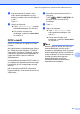


Table Of Contents
- AVANSERT BRUKERMANUAL MFC‑J6910DW
- Brukermanualer og informasjon om hvor du finner dem
- Innholdsfortegnelse
- 1 Hovedoppsett
- 2 Sikkerhetsfunksjoner
- 3 Sende en faks
- Flere alternativer for sending
- Andre alternativer ved sending
- Sende en tosidig (dupleks) faks fra den automatiske dokumentmateren
- Sende en faks manuelt
- Sende en faks på slutten av en samtale
- Dobbel tilgang (kun svart/hvitt)
- Gruppesending (kun svart/hvitt)
- Sending i sanntid
- Oversjøisk modus
- Utsatt faksing (kun svart/hvitt)
- Utsatt satsvis sending (kun svart/hvitt)
- Kontrollere og avbryte jobber i kø
- Pollingoversikt
- 4 Motta faks
- 5 Ringe og lagre numre
- 6 Skrive ut rapporter
- 7 Kopiere
- Kopieringsinnstillinger
- Stanse kopiering
- Endre kopieringshastighet og -kvalitet
- Forstørre eller forminske det kopierte bildet
- Lage N i 1-kopier eller en plakat (sideoppsett)
- 2 i 1 ID-kopi
- Sortere kopier med den automatiske dokumentmateren
- Justere tetthet
- Blekksparemodus
- Kopiere tynt papir
- Justering av skjevhet
- Kopiere bok
- Kopiere vannmerke
- Tosidig kopiering (dupleks)
- Sette som favoritt
- Kopieringsinnstillinger
- 8 Skrive ut fotografier fra et minnekort eller USB Flash-minne
- 9 Skrive ut fotografier fra et kamera
- A Rutinemessig vedlikehold
- B Ordliste
- Stikkordliste
- brother NOR

Kapittel 8
54
g Gjør ett av følgende:
Hvis du vil tilpasse en annen
fargeforbedring, gjenta trinn e til f.
Hvis du vil endre andre innstillinger,
trykker du
for å vise
utskriftsinnstillingsmenyen og trykker
på innstillingen du vil endre. (Se
side 52.)
h Hvis du ikke vil endre flere innstillinger,
trykker du
.
Trykk Colour Start for å skrive ut.
Merk
• Hvitbalanse
Denne innstillingen justerer nyansen i de
hvite områdene i et bilde. Belysning,
kamerainnstillinger og andre faktorer
påvirker gjengivelsen av hvitt. De hvite
områdene i et bilde kan inneholde litt rosa,
gult eller en annen farge. Ved hjelp av
denne innstillingen kan du korrigere den
effekten, og gjøre de hvite områdene helt
hvite igjen.
•Skarphet
Denne innstillingen forbedrer detaljene i et
bilde, og tilsvarer finjusteringen av fokus
på et kamera. Hvis bildet ikke er riktig
fokusert og du ikke kan se de små
detaljene i det, bør du justere skarpheten.
• Fargetetthet
Denne innstillingen justerer den totale
mengden farge i bildet. Du kan øke eller
redusere fargemengden i bildet for å
forbedre et falmet eller blekt bilde.
Beskjæring
Hvis et bilde er for langt eller for bredt til å få
plass i det tilgjengelige området på det valgte
oppsettet, vil en del av bildet automatisk bli
beskåret.
Fabrikkinnstillingen er På. Hvis du vil skrive ut
hele bildet, setter du denne innstillingen til
Av. Når du setter Beskjæring til Av, må du
også sette Uten kanter til Av. (Se Utskrift
uten kanter på side 55.)
a Trykk Utskriftsinnst.
b Trykk a eller b for å vise Beskjæring.
c Trykk Beskjæring.
d Trykk Av (eller På).
e Hvis du ikke vil endre flere innstillinger,
trykker du
.
Trykk Colour Start for å skrive ut.
Beskjæring: På
Beskjæring: Av