
Advanced User's Guide
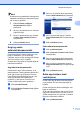

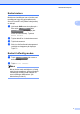


Table Of Contents
- AVANSERT BRUKERMANUAL MFC‑J6910DW
- Brukermanualer og informasjon om hvor du finner dem
- Innholdsfortegnelse
- 1 Hovedoppsett
- 2 Sikkerhetsfunksjoner
- 3 Sende en faks
- Flere alternativer for sending
- Andre alternativer ved sending
- Sende en tosidig (dupleks) faks fra den automatiske dokumentmateren
- Sende en faks manuelt
- Sende en faks på slutten av en samtale
- Dobbel tilgang (kun svart/hvitt)
- Gruppesending (kun svart/hvitt)
- Sending i sanntid
- Oversjøisk modus
- Utsatt faksing (kun svart/hvitt)
- Utsatt satsvis sending (kun svart/hvitt)
- Kontrollere og avbryte jobber i kø
- Pollingoversikt
- 4 Motta faks
- 5 Ringe og lagre numre
- 6 Skrive ut rapporter
- 7 Kopiere
- Kopieringsinnstillinger
- Stanse kopiering
- Endre kopieringshastighet og -kvalitet
- Forstørre eller forminske det kopierte bildet
- Lage N i 1-kopier eller en plakat (sideoppsett)
- 2 i 1 ID-kopi
- Sortere kopier med den automatiske dokumentmateren
- Justere tetthet
- Blekksparemodus
- Kopiere tynt papir
- Justering av skjevhet
- Kopiere bok
- Kopiere vannmerke
- Tosidig kopiering (dupleks)
- Sette som favoritt
- Kopieringsinnstillinger
- 8 Skrive ut fotografier fra et minnekort eller USB Flash-minne
- 9 Skrive ut fotografier fra et kamera
- A Rutinemessig vedlikehold
- B Ordliste
- Stikkordliste
- brother NOR

Sikkerhetsfunksjoner
5
2
Merk
Hvis du bruker en nettleser til å konfigurere
maskinens innstilling for aller første gang,
må du angi et passord.
1
Klikk på Please configure
the password (Konfigurer
passordet).
2
Skriv inn et passord som du vil bruke
(opptil 32 tegn).
3
Skriv inn passordet på nytt i boksen
Confirm new password (Bekreft
nytt passord).
4
Klikk på Submit (Send).
Angi og endre
administratorpassordet
Du kan konfigurere disse innstillingene ved
hjelp av nettleseren. Vil du sette opp
nettsiden, kan du se Før du begynner å bruke
Secure Function Lock 2.0 (Sikker
funksjonslås 2.0) på side 4. Deretter følger du
instruksene nedenfor.
Angi
administratorpassordet
Passordet du angir i disse trinnene, er for
administratoren. Dette passordet brukes til å
sette opp brukere og slå Secure Function
Lock (Sikker funksjonslås) på eller av. (Se
Sette opp brukere med restriksjoner
på side 5 og Slå Secure Function Lock
(Sikker funksjonslås) på/av på side 6.)
a Klikk på Administrator.
b Klikk på Secure Function Lock (Sikker
funksjonslås).
c Skriv inn et firesifret tall for passordet i
boksen New Password (Nytt passord).
d Skriv inn passordet på nytt i boksen
Retype Password (Skriv inn passord på
nytt).
e Klikk på Submit (Send).
Endre administratorpassordet
a Klikk på Administrator.
b Klikk på Secure Function Lock (Sikker
funksjonslås).
c Skriv inn et firesifret tall for passordet i
boksen New Password (Nytt passord).
d Skriv inn det nye passordet i boksen
Retype Password (Skriv inn passord på
nytt).
e Klikk på Submit (Send).
Sette opp brukere med
restriksjoner
Du kan sette opp brukere med restriksjoner
og et passord. Du kan sette opp opptil 10
brukere.
Du kan konfigurere disse innstillingene ved
hjelp av nettleseren.
Vil du sette opp nettsiden, kan du se Før du
begynner å bruke Secure Function Lock 2.0
(Sikker funksjonslås 2.0) på side 4. Deretter
følger du instruksene nedenfor.
a Klikk på Administrator.