
Advanced User's Guide


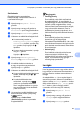
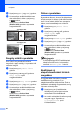


Table Of Contents
- KIBŐVÍTETT HASZNÁLATI ÚTMUTATÓ MFC‑J6910DW
- A használati útmutatók helye
- Tartalomjegyzék
- 1 Általános beállítások
- 2 Biztonsági funkciók
- Secure Function Lock 2.0 (Biztonságos funkciózár 2.0)
- 3 Faxküldés
- További küldési beállítások
- További küldési műveletek
- Duplex (kétoldalas) fax küldése az automatikus dokumentumadagolóból
- Fax kézi küldése
- Faxküldés a beszélgetés végén
- Kettős hozzáférés (csak monokróm)
- Körfaxolás (csak monokróm)
- Valós idejű adatküldés
- Tengerentúli üzemmód
- Késleltetett faxolás (csak monokróm)
- Késleltetett kötegelt küldés (csak monokróm)
- Várakozó feladatok ellenőrzése és törlése
- Lehívás áttekintése
- 4 Fax fogadása
- 5 Számok hívása és tárolása
- 6 Jelentések nyomtatása
- 7 Másolatok készítése
- Másolási beállítások
- Másolás leállítása
- Másolási sebesség és minőség módosítása
- Másolt képek nagyítása vagy kicsinyítése
- „N az 1-ben” (több oldal egy lapon) másolatok vagy poszter készítése (oldalelrendezés)
- 2 az 1-ben (ID) másolás
- Másolatok szortírozása az automatikus dokumetumadagoló használatával
- Színmélység beállítása
- Festéktakarékos mód
- Másolás vékony papírra
- Elfordulás módosítása
- Könyvmásolás
- Vízjelmásolás
- Kétoldalas másolás
- Kedvencek beállítása
- Másolási beállítások
- 8 Fényképek nyomtatása memóriakártyáról vagy USB Flash memóriából
- 9 Fotók nyomtatása fényképezőgépről
- A Szokásos karbantartás
- B Szójegyzék
- Index
- brother HUN

8. fejezet
60
Automatikus levágás
Több dokumentumot is helyezhet a
szkennerüvegre. A mentés előtt a
dokumentumok egyenként megtekinthetők az
LCD kijelzőn. Ha az
Automat. méretezés opciót választja,
akkor a készülék minden dokumentumot
beolvas, és külön fájlokba ment el. Például,
ha három dokumentumot helyez a
szkennerüvegre, akkor a készülék három,
egymástól elkülönülő szkennelést végez, és
eredményként három fájlt hoz létre. Ha
egyetlen, három oldalas dokumentumot kíván
létrehozni, akkor válassza a PDF vagy TIFF
opciót a Fájl Típus menüben.
(Ha a JPEG opciót választja, akkor minden
egyes dokumentumból három külön fájl kerül
létrehozásra.)
1
2
3
1
23
1
2
1 10 mm vagy nagyobb (felül, balra, jobbra)
2 20 mm vagy nagyobb (alul)
Megjegyzés
• Az Automat. méretezés funkció
minden Szkenüveg méret beállítással
megfelelően működik.
• Automat. méretezés használatát a
Reallusion, Inc. technológiája teszi
lehetővé.
a Ellenőrizze, hogy a memóriakártyát
vagy USB Flash memóriameghajtót a
megfelelő helyre illesztette-e be.
b Helyezze be a dokumentumot.
c Nyomja meg a
(SCAN (Szkennel)) gombot.
d Nyomja meg a hordozóba gombot.
e Nyomja meg a d vagy a c gombot az
Automat. méretezés opció
megjelenítéséhez.
f Nyomja meg az
Automat. méretezés gombot.
g Nyomja meg a Be gombot.
h Ha semmilyen további beállítást nem
akar módosítani, akkor nyomja meg a
Mono Start vagy a Colour Start
(Színes Start) gombot a szkennelés
elindításához.
i A szkennelt dokumentumok száma
megjelenik az LCD kijelzőn.
Nyomja meg a OK gombot.
j Nyomja meg a d vagy a c gombot a
dokumentumadatok előnézetéhez.
k Kattintson az Mindet menti gombra
az adatok mentéséhez.