
Advanced User's Guide

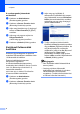
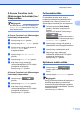


Table Of Contents
- KIBŐVÍTETT HASZNÁLATI ÚTMUTATÓ MFC‑J6910DW
- A használati útmutatók helye
- Tartalomjegyzék
- 1 Általános beállítások
- 2 Biztonsági funkciók
- Secure Function Lock 2.0 (Biztonságos funkciózár 2.0)
- 3 Faxküldés
- További küldési beállítások
- További küldési műveletek
- Duplex (kétoldalas) fax küldése az automatikus dokumentumadagolóból
- Fax kézi küldése
- Faxküldés a beszélgetés végén
- Kettős hozzáférés (csak monokróm)
- Körfaxolás (csak monokróm)
- Valós idejű adatküldés
- Tengerentúli üzemmód
- Késleltetett faxolás (csak monokróm)
- Késleltetett kötegelt küldés (csak monokróm)
- Várakozó feladatok ellenőrzése és törlése
- Lehívás áttekintése
- 4 Fax fogadása
- 5 Számok hívása és tárolása
- 6 Jelentések nyomtatása
- 7 Másolatok készítése
- Másolási beállítások
- Másolás leállítása
- Másolási sebesség és minőség módosítása
- Másolt képek nagyítása vagy kicsinyítése
- „N az 1-ben” (több oldal egy lapon) másolatok vagy poszter készítése (oldalelrendezés)
- 2 az 1-ben (ID) másolás
- Másolatok szortírozása az automatikus dokumetumadagoló használatával
- Színmélység beállítása
- Festéktakarékos mód
- Másolás vékony papírra
- Elfordulás módosítása
- Könyvmásolás
- Vízjelmásolás
- Kétoldalas másolás
- Kedvencek beállítása
- Másolási beállítások
- 8 Fényképek nyomtatása memóriakártyáról vagy USB Flash memóriából
- 9 Fotók nyomtatása fényképezőgépről
- A Szokásos karbantartás
- B Szójegyzék
- Index
- brother HUN

3. fejezet
12
Körfaxolás
(csak monokróm)
Körfaxolásnak nevezzük, ha ugyanazt a faxot
automatikusan több faxszámra küldjük el.
Egyazon körfaxolás során használhatók a
csoportok, az egygombos vagy gyorshívási
számok, valamint akár 50 kézileg hívott szám
is.
Ha a körfaxolás befejeződött, körfaxolási
jelentés kerül kinyomtatásra.
Mielőtt a körfaxolást elkezdené
Az egygombos és gyorshívási számok csak
akkor használhatók körfaxoláshoz, ha már el
vannak tárolva a készülék memóriájában.
(Lásd az Egygombos hívószámok tárolása
című részt és a Gyorshívási számok
tárolása című részt a Használati útmutató
7. fejezetében.)
A csoportos számok is csak akkor
használhatók körfaxoláshoz, ha már el
vannak tárolva a készülék memóriájában. A
csoportszámok az egyszerűbb hívás
érdekében több tárolt egygombos
hívószámot és gyorshívási számot is
tartalmazhat. (Lásd a Csoportok beállítása
körfaxoláshoz című részt a(z) 31. oldalon!)
Körfaxolás módja
a Nyomja meg a (FAX) gombot.
b Helyezze be a dokumentumot.
c Nyomja meg a d vagy a c gombot a
Körfaxolás opció megjelenítéséhez.
d Nyomja meg a Körfaxolás gombot.
e A körfaxoláshoz az alábbi módokon
adhat hozzá számokat:
Nyomja meg a Szám hozzáad.
gombot és írjon be egy számot az
LCD kijelző gombjait használva.
Nyomja meg a OK gombot.
Megjegyzés
Ha letöltötte az internetfaxot:
Ha E-mail cím használatával körfaxolást
szeretne végrehajtani, nyomja meg a
gombot, adja meg az E-mail címet
és nyomja meg az OK gombot. (Lásd a
Szöveg bevitele című részt a Használati
útmutató C függelékében.)
Nyomja meg a Telefonkönyv
gombot.
Nyomja meg a
gombot
ábécésorrend vagy számsorrend
alapján történő kereséséhez.
Nyomja meg azokat a
bejegyzéseket, melyeket hozzá
kíván adni a körfaxhoz.
Nyomja meg a OK gombot.
Megjegyzés
Ha a számsorrendet választja:
A gyorshívási számok # karakterrel
kezdődnek.
Az egygombos számok l karakterrel
kezdődnek.
f Miután megadta az összes fax számot
az e lépés megismétlésével, nyomja
meg az OK gombot.
g Nyomja meg a Mono Start gombot.