
Advanced User's Guide

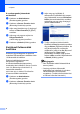
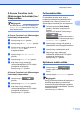


Table Of Contents
- KIBŐVÍTETT HASZNÁLATI ÚTMUTATÓ MFC‑J6910DW
- A használati útmutatók helye
- Tartalomjegyzék
- 1 Általános beállítások
- 2 Biztonsági funkciók
- Secure Function Lock 2.0 (Biztonságos funkciózár 2.0)
- 3 Faxküldés
- További küldési beállítások
- További küldési műveletek
- Duplex (kétoldalas) fax küldése az automatikus dokumentumadagolóból
- Fax kézi küldése
- Faxküldés a beszélgetés végén
- Kettős hozzáférés (csak monokróm)
- Körfaxolás (csak monokróm)
- Valós idejű adatküldés
- Tengerentúli üzemmód
- Késleltetett faxolás (csak monokróm)
- Késleltetett kötegelt küldés (csak monokróm)
- Várakozó feladatok ellenőrzése és törlése
- Lehívás áttekintése
- 4 Fax fogadása
- 5 Számok hívása és tárolása
- 6 Jelentések nyomtatása
- 7 Másolatok készítése
- Másolási beállítások
- Másolás leállítása
- Másolási sebesség és minőség módosítása
- Másolt képek nagyítása vagy kicsinyítése
- „N az 1-ben” (több oldal egy lapon) másolatok vagy poszter készítése (oldalelrendezés)
- 2 az 1-ben (ID) másolás
- Másolatok szortírozása az automatikus dokumetumadagoló használatával
- Színmélység beállítása
- Festéktakarékos mód
- Másolás vékony papírra
- Elfordulás módosítása
- Könyvmásolás
- Vízjelmásolás
- Kétoldalas másolás
- Kedvencek beállítása
- Másolási beállítások
- 8 Fényképek nyomtatása memóriakártyáról vagy USB Flash memóriából
- 9 Fotók nyomtatása fényképezőgépről
- A Szokásos karbantartás
- B Szójegyzék
- Index
- brother HUN

2. fejezet
6
A rendszergazda jelszavának
módosítása
a Kattintson az Administrator
(Rendszergazda) gombra.
b Kattintson a Secure Function Lock
(Biztonsági funkciózár) opcióra.
c Adjon meg jelszóként egy új négyjegyű
számot az New Password (Új jelszó)
mezőben.
d Adja meg még egyszer a jelszót a
Retype Password
(Jelszó még egyszer) mezőben.
e Kattintson a Submit (Küldés) gombra.
Korlátozott felhasználók
beállítása
Korlátozott jogosultságokkal és jelszóval
rendelkező felhasználókat is beállíthat. Akár
10 felhasználót is beállíthat.
Ezeket a beállításokat internetes
böngészővel végezheti el.
A weboldal beállításával kapcsolatos
részletekért lásd a Mielőtt a Secure Function
Lock 2.0 (Biztonságos funkciózár 2.0)
használatát elkezdené
című részt a(z) 4. oldalon! Ezt követően
kövesse az alábbi utasításokat.
a Kattintson az Administrator
(Rendszergazda) gombra.
b Kattintson a Secure Function Lock
(Biztonsági funkciózár) opcióra.
c Adjon meg egy legföljebb 15
alfanumerikus karakterből álló csoport-
vagy felhasználói nevet az ID Number/
Name (Azonosítószám/Név) mezőben,
majd adjon meg egy négy számjegyű
jelszót a PIN mezőben.
d Törölje a korlátozni kívánt funkciók
kijelölését a Print (Nyomtatás) mezőben
vagy az Others (Egyebek) mezőben. Ha
meg akarja határozni a maximális
oldalszámot, jelölje ki az On (Be) mező
jelölőnégyzetét a Page Limit
(Oldalkorlát) mezőben, majd írja be a
számot a Max. mezőbe. Majd kattintson
a Submit (Küldés) gombra.
Megjegyzés
• Nem használhat másik felhasználóéval
azonos jelszót.
• Csak egy nyilvános felhasználó
beállítására van lehetőség. A nyilvános
felhasználóknak nem kell jelszót
megadniuk. (További információkért lásd
a Hálózati használati útmutatót.)