
Advanced User's Guide

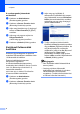
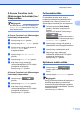


Table Of Contents
- KIBŐVÍTETT HASZNÁLATI ÚTMUTATÓ MFC‑J6910DW
- A használati útmutatók helye
- Tartalomjegyzék
- 1 Általános beállítások
- 2 Biztonsági funkciók
- Secure Function Lock 2.0 (Biztonságos funkciózár 2.0)
- 3 Faxküldés
- További küldési beállítások
- További küldési műveletek
- Duplex (kétoldalas) fax küldése az automatikus dokumentumadagolóból
- Fax kézi küldése
- Faxküldés a beszélgetés végén
- Kettős hozzáférés (csak monokróm)
- Körfaxolás (csak monokróm)
- Valós idejű adatküldés
- Tengerentúli üzemmód
- Késleltetett faxolás (csak monokróm)
- Késleltetett kötegelt küldés (csak monokróm)
- Várakozó feladatok ellenőrzése és törlése
- Lehívás áttekintése
- 4 Fax fogadása
- 5 Számok hívása és tárolása
- 6 Jelentések nyomtatása
- 7 Másolatok készítése
- Másolási beállítások
- Másolás leállítása
- Másolási sebesség és minőség módosítása
- Másolt képek nagyítása vagy kicsinyítése
- „N az 1-ben” (több oldal egy lapon) másolatok vagy poszter készítése (oldalelrendezés)
- 2 az 1-ben (ID) másolás
- Másolatok szortírozása az automatikus dokumetumadagoló használatával
- Színmélység beállítása
- Festéktakarékos mód
- Másolás vékony papírra
- Elfordulás módosítása
- Könyvmásolás
- Vízjelmásolás
- Kétoldalas másolás
- Kedvencek beállítása
- Másolási beállítások
- 8 Fényképek nyomtatása memóriakártyáról vagy USB Flash memóriából
- 9 Fotók nyomtatása fényképezőgépről
- A Szokásos karbantartás
- B Szójegyzék
- Index
- brother HUN

Biztonsági funkciók
5
2
c Adjon meg egy jelszót a Login
(Belépés) mezőben. (Ez egy a készülék
weboldalára történő belépést lehetővé
tevő jelszó, nem pedig a Secure
Function Lock (Biztonságos funkciózár)
funkcióhoz tartozó
rendszergazdajelszó.) Kattintson a
gombra.
Megjegyzés
Ha ez az első olyan alkalom, amikor a
készülék beállítását webböngésző
használatával végzi el, állítson be egy
jelszót.
1
Kattintson a Please configure
the password (Jelszó beállítása)
opcióra.
2
Írja be a használni kívánt jelszót
(legfeljebb 32 karakter).
3
Adja meg még egyszer a jelszót a
Confirm new password (Új
jelszó megerősítése) mezőben.
4
Kattintson a Submit (Küldés)
gombra.
A rendszergazda jelszavának
beállítása és módosítása
Ezeket a beállításokat internetes
böngészővel végezheti el. A weboldal
beállításával kapcsolatos részletekért lásd a
Mielőtt a Secure Function Lock 2.0
(Biztonságos funkciózár 2.0) használatát
elkezdené című részt a(z) 4. oldalon! Ezt
követően kövesse az alábbi utasításokat.
A rendszergazda jelszavának
beállítása
A következő lépések során beállított jelszó a
rendszergazdáé. Ez a jelszó való a
felhasználók beállítására és a Secure
Function Lock (Biztonságos funkciózár) be-,
illetve kikapcsolására. (Lásd a Korlátozott
felhasználók beállítása
című részt a(z) 6. oldalon! és az A Secure
Function Lock (Biztonságos funkciózár) be-/
kikapcsolása című részt a(z) 7. oldalon!)
a Kattintson az Administrator
(Rendszergazda) gombra.
b Kattintson a Secure Function Lock
(Biztonsági funkciózár) opcióra.
c Adjon meg jelszóként egy négyjegyű
számot az New Password (Új jelszó)
mezőben.
d Adja meg még egyszer a jelszót a
Retype Password
(Jelszó még egyszer) mezőben.
e Kattintson a Submit (Küldés) gombra.