
Advanced User's Guide


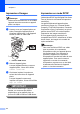
Table Of Contents
- GUIDE DE L'UTILISATEUR AVANCÉ MFC‑J6910DW
- Contenu et emplacement des Guides de l'utilisateur
- Table des matières
- 1 Programmation générale
- 2 Fonctions de sécurité
- Blocage sécuritaire fonctions 2.0
- 3 Envoi d'une télécopie
- Options d'envoi supplémentaires
- Opérations d'envoi supplémentaires
- Envoyer une télécopie recto verso à partir du chargeur automatique de documents
- Envoi manuel d'une télécopie
- Envoi d'une télécopie à la fin d'une conversation téléphonique
- Accès simultané (noir et blanc seulement)
- Diffusion (noir et blanc seulement)
- Envoi en temps réel
- Mode Outre-mer
- Télécopie différée (noir et blanc seulement)
- Envoi par lot en différé (noir et blanc seulement)
- Vérification et annulation de tâches en attente
- Description de la relève
- 4 Réception d’une télécopie
- Réception en mémoire (noir et blanc seulement)
- Réception de télécopies dans la mémoire lorsque le bac à papier est vide
- Réadressage de télécopie
- Téléappel
- Mémorisation de télécopie
- Impression d'une télécopie à partir de la mémoire
- Réception PC‑Fax (Windows® seulement)
- Désactivation de la fonction Réception en mémoire
- Modification des options de la fonction Réception en mémoire
- Récupération à distance
- Opérations de réception supplémentaires
- Description de la relève
- Réception en mémoire (noir et blanc seulement)
- 5 Composition et enregistrement des numéros
- Opérations vocales
- Opérations de numérotation supplémentaires
- Autres méthodes de mémorisation de numéros
- Mémorisation de numéros de monotouches à partir d'appels sortants
- Mémorisation de numéros de monotouches à partir de l'historique des identifications de la ligne appe ...
- Mémorisation de numéros abrégés à partir d'appels sortants
- Mémorisation de numéros abrégés à partir de l'historique des identifications de la ligne appelante
- Configuration de groupes de diffusion
- 6 Impression de rapports
- 7 Fonction de copie
- Réglages de copie
- Arrêter la copie
- Modification de la qualité de copie
- Agrandissement ou réduction de l'image copiée
- Copies N en 1 ou affiche (mise en page)
- Copie de carte d'identité 2 en 1
- Tri des copies avec le chargeur automatique de documents
- Réglage de la densité
- Mode Économie d'encre
- Copie de papier fin
- Ajustement de l'inclinaison
- Copie de livre
- Copie avec filigrane
- Copie recto verso
- Définition de favoris
- Réglages de copie
- 8 PhotoCapture Center™ : impression de photos à partir d'une carte mémoire ou d'une clé USB
- Opérations de PhotoCapture Center™ (Centre saisie photo)
- Impression d'images
- Paramètres d'impression de PhotoCapture Center™ (Centre saisie photo)
- Numérisation vers une carte mémoire ou une clé USB
- 9 Impression de photos à partir d'un appareil photo
- A Entretien périodique
- B Glossaire
- Index
- brother CAN-FRE

Chapitre 8
70
Recadrage automatique
Vous pouvez numériser ensemble plusieurs
documents placés sur la vitre du scanner.
Vous pouvez prévisualiser un document
individuel sur l'écran ACL avant de
l'enregistrer. Lorsque vous sélectionnez
Rognage auto, l'appareil numérise chaque
document et crée des fichiers séparés. Par
exemple, si vous placez 3 documents sur la
vitre du scanner, l'appareil numérise et crée
3 fichiers distincts. Si vous voulez créer un
fichier contenant 3 pages, sélectionnez PDF
ou TIFF pour Type fichier.
(Si vous choisissez JPEG, les documents sot
créés sous forme de 3 fichiers distincts.)
1
2
3
1
23
1
2
1 0,4 po (10 mm) ou davantage (haut, gauche,
droite)
2 0,8 po (20 mm) ou davantage (bas)
Remarque
• L'option Rognage auto fonctionne
correctement pour tous les réglages de
Zone de num. vitre.
• Rognage auto est pris en charge par des
technologies mises au point par
Reallusion, Inc.
a Vérifiez si vous avez inséré la carte
mémoire ou la clé USB dans
l'emplacement approprié.
b Chargez votre document.
c Appuyez sur (NUMÉRISER).
d Appuyez sur vers support.
e Appuyez sur d ou sur c pour afficher
Rognage auto.
f Appuyez sur Rognage auto.
g Appuyez sur Activé.
h Si vous ne souhaitez pas modifier
d'autres réglages, appuyez sur
Mono Marche ou sur Couleur Marche
pour lancer la numérisation.
i Le nombre de documents numérisés
s'affiche sur l'écran ACL.
Appuyez sur OK.
j Appuyez sur d ou sur c pour
prévisualiser les données de chaque
document.
k Appuyez sur Enregistrer tout pour
enregistrer les données.