
Advanced User's Guide



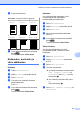


Table Of Contents
- LAAJEMPI KÄYTTÖOPAS MFC‑J6910DW
- Käyttöoppaat ja niiden sijainti
- Sisällysluettelo
- 1 Yleiset asetukset
- 2 Suojaominaisuudet
- Secure Function Lock 2.0 (turvalukko 2.0)
- 3 Faksin lähettäminen
- Lähetyksen lisävalinnat
- Lähetyksen lisätoiminnot
- Kaksipuolisen faksin lähettäminen ADS:stä
- Faksin lähettäminen manuaalisesti
- Faksin lähettäminen keskustelun jälkeen
- Kaksoistoiminto (vain mustavalkoinen)
- Sarjalähetys (vain mustavalkoinen)
- Suora lähetys
- Ulkomaantila
- Ajastettu faksaus (vain mustavalkoinen)
- Ajastettu keräyslähetys (vain mustavalkoinen)
- Jonossa olevien töiden tarkistaminen ja peruuttaminen
- Pollauksen esittely
- 4 Faksin vastaanottaminen
- 5 Numeroiden valitseminen ja tallentaminen
- 6 Raporttien tulostus
- 7 Kopiointi
- Kopiointiasetukset
- Kopioinnin lopetus
- Kopiointinopeuden ja -laadun muuttaminen
- Kopioitavan kuvan suurennus tai pienennys
- Usean sivun kopiointi yhdelle (N in 1) tai julisteen kopiointi (sivunasettelu)
- Henkilökortin 2 in 1 -kopiointi
- Kopioiden lajittelu ADS:ää käyttämällä
- Tummuuden säätö
- Musteensäästö
- Ohuelle paperille kopiointi
- Vinosäätö
- Kirjakopio
- Vesileimakopio
- Kaksipuolinen kopiointi
- Suosikkiasetusten määritys
- Kopiointiasetukset
- 8 Valokuvien tulostus muistikortilta tai USB-muistitikulta
- 9 Valokuvien tulostus kamerasta
- A Säännöllinen kunnossapito
- B Sanasto
- Hakemisto
- brother FIN

Luku 8
54
Skannaus
muistikorttiin tai USB-
muistitikulle
Tason skannauskoko
Jos haluat skannata Letter-, Legal-, Ledger-
tai A3-kokoisen asiakirjan, sinun on
muutettava Tason skan-nauskoko-
asetusta. Oletusasetus on A4.
a Paina (SCAN).
b Paina mediaan.
c Näytä Tason skan-nauskoko
painamalla d tai c.
d Paina Tason skan-nauskoko.
e Paina A4, A3, Letter, Legal tai
Ledger.
Vinkki
• Voit tallentaa useimmiten käyttämäsi
asetukset oletusasetuksiksi. (Katso
Muutosten määrittäminen uusiksi
oletusasetuksiksi sivulla 53.)
• Tämä asetus on käytettävissä vain
skannattaessa asiakirjoja valotustasolta.
Automaattinen rajaus
Voit skannata useita valotustasolle asetettuja
asiakirjoja. Yksittäistä asiakirjaa voi
esikatsella nestekidenäytössä ennen
tallennusta. Kun Autom. rajaus valitaan,
laite skannaa kunkin asiakirjan ja luo erilliset
tiedostot. Jos valotustasolle asetetaan
esimerkiksi kolme asiakirjaa, laite skannaa ja
luo kolme erillistä tiedostoa. Jos haluat luoda
kolmen sivun tiedoston, valitse
Tiedosto-tyyppi-asetukseksi PDF tai
TIFF.
(Jos valitset vaihtoehdon JPEG, asiakirjoista
luodaan kolme erillistä tiedostoa.)
1
2
3
1
23
1
2
1 10 mm tai enemmän (ylhäällä, vasemmalla,
oikealla)
2 20 mm tai enemmän (alhaalla)
Vinkki
• Autom. rajaus toimii oikein kaikille
Tason skan-nauskoko -asetuksille.
• Autom. rajaus -ominaisuutta tukee
Reallusion, Inc:n teknologia.
a Varmista, että muistikortti tai USB-
muistitikku on asetettu oikeaan
korttipaikkaan.
b Aseta asiakirja laitteeseen.
c Paina (SCAN).
d Paina mediaan.
e Näytä Autom. rajaus painamalla
d tai c.
f Paina Autom. rajaus.
g Paina Kyllä.
h Ellet halua muuttaa muita asetuksia,
aloita skannaus painamalla
Mono Start tai Colour Start.