
Advanced User's Guide

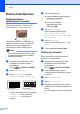
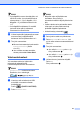
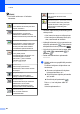


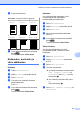


Table Of Contents
- LAAJEMPI KÄYTTÖOPAS MFC‑J6910DW
- Käyttöoppaat ja niiden sijainti
- Sisällysluettelo
- 1 Yleiset asetukset
- 2 Suojaominaisuudet
- Secure Function Lock 2.0 (turvalukko 2.0)
- 3 Faksin lähettäminen
- Lähetyksen lisävalinnat
- Lähetyksen lisätoiminnot
- Kaksipuolisen faksin lähettäminen ADS:stä
- Faksin lähettäminen manuaalisesti
- Faksin lähettäminen keskustelun jälkeen
- Kaksoistoiminto (vain mustavalkoinen)
- Sarjalähetys (vain mustavalkoinen)
- Suora lähetys
- Ulkomaantila
- Ajastettu faksaus (vain mustavalkoinen)
- Ajastettu keräyslähetys (vain mustavalkoinen)
- Jonossa olevien töiden tarkistaminen ja peruuttaminen
- Pollauksen esittely
- 4 Faksin vastaanottaminen
- 5 Numeroiden valitseminen ja tallentaminen
- 6 Raporttien tulostus
- 7 Kopiointi
- Kopiointiasetukset
- Kopioinnin lopetus
- Kopiointinopeuden ja -laadun muuttaminen
- Kopioitavan kuvan suurennus tai pienennys
- Usean sivun kopiointi yhdelle (N in 1) tai julisteen kopiointi (sivunasettelu)
- Henkilökortin 2 in 1 -kopiointi
- Kopioiden lajittelu ADS:ää käyttämällä
- Tummuuden säätö
- Musteensäästö
- Ohuelle paperille kopiointi
- Vinosäätö
- Kirjakopio
- Vesileimakopio
- Kaksipuolinen kopiointi
- Suosikkiasetusten määritys
- Kopiointiasetukset
- 8 Valokuvien tulostus muistikortilta tai USB-muistitikulta
- 9 Valokuvien tulostus kamerasta
- A Säännöllinen kunnossapito
- B Sanasto
- Hakemisto
- brother FIN

Luku 8
52
f Säädä asetuksen voimakkuutta
painamalla d tai c.
Paina OK.
g Tee jokin seuraavista:
Jos haluat mukauttaa toista värin
korostusta, toista vaiheet e–f.
Jos haluat muuttaa muita asetuksia,
paina
, jolloin näyttöön tulee
tulostusasetusten valikko. Paina
sitten asetusta, jota haluat muuttaa.
(Katso sivu 50.)
h Jos et halua muuttaa muita asetuksia,
paina
.
Tulosta painamalla Colour Start.
Vinkki
• Valkotasapaino
Tällä asetuksella säädetään kuvan
valkoisen osan sävyjä. Valaistus, kameran
asetukset ja muut seikat vaikuttavat
valkoisen sävyihin. Kuvan valkoiset alueet
saattavat vaikuttaa hieman
vaaleanpunaisilta, keltaisilta tai muun
värisiltä. Tällä asetuksella voit korjata
tällaiset virheet ja säätää kuvan valkoiset
alueet puhtaanvalkeiksi.
• Terävyys
Tällä asetuksella parannetaan kuvan
yksityiskohtia. Se toimii samalla tavalla
kuin kameran hienotarkennuksen säätö.
Jos tarkennusalue on säädetty hieman
väärin, kuvan yksityiskohdat sumenevat ja
terävyyttä on säädettävä.
• Värin tiheys
Tällä asetuksella säädetään kuvan värin
kokonaismäärää. Voit lisätä tai vähentää
kuvan värin määrää, jos kuva näyttää liian
vaalealta tai haalistuneelta.
Rajaus
Jos valokuva on liian pitkä tai leveä eikä sovi
valitsemasi asettelun mukaiseen tilaan, osa
kuvasta rajataan automaattisesti pois.
Tehdasasetus on Kyllä. Jos haluat tulostaa
koko kuvan, vaihda asetukseksi Ei. Kun
asetat ominaisuuden Rajaus asetukseksi
Ei, aseta myös ominaisuuden Reunaton
asetukseksi Ei. (Katso Reunaton tulostus
sivulla 53.)
a Paina Tulostusasetus.
b Näytä Rajaus painamalla a tai b.
c Paina Rajaus.
d Paina Ei (tai Kyllä).
e Jos et halua muuttaa muita asetuksia,
paina
.
Tulosta painamalla Colour Start.
Rajaus: Kyllä
Rajaus: Ei